转码画质与编码速度并非不可调和的矛盾,关键在于根据输出用途选择匹配的编码器、预设级别与码率控制方式,用偏好设置换取肉眼难以察觉的画质损失。
将围绕2026年主流软硬件环境,拆解转码参数背后的取舍逻辑,并提供可直接落地的操作方案。

为什么你的转码总在“糊”与“慢”之间挣扎
多数情况下,画质劣化并非编码器本身不行,而是参数组合偏离了源素材特征,短视频平台的二次压缩、个人NAS的离线转码、直播推流的实时编码,三者对延迟和体积的要求天差地别。
编码器选择:软件编码的“慢工细活”与硬件编码的“立竿见影”
- 软件编码(x264/x265):CPU逐帧计算,压缩效率高,同码率下细节保留更完整,但速度受核心数限制,4K视频用preset=medium转码,速度往往低于实时播放帧率。
- 硬件编码(NVENC/AMF/QSV):GPU专用单元处理,速度可达软件编码的5-10倍,但同码率下码率开销约高出15%-30%,画质差距在低码率场景(如网络流媒体)会被放大。
- 行业共识:若输出文件用于长期存档或后期二次调色,优先软件编码;若追求效率且码率充裕(如蓝光原盘压制成1080p),硬件编码的差距在肉眼层面几乎不可见。
预设级别的本质:用时间换比特,还是用比特换时间
x264的preset从ultrafast到placebo共10档,每提升一档,压缩效率约增加3%-5%,但耗时可能翻倍,实际操作中:
- placebo与veryslow:收益极小,仅适合不在乎时间的归档场景。
- medium至slow:日常使用的甜点区,画质与耗时相对均衡。
- ultrafast与superfast:仅适合临时预览或直播推流,同码率下体积可能膨胀30%以上。
关键认知:预设影响的是“压缩率”而非“直接清晰度”,同样码率下,slower预设确实更锐利;但若允许提高码率,faster预设加更高码率反而能获得更好观感。
视频转码参数怎么设置才不糊:码率控制模式详解
常见的码率控制模式包括CBR(固定码率)、VBR(可变码率)和CRF(恒定质量),它们对画质和文件大小的影响权重完全不同。
CRF值:质量优先者的第一选择
CRF通过动态调整帧间码率分配,保证全片画质一致,数值越小画质越高,文件体积越大。

- x264推荐范围:18-23,低于18属于视觉无损区间,文件体积陡增但肉眼提升甚微。
- x265推荐范围:20-26,H.265压缩率更高,同画质下CRF值可比x264高2-4。
- 实操建议:如果源视频本身是网络下载的压缩片源(如2GB左右的1080p电影),用CRF 20转码可能导致文件比源文件还大,此时应改用CRF 23-25配合–tune film参数,避免过度锐化产生振铃效应。
二压与分辨率缩放:最容易踩坑的环节
很多人发现“越转越糊”的根源,是分辨率缩放时算法选择错误。
- 从4K缩到1080p,务必使用lanczos或spline算法,默认的bilinear会让边缘发虚。
- 从1080p放大到4K,任何算法都无法无中生有,此时建议仅裁剪画面,不做整体放大。
- 若源视频带有轻微噪点,转码前用hqdn3d滤镜轻量降噪,可显著提升压缩效率,相同画质下码率可节省约20%。
关键参数速查表
| 场景 | 编码器 | 预设 | 码率控制 | 备注 |
|---|---|---|---|---|
| 个人影视收藏 | x265 | slow | CRF 22 | 10bit输出,体积比降低明显 |
| B站/抖音投稿 | x264 | medium | VBR 2-pass,目标码率8-12Mbps | 匹配平台二次压缩特性 |
| NAS离线转码 | NVENC | p5 | CQ 23 | 兼顾速度与兼容性 |
| 直播推流 | x264 | faster | CBR 6Mbps | 带宽波动时画面更稳定 |
转码画质变差怎么办:剪映、PR与FFmpeg的调优实操
不同工具的参数封装方式不同,但底层逻辑一致,以下路径覆盖主流工作流。
剪映导出:避免“智能”模式的智商税
剪映的“推荐”码率档位通常偏低,容易在动态画面出现色块。
- 导出时选择自定义码率,1080p建议 10Mbps 以上。
- 编码格式选 H.264 而非H.265,兼容性更好,且剪映的H.265优化一般。
- 帧率与源视频保持一致,30fps的素材强行导出60fps不会变流畅,只会让码率浪费在重复帧上。

Premiere Pro:利用硬件编码提升效率
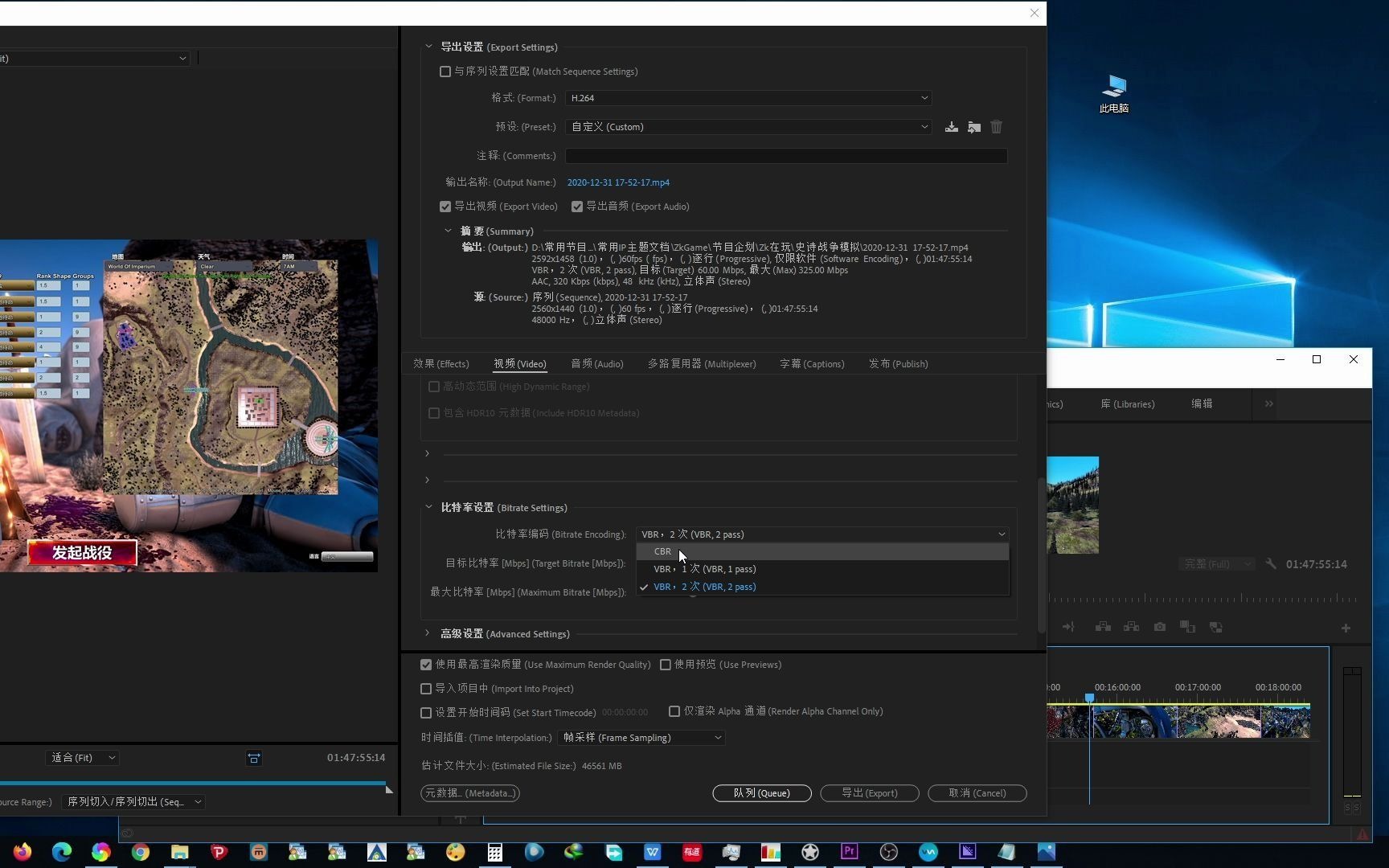
Media Encoder导出时,在“视频”选项卡中把渲染程序改为 硬件加速,若使用NVIDIA显卡,可同时开启“硬件编码”选项。
- 导出时预设选 Match Source – Adaptive High Bitrate。
- 目标比特率设 12Mbps,最大比特率设 16Mbps,不勾选“使用最高渲染质量”以外的高级设置。
FFmpeg:命令行级的速度与画质调优
对于批量任务,FFmpeg是效率神器,以下命令可在画质与速度间取得较佳平衡:
ffmpeg -i input.mkv -c:v libx264 -preset slow -crf 20 -profile:v high -level 4.1 -x264-params keyint=250:min-keyint=25 -c:a copy output.mp4
- keyint=250:每10秒一个关键帧(按25fps计算),兼顾拖动流畅度与压缩效率。
- profile:v high:兼容绝大多数播放设备,蓝光原盘转制时注意保留10bit需改用 libx265。
八核CPU也卡顿?编码速度与硬件瓶颈的现实博弈
多数人遇到的转码慢,并非CPU不够强,而是内存带宽或磁盘IO拖了后腿。
内存与线程:设置不当反而拖慢速度
- x264的thread参数默认按核心数自动匹配,手动设置为逻辑核心数的5倍左右时可提升约10%-15%速度,但超过后收益归零甚至下降。
- 运行转码时关闭其他占用内存的后台程序,8GB内存下同时开浏览器+IDE+转码,系统会因内存交换导致速度骤降。
硬件加速的适用边界
- NVIDIA的NVENC在RTX 40系及之后版本加入了AV1编码支持,同等画质下码率比H.264低约30%,适合B站等已支持AV1上传的平台。
- AMD的AMF在RX 6000系以上表现稳定,但需要配合最新驱动,否则可能出现花屏或参数失效。
- Intel Arc显卡的QSV硬件编码性价比极高,但需注意其H.265 10bit编码在部分软件(如旧版HandBrake)中兼容性一般。
多任务并行时的资源分配策略
同时处理多个视频时,不要一股脑全部启动。
- 优先将4K或高码率视频分配给硬件编码器,将1080p及以下资源分配给CPU软件编码。
- 使用 HandBrake CLI 配合 –preset=”Very Fast 1080p30″ 批量处理,可控制单任务内存占用上限。
视频压制画质与体积如何平衡:不同内容类型的差异化策略

动画、真人电影、屏录教程的画面特征差异极大,统一参数必然导致某类内容画质溢出或不足。
动画与平面内容:减少码率浪费
动画色块平坦,细节集中在线条边缘,编码器容易在纯色区域“用力过猛”。
- 码率可比真人内容降低30%-40%,CRF值提高2-3。
- 开启 –deblock 参数(x264默认已启用),减少边缘锯齿。
真人电影与纪录片:保留胶片颗粒
胶片颗粒是画质感知的重要组成部分,粗暴降噪会让画面塑料感十足。
- FFmpeg转码时加入 –nr 100:100 会破坏颗粒,应改用 –no-mbtree 保留细节。
- 码率控制上,2-pass VBR比CRF更适合固定目标文件大小的场景。
屏幕录制与PPT讲解:关注文字锐度
- 录制时帧率30fps足够,码率设为 6-8Mbps 即可清晰还原文字边缘。
- 转码时避免使用强降噪,否则文字边缘会出现晕影。
常见问题解答
编码速度慢怎么办,是CPU不够用吗?
速度瓶颈未必是CPU核心数不足,先检查是否启用硬件加速,再确认内存占用率未超过90%,若使用笔记本,还需注意散热限制,高温降频会让速度大幅下滑,这些因素排除后,再考虑升级CPU或GPU。
转码用CBR还是VBR更好?
需要固定输出体积(如视频平台上传限制)时用CBR,追求同体积下最佳画质则用VBR,如果对画质有极致要求且不限制体积,CRF模式在同等码率下通常优于2-pass VBR,因为码率分配更贴合画面内容。
4K视频转码成1080P后依然模糊,问题出在哪?
多数情况是缩放算法过于简单或码率设置偏低,改用lanczos缩放算法,并将出口码率提升至12Mbps,同时检查源视频本身是否为伪4K(如720p插值放大),若源视频是网络在线视频,还需确认其原始码率是否低于4Mbps,这种源视频转码后即使增大码率也无法修复细节缺失。
转码参数的调整没有绝对正确的答案,只有基于输出目标的反向推理,优先确认播放终端、文件体积宽容度、是否二次剪辑这三点,再选择编码器和码率方案,多数情况下,CRF 20 + slow预设 + 硬件编码辅助足以满足个人创作者的全部需求。
首发原创文章,作者:王坚,如若转载,请注明出处:https://idctop.com/article/647142.html