在Windows 7系统中添加打印机服务器端口,最直接的方法是通过“设备和打印机”中的添加打印机向导,选择“使用TCP/IP地址或主机名添加打印机”,输入打印机的IP地址后系统会自动创建标准TCP/IP端口。 很多人实际操作时发现选项对不上,或者端口添加失败,这通常是因为没有理解网络打印机的工作原理,下面分场景说明,并给出详细步骤。
win7添加打印机端口地址:何时需要手动操作
打印机服务器端口,本质上是电脑与网络打印机之间的通信通道,打印机通过USB线直接连接电脑时,系统自动创建本地端口,但当你需要通过IP地址访问打印机时,就必须手动添加一个服务器端口来指向它,以下三种场景会用到。
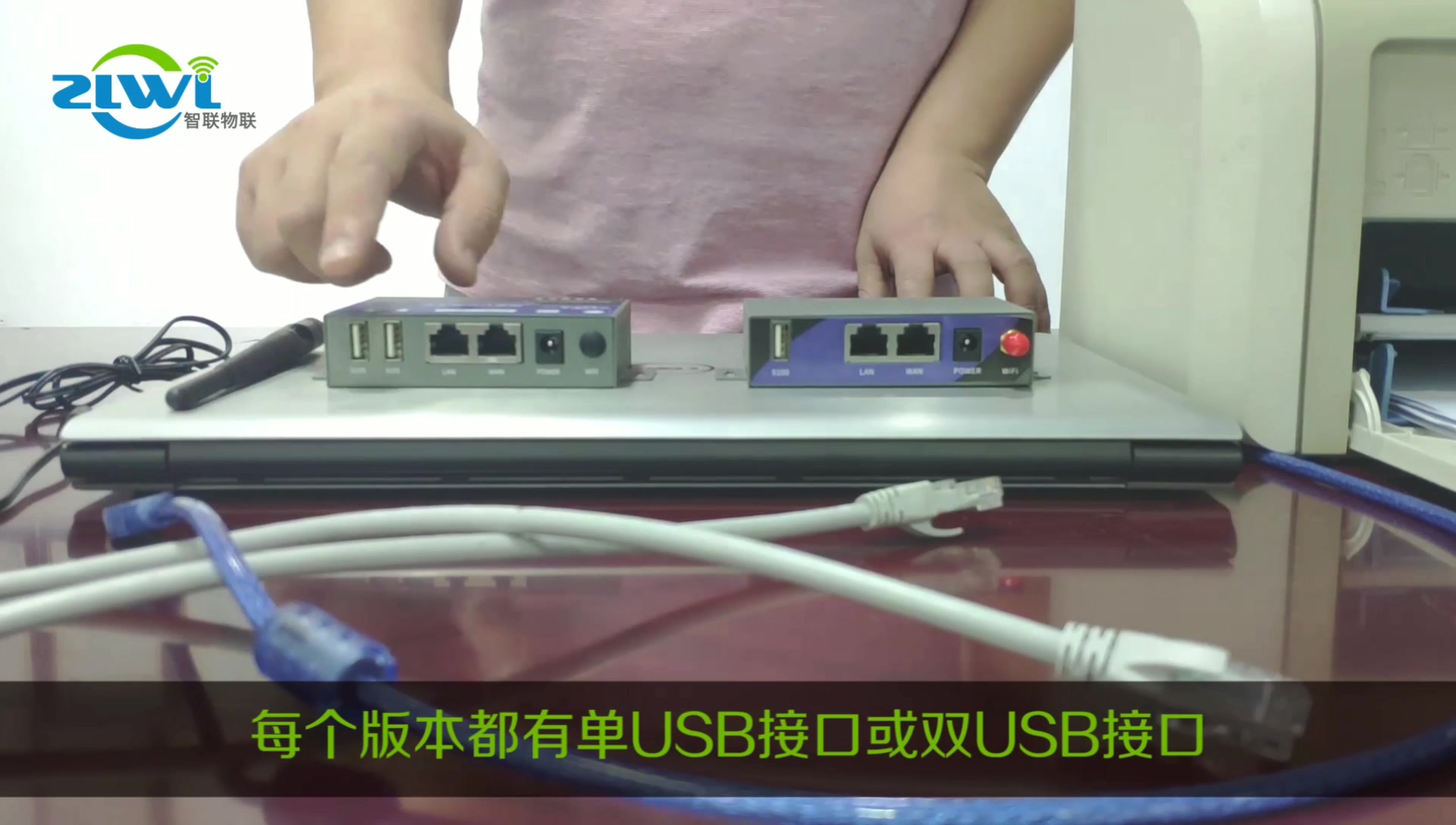

打印机自带网口或Wi-Fi
打印机直接连入路由器或交换机,拥有独立的IP地址,安装驱动时,需要添加TCP/IP端口,输入该IP地址,这是最常见“win7添加打印机端口地址”的场景,比如办公室的HP LaserJet、Canon LBP系列网络打印机。
通过打印服务器设备共享
有些公司使用专门的打印服务器(如D-Link、ZOTECH),或者老电脑作为打印服务器,客户端需要添加端口指向打印服务器的IP,有时还需要指定端口号(如9100或515),这类操作属于“局域网共享打印机设置端口”的范畴。
虚拟机或远程桌面穿透
在VMware或Hyper-V虚拟机中,为了从虚拟环境访问物理网络打印机,同样需要添加端口指向物理机IP,不过这种情况较为少见,多数人遇到的是前两种。
只要打印机不是直接插在电脑USB口,而是通过IP地址访问,你就需要手动添加服务器端口。
打印机服务器端口怎么填?准备工作与步骤详解
很多人在填写端口时犹豫,不知道IP地址、端口号该怎么填,其实对大多数标准网络打印机,你只需要知道打印机的IP地址,其他参数可以保持默认。
准备工作:确认打印机IP地址
- 在打印机面板上找到网络设置,查看IP地址,通常路径是“设置”>“网络”>“TCP/IP”。
- 如果没有显示屏,长按“信息”或“取消”键可以打印网络配置页,上面会列出IP地址。
- 确保电脑和打印机在同一个局域网,并且可以互相ping通,打开命令提示符,输入

ping 打印机IP地址
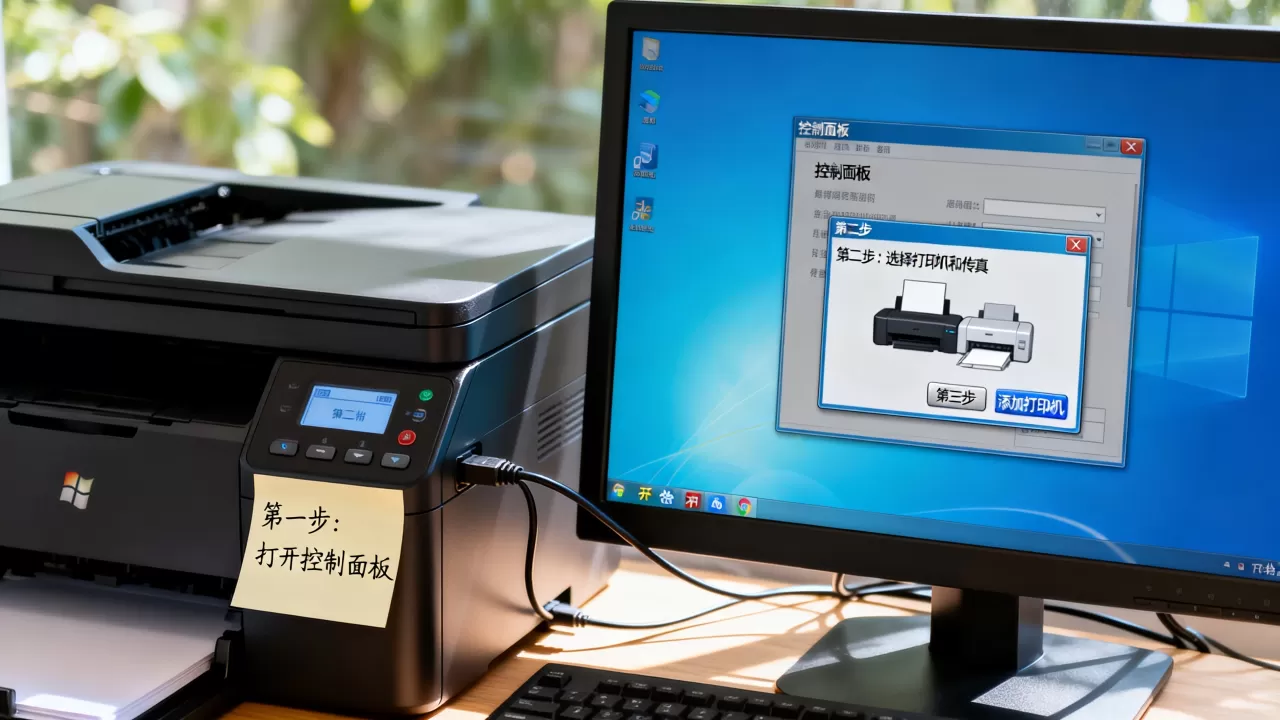
详细步骤:通过添加打印机向导添加端口
- 点击“开始”菜单,选择“设备和打印机”。
- 在空白处右键,选择“添加打印机”。
- 在弹出的窗口中,选择“添加本地打印机”(注意不是网络打印机,虽然你是通过网络连接,但需要先创建本地端口)。
- 在“选择打印机端口”页面,选择“创建新端口”,端口类型选择“Standard TCP/IP Port”,然后点击“下一步”。
- 输入打印机的IP地址(例如192.168.1.100),端口名会自动生成,保持默认即可,点击“下一步”。
- 系统会尝试检测打印机的类型,如果成功,会列出打印机信息;如果失败,会弹出选项,此时取消勾选“查询打印机并自动选择设备类型”,手动选择“标准”设备类型,并设置协议为“Raw”(端口号默认9100),然后点击“下一步”。
- 按照提示安装打印机驱动程序,完成安装。
关键选项说明
- Standard TCP/IP Port:这是最常用端口类型,适用于绝大多数网络打印机。
- 协议选择:Raw(端口9100)是通用协议,LPR(端口515)用于老旧打印机或特定网络环境,如果不确定,先选Raw,失败再换LPR。
- 端口名:可以自定义,但建议使用默认格式(IP地址加“_1”),方便识别。
打印机服务器端口怎么填”的补充
如果打印机连接到打印服务器,你需要填写打印服务器的IP地址,并在端口号处指定打印机使用的队列名称(LPR协议)或直接使用Raw协议,多数情况下,保持默认Raw协议即可,如果你不确定,可以查看打印服务器的说明书。
win7打印机端口添加失败原因与解决方法
添加端口过程中,经常遇到“无法打开端口”、“端口已存在”或“找不到打印机”等错误,下面列出常见问题及对策。
无法打开端口
- 原因:打印机IP地址不可达,或者防火墙阻挡了打印端口。
- 解决:先ping打印机IP,看是否通,如果不通,检查网络连接和打印机状态,如果通,检查Windows防火墙,在“允许程序或功能通过Windows防火墙”中,确保“文件和打印机共享”被勾选,也可以临时关闭防火墙测试。
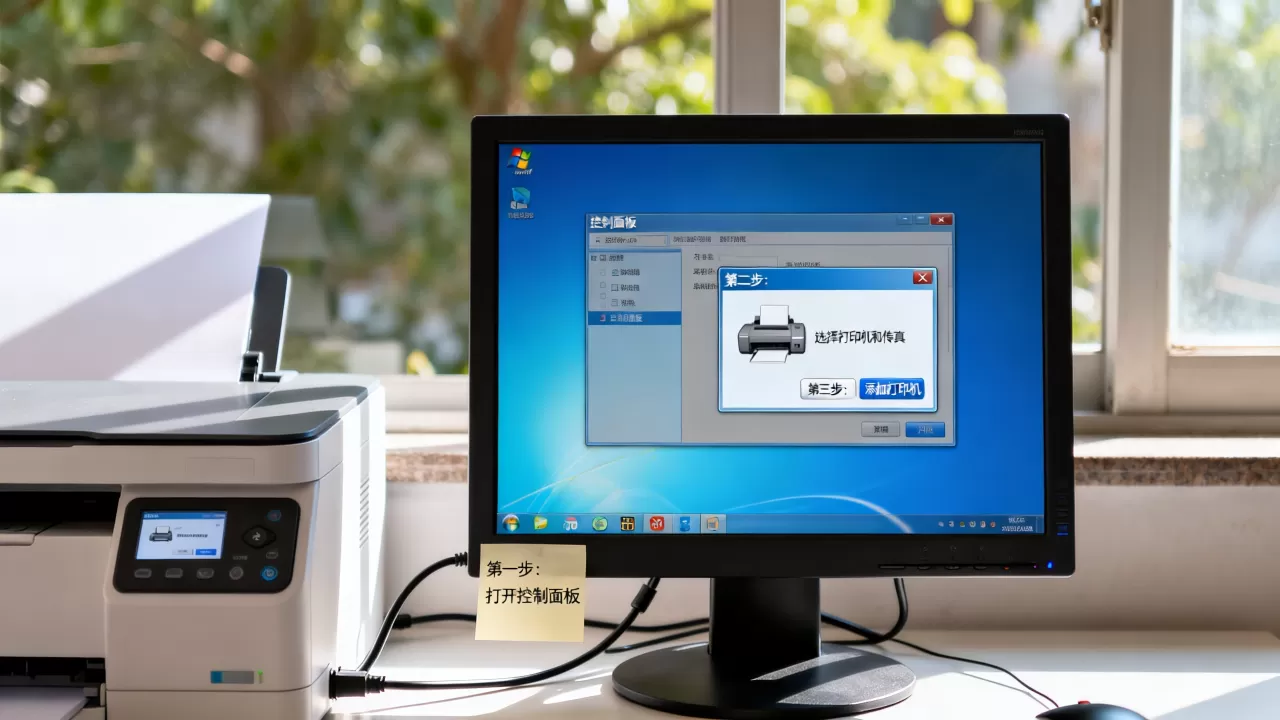
端口已存在
- 原因:之前添加过相同IP的端口,但被占用或不再可用。
- 解决:删除旧端口,在“设备和打印机”中,右键点击打印机图标,选择“打印机属性”,进入“端口”选项卡,找到对应的端口,勾选并点击“删除端口”,然后重新添加。
添加的端口无法使用,打印时脱机
- 原因:端口配置不正确,或者打印机IP地址发生了变化(动态IP导致)。
- 解决:检查打印机IP是否固定,建议在路由器后台为打印机设置静态IP或DHCP保留,如果IP改变,需要重新添加端口或修改端口设置,修改端口:在打印机属性>端口选项卡,点击“配置端口”,更新IP地址。
添加过程中系统提示“指定地址的打印机未能找到”
- 原因:系统无法自动识别打印机类型。
- 解决:在添加端口时,取消勾选“查询打印机并自动选择设备类型”,然后手动选择“标准”设备类型,并设置协议为Raw(端口9100)或LPR(端口515),多数网络打印机使用Raw协议,行业共识认为,取消自动查询是解决此问题的最有效方法。
权限不足,无法创建端口
- 原因:当前用户不是管理员。
- 解决:右键点击“设备和打印机”快捷方式,选择“以管理员身份运行”,再执行添加操作,或者使用管理员账户登录。
其他建议
- 使用ping命令测试网络,确保打印机IP稳定。
- 如果打印机有Web管理界面,可以登录查看IP和端口状态。
- 如果使用共享打印机,确保共享名称正确,没有空格。
不同网络环境下的打印机端口配置要点
家庭无线网络
打印机通过Wi-Fi连接,IP地址由路由器动态分配,建议在打印机后台设置静态IP,或在路由器中为打印机MAC地址绑定固定IP,配置时,使用Standard TCP/IP Port,输入打印机IP即可,注意,无线连接容易受干扰,确保信号强度。
公司局域网共享打印机
如果打印机连接在同事的电脑上并共享,你不需要添加端口,直接通过网络邻居添加共享打印机即可,但如果打印服务器使用独立IP的打印服务器设备,则需要添加端口指向该设备IP,并指定正确的队列名称(如果使用LPR协议),这是典型的“局域网共享打印机设置端口”场景。
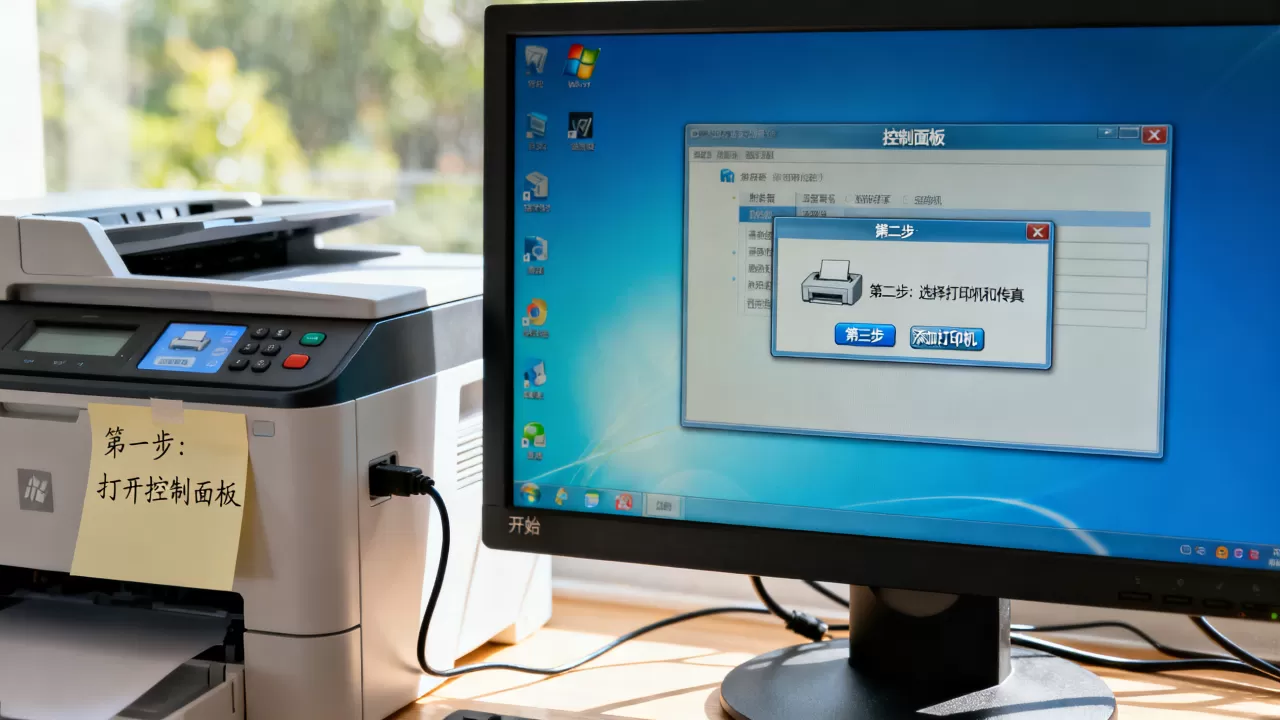
跨网段环境
打印机和电脑不在同一网段时,需要确保路由可达,并且防火墙允许跨网段打印,在端口配置中,可能需要添加网关或使用SNMP设置,业内专家指出,跨网段打印失败时,首先检查路由器的访问控制列表,确保打印机端口(9100/515)未被拦截。
使用LPR协议
有些老旧打印机(如HP LaserJet 4系列)或特定网络环境要求使用LPR协议,在添加端口时,选择“LPR”协议,并输入队列名称(通常为“print”或“lp”),具体名称需要查看打印机文档,你可以先尝试Raw协议,失败后再换LPR。
添加打印机服务器端口是Windows 7网络打印的基础操作,核心是准确获取打印机的IP地址,选择Standard TCP/IP Port,并确保网络连通,按照上述步骤,多数情况下可以顺利添加。
win7打印机服务器端口添加常见问题
问:win7添加打印机端口地址填错了怎么改?
答:在“设备和打印机”中,右键点击打印机图标,选择“打印机属性”,进入“端口”选项卡,选中当前端口,点击“配置端口”,在“打印机名或IP地址”处修改为正确的IP地址,然后点击确定,如果端口无法修改,可以删除端口重新添加,删除端口时注意不要误删其他正在使用的端口。
问:打印机服务器端口怎么填才能连接成功?
答:需要填写打印机的IP地址,端口号通常保持默认(Raw协议,端口9100),如果连接失败,可以尝试取消勾选“查询打印机”,手动选择“标准”设备类型,并设置协议为Raw或LPR,具体根据打印机支持情况,务必确保打印机IP与电脑可以ping通,并且打印机处于就绪状态。
问:win7打印机端口添加失败是为什么?
答:常见原因包括:IP地址不正确、打印机未开机或网络不通、防火墙阻挡、端口已存在但无法使用、驱动问题等,建议先ping通打印机,关闭防火墙测试,删除旧端口后重试,或者手动指定设备类型和协议,如果使用LPR协议,需要确认队列名称正确。
首发原创文章,作者:王坚,如若转载,请注明出处:https://idctop.com/article/594207.html