服务器上的Win10连不上,绝大多数情况不是系统坏了,而是远程桌面服务没启动、防火墙拦截、或者系统卡死在某个界面,按顺序排查,10分钟内能找到问题所在。
我自己折腾服务器也有些年头了,Win10当服务器系统用的人不少,图的就是操作习惯和兼容性,但Win10毕竟不是Server系统,远程连接这块的稳定性确实差些意思,下面这套排查方法,是我踩过坑总结出来的,按步骤走就行。


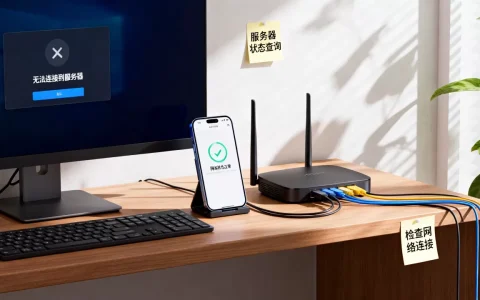
先分清是真连不上还是网络不通
很多人一上来就慌,其实第一步得先搞清楚问题出在哪一层。
用局域网IP测试连通性
在你自己电脑上,打开命令提示符(Win+R输入cmd),输入:
ping 服务器IP -t
- 如果能ping通,说明网络链路是通的,问题出在远程桌面服务或系统设置上。
- 如果ping不通,先看服务器是不是死机了,或者IP地址变了。
这里有个关键点:Win10默认开着防火墙,默认情况下不允许ping通,所以ping不通不代表网络不通,但ping通了基本能确定网络没问题。
试着访问服务器共享文件夹
在文件资源管理器地址栏输入:
\服务器IPC$
如果能弹窗让你输账号密码,说明服务器系统活着,网络也通,只是远程桌面端口连不上。
查看服务器显示器上是什么状态
这是最直接的办法,如果服务器就在旁边,看看屏幕上显示什么:
- 黑屏无信号:显卡或系统休眠了
- 停在登录界面:系统正常,问题在远程配置
- 转圈或卡LOGO:系统启动异常,需要强制重启
- 蓝屏:记下错误代码,对症处理
Windows 10远程桌面连接失败?重点检查这三个服务
当你确定网络没问题,但远程桌面就是连不上,十有八九是服务没起来。
远程桌面服务(TermService)
在服务器上按Win+R,输入services.msc回车,找以下三项:
- Remote Desktop Services:必须处于“正在运行”状态
- Remote Desktop Services UserMode Port Redirector:必须启用
- Remote Desktop Configuration:建议设为“自动”并启动
如果服务停了,右键启动,启动时报错的话,去事件查看器(eventvwr.msc)里看系统日志,通常能看到具体报错原因。
远程桌面端口3389是否被占用或修改
行业共识认为,服务器系统为了安全会修改默认端口,但你如果接手了一台以前别人配的服务器,端口很可能是改过的。
检查方法:在服务器上打开命令提示符,输入:
netstat -ano | findstr "3389"
netstat -ano | findstr "LISTENING"
看看3389端口有没有在监听,如果端口不存在,去注册表检查:
HKEY_LOCAL_MACHINESYSTEMCurrentControlSetControlTerminal ServerWinStationsRDP-Tcp
右侧的PortNumber键值就是远程端口,如果被改了,比如改成3390,你自己电脑上连接时就要输入IP:3390。
防火墙拦截导致的连接失败
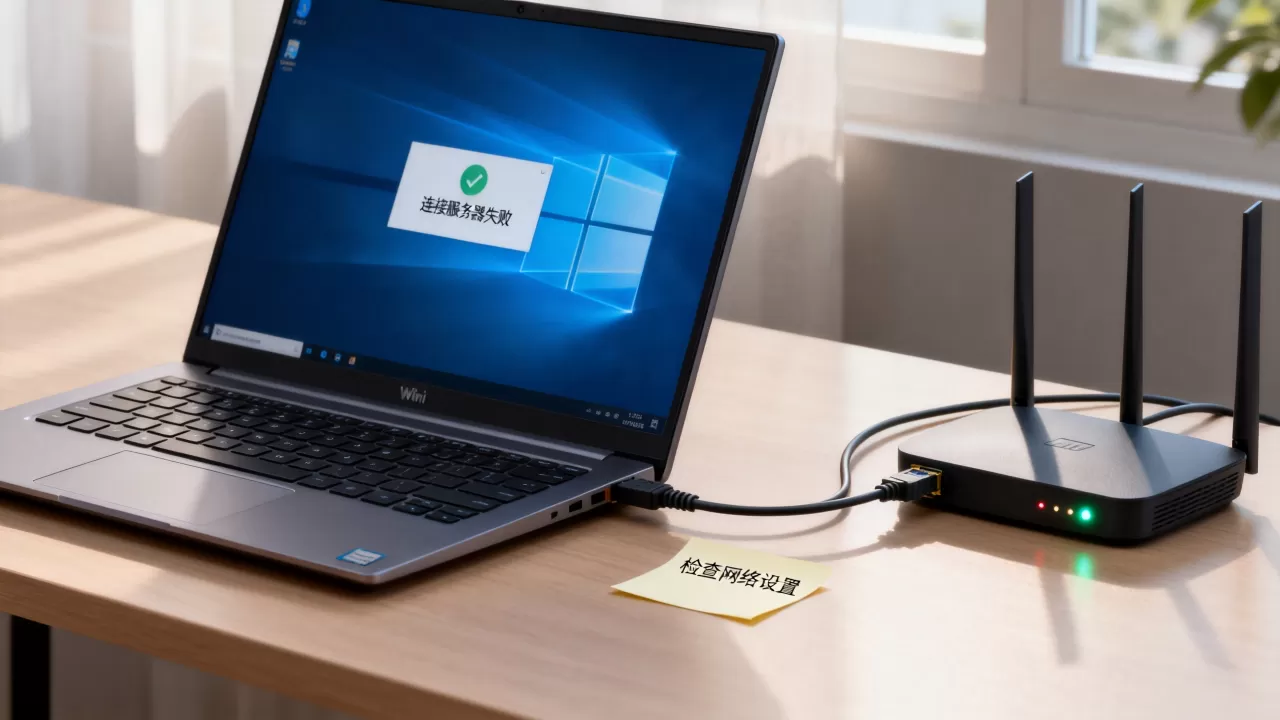
Windows自带的防火墙经常误伤远程桌面,检查方法:
控制面板 → Windows Defender防火墙 → 允许应用通过防火墙
找到“远程桌面”,确保专用和公用两个勾都打上,如果没有这一项,手动添加:
- 点击“允许其他应用”
- 浏览到
C:WindowsSystem32mstsc.exe - 添加后勾选所有网络类型
更稳妥的办法是直接在服务器上放出端口规则:
netsh advfirewall firewall add rule name="RDP" dir=in action=allow protocol=TCP localport=3389
这条命令无需图形界面,在管理员命令提示符下执行即可。
服务器win10开机黑屏怎么处理
如果服务器屏幕直接是黑的,或者亮灯但不显示内容,这属于系统层面问题,远程工具再强也连不上。
先强制重启试一次
长按电源键10秒强制关机,然后重新开机,这一步能解决相当一部分问题是基于硬件自检逻辑:Win10快速启动机制有时会导致显卡驱动挂起,表现为黑屏但电源灯亮着。
如果重启后能进系统,进控制面板 → 电源选项 → 选择电源按钮的功能 → 取消勾选“启用快速启动”。
进入安全模式排查显卡驱动
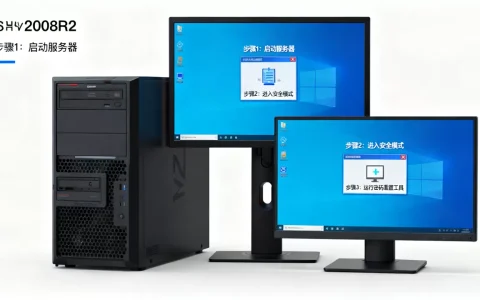
重启后按下Shift键同时点击“重启”,或者开机时连续强制断电两次,可以让系统进入高级启动选项。
选择“启动设置” → 按数字键选择“启用安全模式”或“启用VGA模式”。
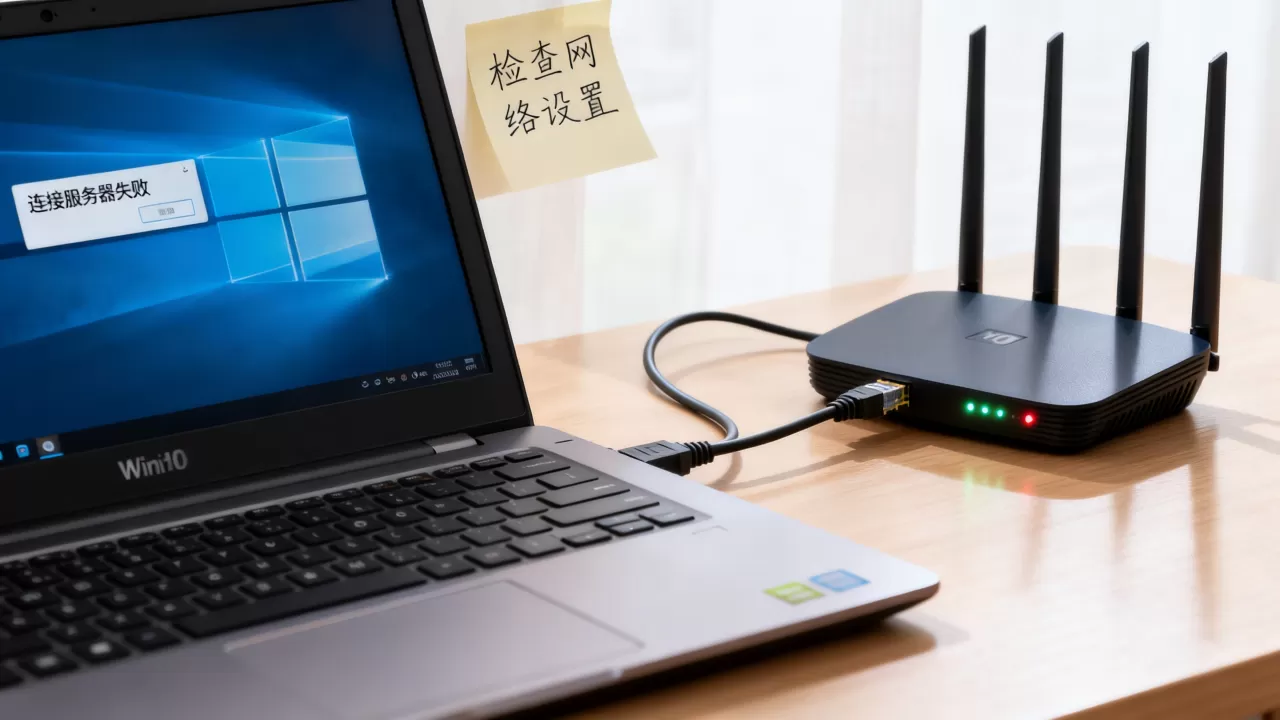
在安全模式下,用设备管理器卸载显卡驱动(右键卸载,勾选“删除此设备的驱动程序软件”),然后重新下载对应版本的驱动安装,多数情况下,Win10黑屏是显卡驱动版本不兼容导致的。
如果卡在“正在准备自动修复”或LOGO界面
这种情况一般是系统更新残留或磁盘有坏道,等10分钟没动静就强制重启,反复三次以上还没好,建议直接用U盘PE启动盘进去备份数据,数据在,系统坏了都不是大事,数据丢了才真是血亏。
远程桌面连接提示凭证不工作或密码错误
能弹出登录框,说明服务端口都正常,问题出在认证环节。
检查账户是否被锁定或禁用
Win10的本地安全策略默认对远程登录有几次尝试限制,在服务器上用管理员账户登录,右键“此电脑” → 管理 → 本地用户和组 → 用户,看你的远程账号是不是被禁用了。
确认账户有远程登录权限
管理工具 → 本地安全策略 → 本地策略 → 用户权限分配 → 右侧找“允许通过远程桌面服务登录”。
双击打开,把你的账户名加进去,这个权限很多情况下会被清理优化软件误删,属于Win10远程桌面连接失败的高频原因。
网络凭据保护机制导致的问题
近年来微软在Win10累积更新中增强了CredSSP远程代码执行漏洞防护(相关安全公告可在微软官方支持文档查到),如果服务器的系统版本和你自己电脑的系统版本跨度太大,会提示“发生身份验证错误,要求的函数不受支持”。
解决办法:
- 把两边系统都更新到最新版本
- 或者在自己电脑上临时放宽策略:组策略(gpedit.msc)→ 计算机配置 → 管理模板 → 系统 → 凭据分配 → “加密Oracle修正” → 改为“已启用”并选择“易受攻击”
这里提醒一下:改完后连上服务器,记得把服务器系统更新补丁打全,再把自己电脑策略改回安全选项。
公网远程桌面连不上的特殊情况
内网穿透或公网直连的场景,问题可能不在Windows本身。
路由器端口映射没生效
公网访问时,需要先在路由器后台把公网的3389端口映射到服务器内网IP的3389端口,很多家用路由器默认把外网访问关了,需要登录路由器管理页找“端口映射”或“虚拟服务器”设置。
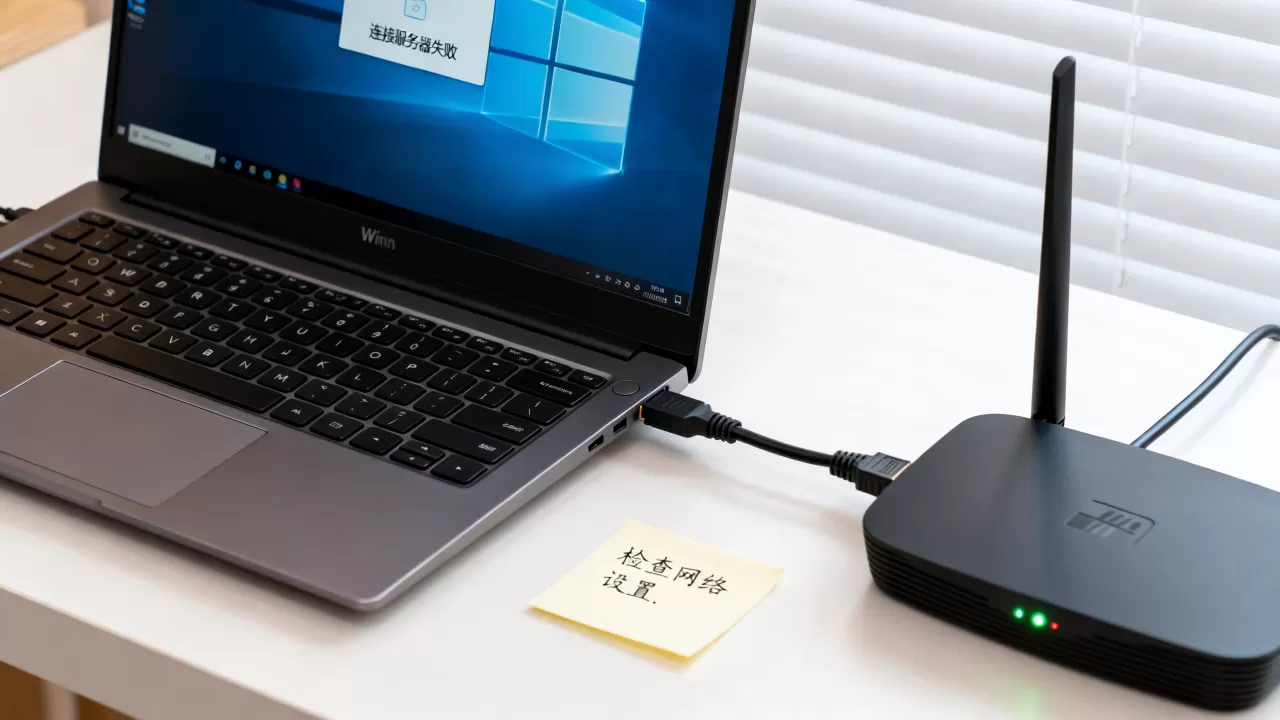
运营商封禁3389端口
据行业内运维人员的长期实践经验,不少地区运营商对个人宽带的入站3389端口有限制,如果确认路由器映射没问题但外网还是连不上,可以尝试把远程桌面端口改成3390或3388,然后在路由器映射新端口。
修改端口方法参考前文注册表路径,改完重启系统。
云服务器控制台的安全组规则
如果你用的是简米云、酷番云这类云服务器,除了Windows防火墙,云平台安全组是第二道门槛,很多用户忘了在云控制台添加3389入方向规则,结果系统内部一切正常但就是连不上。
登录云平台控制台 → 找到该实例 → 安全组配置 → 添加入方向规则:TCP协议,端口3389(或你改过的端口),源地址填你的公网IP或0.0.0/0。
常见问题速查
Win10远程桌面老是自动断开怎么办
检查服务器电源管理里的“关闭硬盘”和“睡眠”选项,全部设为“从不”,同时把远程桌面会话超时时间改长:Win+R输入gpedit.msc,计算机配置 → 管理模板 → Windows组件 → 远程桌面服务 → 远程桌面会话主机 → 会话时间限制,将“设置活动但空闲的远程桌面服务会话的时间限制”改为“从不”。
重启后远程桌面端口就变了
检查服务器上是否装了安全软件或服务器安全狗之类的工具,这类软件在系统启动时会自动修改远程端口,卸载相关安全软件,或者在其配置里把端口锁定为3389,企业局域网环境则可能是域策略覆盖了本地配置,需联系管理员调整组策略。
多个Windows远程桌面连接同时进行时互相顶掉线
Win10的远程桌面默认只允许一个活动会话,新连接会把旧的顶下来,想多人同时登录,要么升级到Windows Server版本,要么用RDP Wrapper Library这个开源工具(在GitHub上可找到项目说明),不过这个工具依赖系统版本,Win10每次大更新后都可能失效,稳定性一般。
服务器这玩意儿,长期运行后出点小毛病很正常,遇到连不上的问题,核心思路就是先本地后远程、先网络后系统,别一上来就重装系统很多时候只是服务和权限的小问题,动手前花五分钟排查,比你折腾了大半天最后发现是防火墙没放行要强得多。
首发原创文章,作者:王坚,如若转载,请注明出处:https://idctop.com/article/594783.html