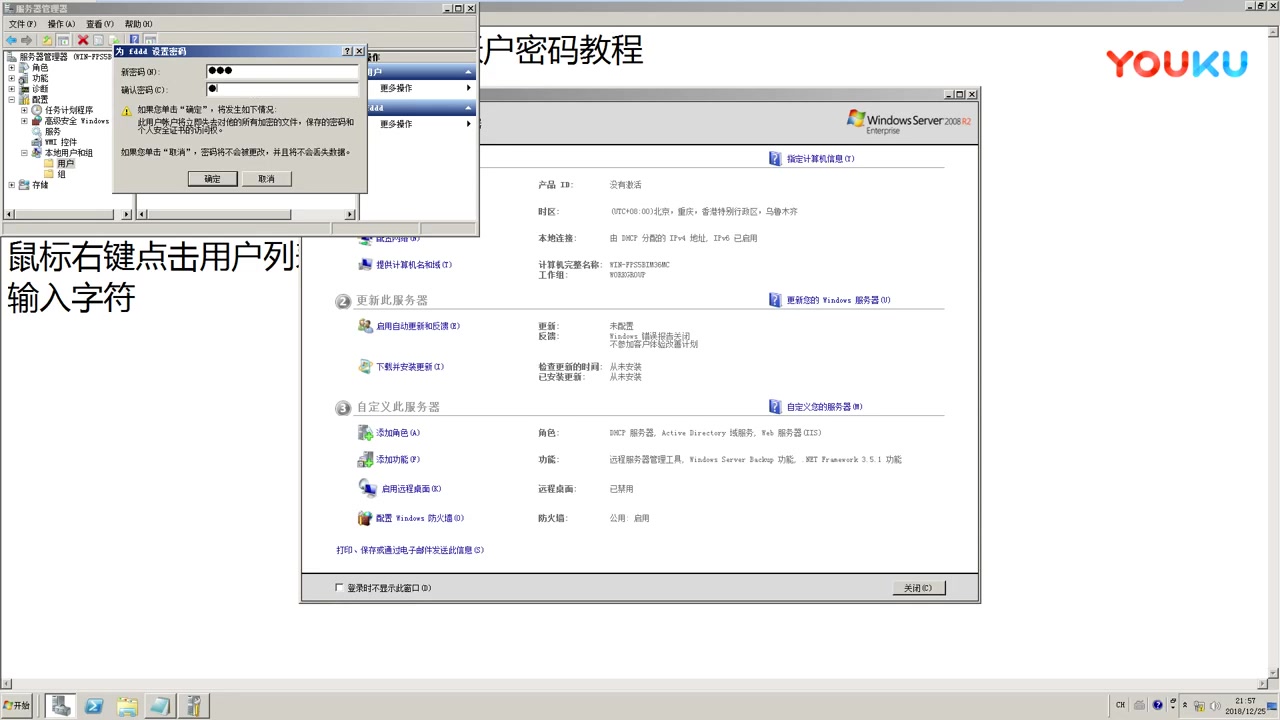
服务器2008R2开机密码忘了怎么办?最直接有效的解决方法是使用Windows PE启动盘或第三方密码重置工具,通过修改SAM文件来清除密码,整个过程无需重装系统,也不会丢失数据。如果你正在面对这台老服务器的登录界面,别着急,下面我会从实际运维角度,带你一步步找回控制权,无论是接手前人的遗留问题,还是自己遗忘密码,2008R2的密码恢复都有成熟套路,关键在于选对工具和步骤。
服务器2008R2密码忘记如何重置?两种高效方案
密码遗忘后,很多人第一反应是重装系统,但这意味着所有配置、应用和数据都可能丢失,对于生产环境是灾难性的。大部分情况下可以通过离线方式重置密码,系统本身不受影响,下面介绍两种最常见的方案,你可以根据自身技术背景选择。

利用Windows PE和命令行重置密码
这是运维人员最常用的方法,适用于熟悉命令行的用户,需要准备一个Windows PE启动盘(可以用Windows 10 PE,或从Windows Server 2008 R2安装盘提取环境),通过PE启动服务器,替换系统辅助工具文件,再在登录界面调用命令提示符重置密码。
操作步骤:
- 制作PE启动盘:使用Rufus或UltraISO将PE镜像写入U盘。
- 从U盘启动服务器:开机按Del/F2进入BIOS,设置U盘为第一启动项。
- 进入PE后,打开命令提示符(CMD)。
- 定位到系统盘的WindowsSystem32目录(通常为C盘,但需根据实际分区确认)。
- 备份原文件:
copy utilman.exe utilman.exe.bak - 替换为cmd.exe:
copy cmd.exe utilman.exe - 如果系统分区有写保护,先运行
diskpart解除只读属性(极少见)。 - 重启服务器,拔掉U盘,正常启动到登录界面。
- 点击左下角“轻松访问”图标(常显示为一个小人),弹出命令提示符窗口。
- 输入
net user administrator 新密码
(如
net user administrator P@ssw0rd)。 - 如果Administrator账户被禁用,先用
net user administrator /active:yes激活。 - 关闭窗口,用新密码登录。
注意: 此方法对Windows Server 2008 R2标准版、企业版均有效,但若系统启用了BitLocker或EFS加密,PE无法直接访问系统盘,需先解锁。业内专家指出,替换文件前务必备份原文件,避免因操作失误导致系统文件损坏。
使用第三方密码重置工具
对于不习惯命令行的用户,图形化工具更友好,推荐两种代表性的工具:Offline NT Password & Registry Editor(免费开源)和PCUnlocker(付费),它们同样依赖PE环境,但提供菜单式界面,无需手动输入命令。
操作流程:
- 下载工具ISO文件,用Rufus写入U盘。
- 从U盘启动服务器,工具自动扫描所有Windows系统,列出SAM文件路径。
- 选择要重置的用户(如Administrator),选择“清除密码”或“设为空”。
- 确认修改,重启服务器。
对比分析:
| 工具 | 价格 | 界面 | 适用场景 |
|---|---|---|---|
| Offline NT Password | 免费 | 命令行菜单 | 熟悉英文菜单,预算有限 |
| PCUnlocker | 约30-50美元 | 图形界面,中文支持 | 追求操作效率,企业环境 |
免费工具在社区中使用广泛,相当一部分运维人员用过它,稳定性经过长期验证。付费工具则提供更完善的技术支持和更低的误操作风险,适合对停机时间敏感的生产服务器,在国内服务器运维中,免费工具仍是主流,但遇到复杂RAID或UEFI启动时,付费工具的兼容性往往更好。
2008R2服务器开机密码破解步骤:PE工具操作详解
如果你选择方案一,这里把关键步骤拆解得更细,避免卡在某个环节。
准备PE环境与排查硬件兼容性
– 选择PE版本:建议使用Windows 10 PE(基于Win10内核),对2008R2的存储控制器驱动支持较好。
– 如果服务器使用老式RAID卡(如LSI SAS2008),你可能需要额外注入驱动,多数PE工具(如微PE)已集成常见驱动,但最好在测试机上验证。
– 制作工具:推荐Rufus,写入时选择“写入为UEFI模式”或“BIOS模式”,根据服务器固件类型选择。
定位系统盘与处理写保护
– PE启动后,打开“磁盘管理”或“此电脑”,确认系统分区盘符,有时系统分区不是C盘,而是D盘或E盘(被PE分配的盘符可能变化)。
– 在命令提示符中用`cd /d X:WindowsSystem32`切换(X为实际盘符)。
– 检查文件是否可写:`attrib utilman.exe`,如果显示“只读”,用`attrib -r utilman.exe`去除。
– 备份文件:`copy utilman.exe utilman.exe.bak`(确保备份成功)。
– 替换:`copy cmd.exe utilman.exe`,如果提示是否覆盖,输入Y。
重置密码后的验证
– 重启后,使用新密码登录,如果密码设置未生效,检查是否输错了用户名(Administrator注意大小写)。
– 登录后,建议将原utilman.exe恢复:进入System32目录,将备份文件重命名回来。
– 如果系统是域控制器,本地策略可能限制密码修改,需要额外处理(见下文Q&A)。
密码遗忘的预防与备份策略
与其在遗忘后费力恢复,不如提前建立机制,避免陷入被动。
建立密码管理台账
– 使用KeePass或Bitwarden等密码管理器,统一存储所有服务器本地管理员密码。
– 记录密码过期时间,设置提醒。
– 对于多台服务器,最好建立命名规范,如“服务器主机名-本地管理员-密码”。
启用密码重置盘
– Windows Server 2008 R2支持创建“密码重置盘”(仅限本地账户),但需要提前在登录状态下通过控制面板制作,如果未提前制作,此方法不可用。
定期演练恢复流程
– 在测试环境中模拟密码遗忘场景,熟悉PE工具和第三方工具的使用。
– 确保运维团队中至少两人掌握密码恢复方法,避免单点故障。
常见问题与解答
重置密码后,服务器上的应用和数据会丢失吗?
不会,密码重置只修改SAM文件中的密码哈希,系统文件、数据库、网站配置等均不受影响,但建议在操作前对关键数据做一次全量备份,以防PE误操作损坏系统分区。
如果服务器是域控制器,这种方法还有效吗?
对于域控制器,重置本地管理员密码无法登录域,因为域账户存储在Active Directory中,此时需要恢复域管理员密码,可以使用DSRM(目录服务恢复模式)密码,或者通过系统状态备份还原AD,如果DSRM密码也遗忘,需要使用第三方AD恢复工具(如Ntdsutil或付费软件),过程较复杂,多数情况下建议联系专业AD技术支持。
免费工具和付费工具哪个更可靠?
免费工具如Offline NT Password在运维社区中经历多年验证,相当一部分用户成功用它恢复密码,可靠性较高,付费工具如PCUnlocker提供图形界面和售后支持,适合对操作便捷性有要求的场景。行业共识认为,对于关键生产服务器,优先使用付费工具或多次验证过的免费工具,避免因操作失误导致系统损坏,选择时,考虑服务器的重要性和你的技术熟练度即可。
服务器2008R2密码遗忘并非死局,通过PE工具或专用重置工具,你可以在几分钟内恢复访问权限,关键在于操作前做好数据备份,并选择适合自身技术水平的方案。如果你遇到特殊情况,比如RAID卡驱动不兼容或系统加密,可以尝试将硬盘挂载到另一台相同系统的服务器上离线修改,无论哪种方式,保持冷静,按步骤来,总能解决问题。
首发原创文章,作者:王坚,如若转载,请注明出处:https://idctop.com/article/594787.html