对于HP DL380 G5服务器,无法直接在BIOS中一键切换AHCI为IDE,但通过调整SATA Controller Mode选项可以实现两者的转换,具体路径在BIOS的Advanced菜单中,模式选择IDE即可兼容旧系统。
为什么DL380 G5的AHCI和IDE设置如此特殊
DL380 G5的存储架构与普通台式机不同,它依赖Smart Array P400i RAID卡管理硬盘,但主板仍保留了SATA接口,BIOS的SATA Controller Mode选项决定了这些接口的工作模式,默认为RAID,若想改为IDE或AHCI,需要进入高级菜单修改,不少用户遇到安装系统蓝屏,其实根源就在这个模式没选对。
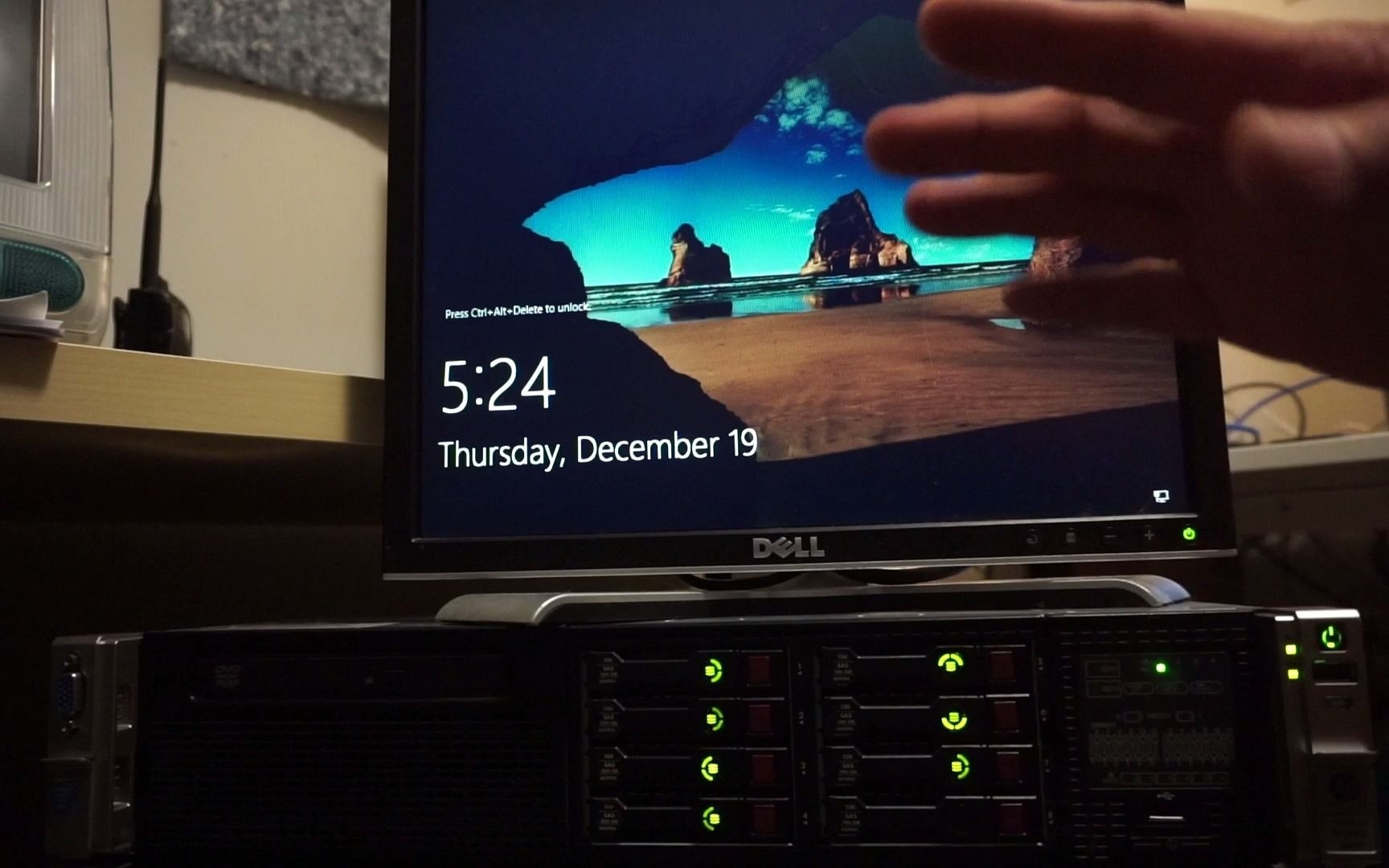

硬件层面的限制与选择
- RAID模式:启用了P400i卡的全部功能,适合多硬盘阵列,但旧系统(如Windows XP)可能不识别。
- AHCI模式:支持NCQ和热插拔,适合安装Windows Vista及后续系统,但需要安装驱动。
- IDE模式:模拟传统PATA接口,兼容性最强,但会牺牲部分性能。
注意,如果硬盘接在RAID卡上,改变SATA模式不会影响RAID卡下的硬盘,只有直连主板SATA口的设备才受此选项控制,修改前请确认硬盘连接位置。
实际操作中常见误区
- 误以为改BIOS就能解决所有兼容性问题,实际还需要考虑驱动加载。
- 在安装系统时,如果使用AHCI模式却未加载驱动,会直接蓝屏;此时改为IDE模式往往能顺利安装。
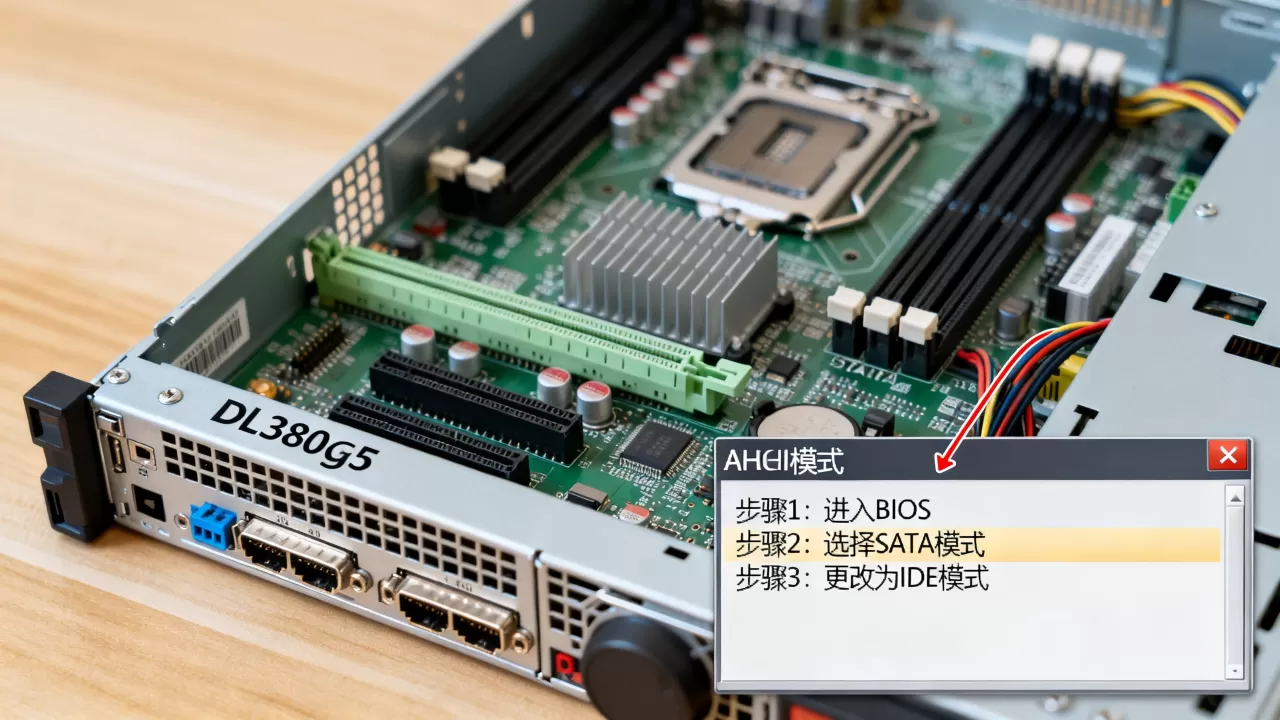
惠普dl380g5 bios设置ahci详细步骤
修改SATA Controller Mode是操作的核心,但不同BIOS版本(如P63/P64)的菜单路径略有差异,以下是最通用的方法。
进入BIOS并定位选项
- 开机自检时按 F9 进入System Utilities。
- 选择 System Configuration → BIOS/Platform Configuration (RBSU)。
- 进入 Advanced Options → SATA Controller Mode。
模式切换与保存
- 当前值为AHCI时,可改为IDE或RAID。
- 使用方向键选择 IDE,按Enter确认。
- 按 F10 保存并退出,系统将自动重启。
如果找不到SATA Controller Mode,请检查BIOS版本是否为最新,部分早期版本隐藏了该选项,需要升级固件才能显示。
驱动与系统安装配合
改为IDE模式后,安装Windows XP或Windows 2003可直接识别硬盘,无需额外驱动,但如果要装Windows 7/10,建议使用AHCI模式,并在安装前加载对应的驱动(可从HP官网下载Intel SATA AHCI Driver)。
dl380g5改ide模式解决安装系统蓝屏
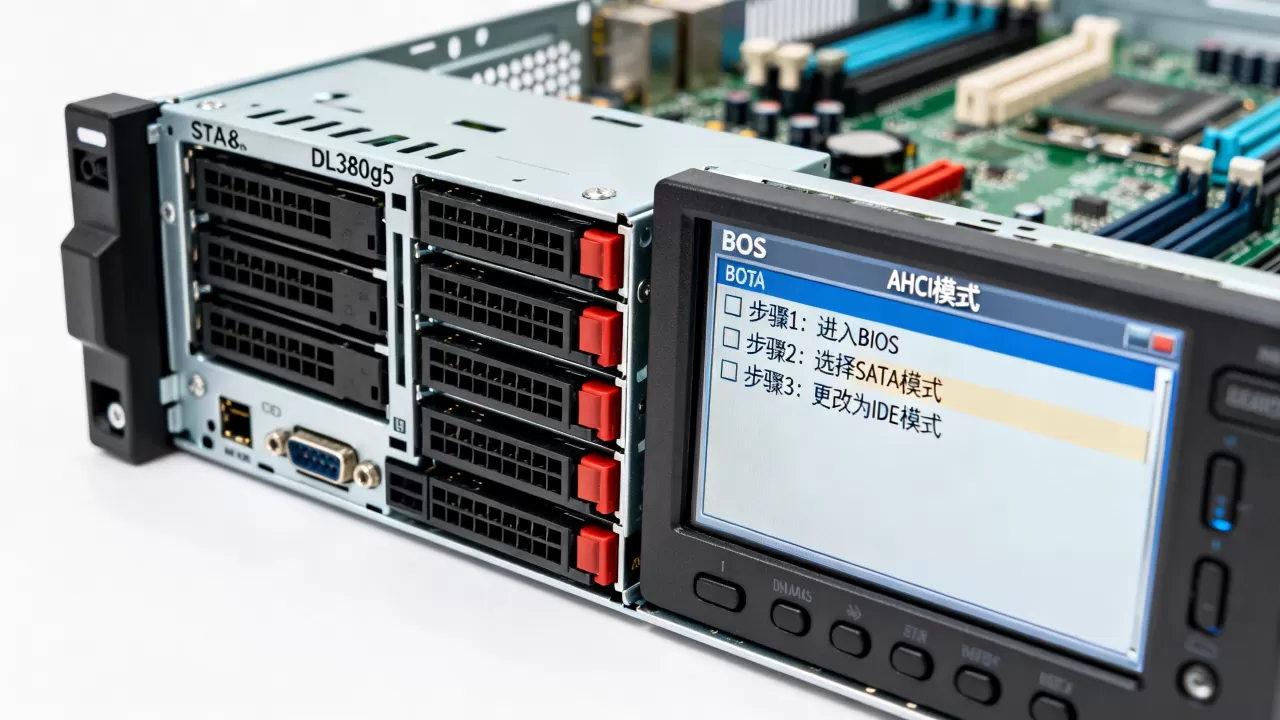
当安装系统时出现0x0000007B蓝屏,大概率是存储控制器驱动不匹配,此时改为IDE模式是最高效的解决方案。
蓝屏场景与应对
- 全新安装系统:在安装程序启动时,按F6加载第三方驱动(适用于32位系统),或直接在BIOS中改为IDE模式。
- 现有系统迁移:如果硬盘原系统为AHCI模式,改IDE后会导致无法启动,需先在系统中修改注册表或将SATA模式改回AHCI,再调整驱动配置。
操作后的验证
改完BIOS后,进入系统前应当能看到硬盘被正确识别,如果仍无法引导,检查硬盘是否连接在主板SATA口而非RAID卡上,行业共识认为,DL380 G5的IDE模式实质上是AHCI的兼容后备方案,性能损失约10%,但兼容性显著提升。
性能对比与适用场景
选择哪种模式取决于你的具体需求,下表梳理了三种模式在DL380 G5上的表现。
| 模式 | 兼容性 | 性能 | 适合场景 |
|---|---|---|---|
| IDE | 高(支持旧系统) | 中等(无NCQ) | 安装Windows XP/2003,或临时调试 |
| AHCI | 中(需驱动) | 高(支持NCQ) | 安装Windows 7/10/Server 2008,使用SSD |
| RAID | 低(需RAID卡) | 最高(阵列/缓存) |
多硬盘数据冗余,生产环境 |
对于大多数用户,如果只是临时装系统,IDE模式省心省力,如果追求性能且硬件支持,建议用AHCI并提前准备驱动。
服务器dl380g5怎么改ahci改成ide问答
修改BIOS后硬盘不识别怎么办?
首先确认硬盘连接的是主板SATA接口还是RAID卡接口,如果接在RAID卡上,SATA模式设置无效,需进入RAID卡配置界面(开机按F8)将逻辑驱动器删除或重建,如果接在主板,检查BIOS中是否启用了对应的SATA端口,部分版本需在Embedded SATA Configuration中单独启用。
改IDE模式后系统启动蓝屏,如何恢复?
如果原系统是AHCI模式安装的,强行改为IDE会因驱动冲突蓝屏,解决方案是:开机按F9进入BIOS,将SATA Controller Mode改回AHCI,进入系统后修改注册表或将SATA驱动程序改为标准IDE模式,再重启切换,更简单的方法是直接重装系统,安装时选择IDE模式。
惠普dl380g5 ahci驱动在哪里下载?
官方驱动可从HP Support Center搜索服务器型号,下载Intel Chipset Driver和SATA RAID/AHCI Driver,注意选择对应操作系统版本,32位和64位驱动不通用,如果是在安装系统时加载,需将驱动解压到U盘,安装界面按F6或加载驱动选项指定路径。
首发原创文章,作者:王坚,如若转载,请注明出处:https://idctop.com/article/595444.html