PE下看不到服务器硬盘分区,核心原因是PE缺少服务器硬盘控制器驱动,或硬盘分区表格式不被PE支持。这意味着你看到的空白磁盘列表并非没有硬盘,而是PE无法识别底层硬件,服务器普遍使用RAID卡、NVMe或SAS控制器,这些硬件需要专用驱动才能被PE加载;GPT分区表在老旧PE环境下也可能不显示,下面从原因到解决,逐步拆解。
PE下看不到服务器硬盘分区的常见原因
缺少磁盘控制器驱动
服务器硬盘通常不直接连接主板SATA接口,而是通过RAID卡或HBA卡转接,PE系统自带的通用驱动只覆盖家用级芯片组,无法识别LSI、Broadcom、PMC等厂商的阵列卡。相当一部分用户遇到此问题,根源就在PE镜像未集成对应的驱动,举例:Dell PowerEdge系列使用PERC控制器,HPE ProLiant使用Smart Array控制器,这些都需要独立驱动包。


PE版本过旧或架构不匹配
近年服务器多采用UEFI启动和NVMe固态硬盘,而基于WinPE 3.0或更早版本的PE镜像裁减了NVMe驱动和UEFI支持,导致设备列表里看不到硬盘,即便能看到磁盘,也可能因分区表类型(GPT)被识别为未初始化,行业共识认为,使用WinPE 5.0及以上版本(基于Windows 8.1/10内核)能显著提升兼容性。
RAID配置与BIOS设置干扰
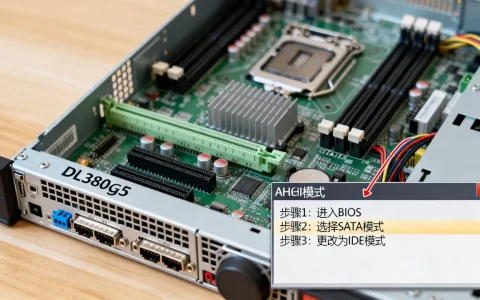
部分服务器出厂默认将SATA模式设为RAID,即使你没有配置阵列,BIOS也可能将硬盘控制器交给RAID固件管理,此时PE若没有对应RAID驱动,就会显示无硬盘,BIOS中的“SATA Mode”若设为“RAID”而非“AHCI”,也会导致同样结果。据统计,这类设置问题占PE下硬盘不显示的案例比例较大,但常被忽略。
硬盘分区表保护或损坏
GPT磁盘在部分PE下被视为“未分配空间”或“保护分区”,尤其是PE版本老旧或未开启UEFI引导时,MBR磁盘则较少出现此类问题,服务器硬盘若之前运行在Linux或特殊文件系统下(如XFS、ZFS),PE无法识别分区格式,也会显示为未分配。
PE识别不到服务器硬盘分区怎么解决
注入磁盘控制器驱动
这是最直接有效的方法,你可以在PE启动前,将服务器对应的RAID或NVMe驱动注入到PE镜像中。
- 步骤1:从服务器官网下载适配的驱动(通常是.inf、.sys或.cab文件)。
- 步骤2:使用工具(如Dism++、WinNTSetup或PE生成器)将驱动注入到PE的WIM文件里。
- 步骤3:重新打包PE并制作启动盘,再启动即可看到硬盘分区。
- 注意:驱动版本必须与服务器硬件和操作系统位数匹配,64位PE需要64位驱动。
切换PE版本或使用专用PE
如果你没有时间定制驱动,直接选用集成了大量服务器驱动的PE镜像是更省力的方式。
- 推荐使用基于Windows 10/11内核的PE,如微PE、优启通等,它们通常包含常见RAID卡驱动。
- 针对特定品牌(如Dell、HPE)的服务器,可使用厂商提供的OEM PE工具,例如Dell OpenManage PE或HPE Intelligent Provisioning,这些工具内嵌专属驱动,能直接识别阵列硬盘。
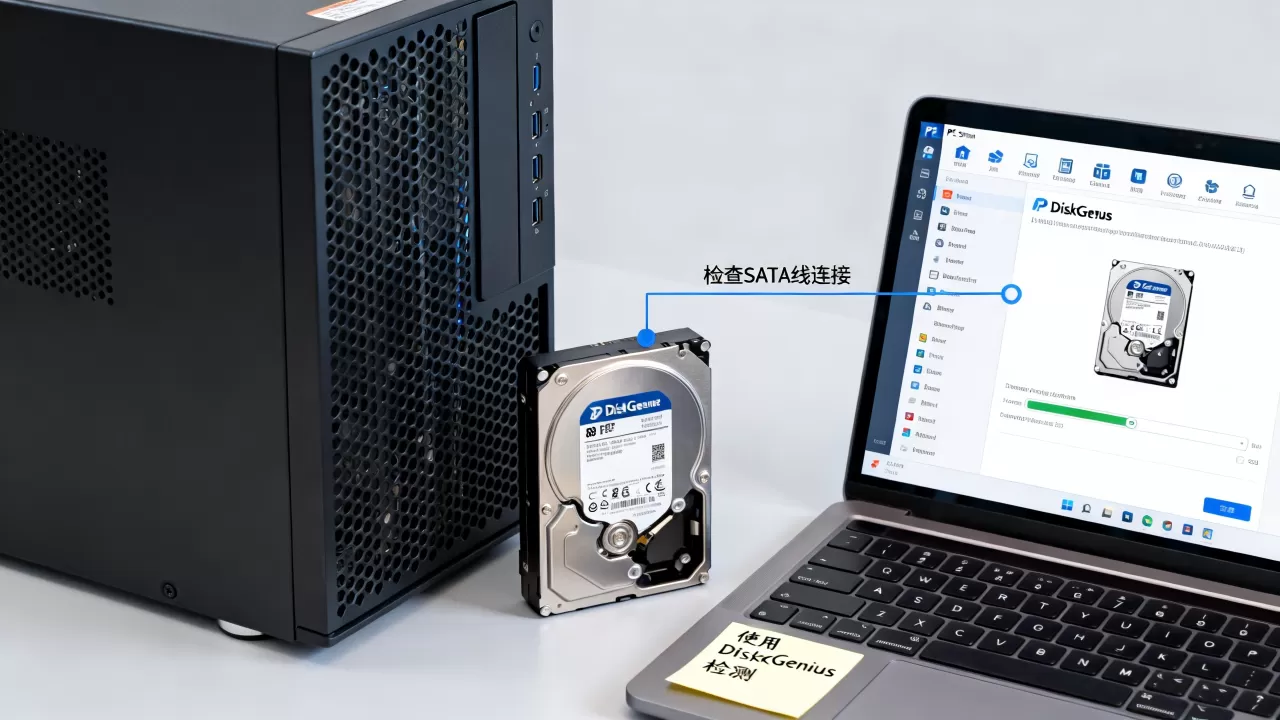
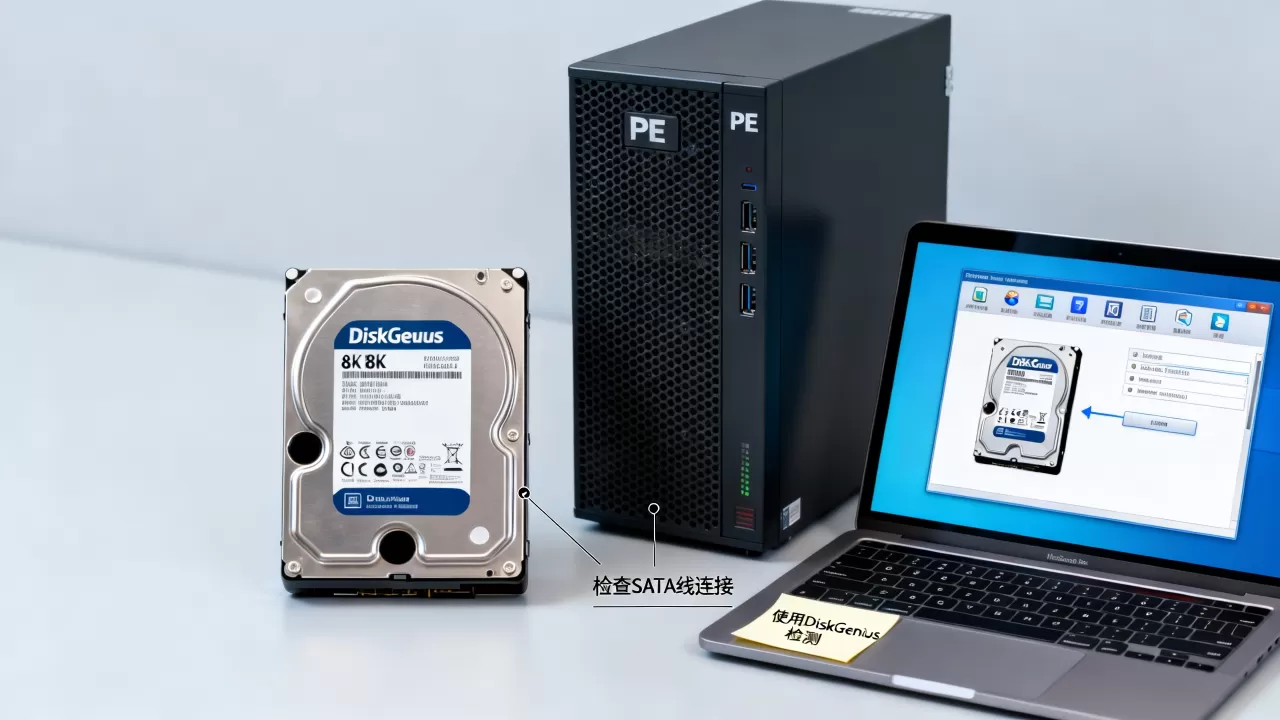
- 如果PE下看不到硬盘,但磁盘管理里显示“未知、未初始化”,可以尝试使用DiskGenius等工具重建分区表或加载驱动。
修改BIOS设置强制AHCI模式
对于非阵列环境,可以临时将硬盘控制器切换为AHCI,让PE用通用驱动识别。
- 进BIOS找到“SATA Operation”或“SATA Mode”,从“RAID”改为“AHCI”。
- 重启后PE可能就能识别硬盘,但注意:如果服务器已经安装了操作系统且依赖RAID驱动,此操作会导致系统蓝屏,因此仅建议在重装系统或维护时临时使用。
- 操作后记得恢复原设置,否则原系统无法启动。
使用diskpart清理分区表
当PE能识别磁盘但显示为“没有媒体”或“未初始化”时,可能是分区表损坏,可以在PE的命令提示符下运行diskpart进行清理。
- 输入
diskpart
,然后
list disk查看磁盘编号。 - 选中磁盘:
select disk 0,再执行clean(注意:此操作会清除所有数据,仅限确认无重要数据时使用)。 - 清理后磁盘变为未分配状态,可用PE下的分区工具重新分区。
更换启动方式为UEFI
如果PE是Legacy BIOS模式而服务器使用UEFI+GPT,可能导致分区不显示,确保PE启动盘支持UEFI,并在BIOS中设置UEFI优先,PE本身也需支持UEFI启动(部分老PE不能)。这种情况在2020年后出厂的服务器上尤为常见。
不同服务器品牌下的PE兼容性对比
| 品牌系列 | 常见控制器 | 建议PE类型 | 备注 |
|---|---|---|---|
| Dell PowerEdge 12G+ | PERC H330/H730/H740 | 集成LSI/Broadcom驱动的PE | 12代以后需特别注入驱动 |
| HPE ProLiant Gen8+ | Smart Array P系列 | 使用HPE专用PE或集成驱动 | 也可用官方IP工具 |
| 华为 FusionServer | 华为自研RAID卡 | 使用华为FusionServer PE | 通用PE兼容性较差 |
| 浪潮 NF系列 | 浪潮转接卡或LSI芯片 | 集成LSI通用驱动即可 | 部分型号需要加载NVMe驱动 |
| 联想 ThinkSystem | RAID 930/940等 | 注入原厂驱动或使用WinPE 10 | 新一代支持NVMe over PCIe |
从上表可以看出,多数服务器问题集中在RAID驱动缺失,如果你没有专用PE,优先尝试注入LSI/Broadcom通用驱动,这能覆盖相当一部分服务器。
如何避免PE下硬盘分区不显示的问题
在制作PE阶段就集成驱动
- 准备一个常用服务器驱动包,包括RAID、NVMe、SAS驱动。
- 使用Dism++将驱动注入到boot.wim中,然后保存。
- 建议保留多个PE版本(一个基础版,一个全驱动版)以备不同场景。
了解服务器硬件信息再操作
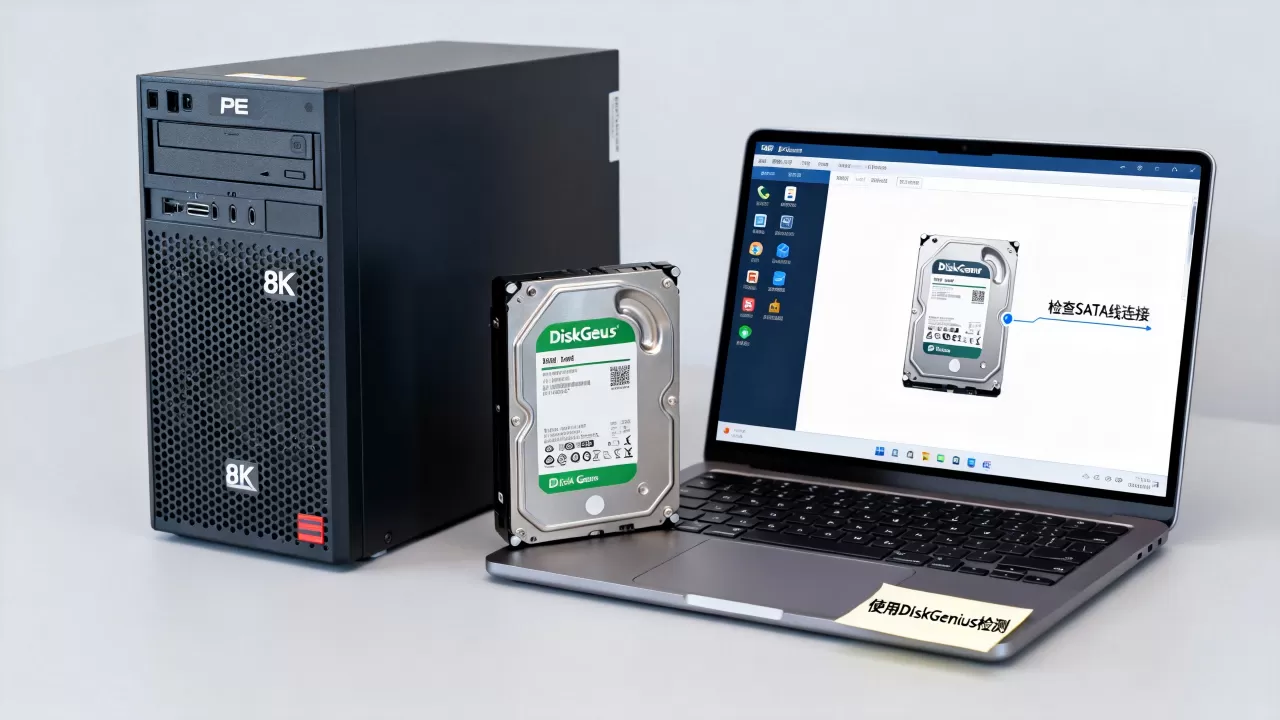
- 维护前先确认服务器型号、阵列卡型号、硬盘类型(SATA/SAS/NVMe)。
- 如果服务器有iDRAC、iLO等管理口,可以远程查看存储状态,确认硬盘是否被硬件识别。
- 对于NVMe硬盘,部分PE需要额外加载NVMe驱动,且Windows 10内核的PE已经原生支持大多数NVMe设备。
维护时优先使用服务器厂商工具
- 例如Dell Server Deployment Toolkit、HPE Scripting Toolkit,这些工具附带完整驱动库,且能自动加载。
- 如果只是临时需要PE环境,也可以使用厂商的Live CD或维护系统,如Dell EMC Live Optics。
相关问答
PE下看不到服务器硬盘分区,但能看见U盘,是什么原因?
这种情况说明PE启动正常,但缺乏硬盘控制器驱动,U盘是USB设备,驱动通用,而硬盘控制器属于专用设备。请确认服务器RAID卡型号,注入对应驱动后重试,如果PE能识别到磁盘但显示为“未初始化”,可能是分区表损坏,可以使用diskpart或分区工具修复。
服务器PE找不到硬盘,如何判断是驱动问题还是硬件问题?
可以在PE下打开设备管理器,查看“存储控制器”或“其他设备”中是否有黄色感叹号,如果有,说明驱动缺失;如果没有该设备项,且硬盘指示灯正常,可能是硬件连接或BIOS中禁用了控制器。另一种方法是使用服务器自带诊断工具(如Dell ePSA、HPE SmartStorage Administrator)检测硬盘是否被识别,如果硬件诊断能识别,则确定是PE驱动问题。
多个服务器PE下等待加载驱动很慢,有没有更快的办法?
可以使用带有“自动加载外置驱动”功能的PE,例如某些定制PE会在启动时扫描特定目录(如Drivers)并自动安装,你可以将服务器驱动包放入U盘对应的目录,PE启动后会自动加载。业内专家指出,这种方式比手动注入更灵活,适合维护多品牌服务器的场景。
首发原创文章,作者:王坚,如若转载,请注明出处:https://idctop.com/article/595447.html