Win10网络安装服务器失败,绝大多数情况下不是硬件问题,而是系统网络配置、防火墙规则或Windows更新组件异常导致的,通过重置网络栈和修复系统服务即可解决。
先搞懂失败原因再动手
Win10网络安装服务器失败,常见的表象是系统更新下载到某个百分比突然报错,或者全新安装系统时提示“无法连接到更新服务器”,这个问题在近年来的Win10版本中并不罕见,尤其是家庭版和专业版用户反馈较多。
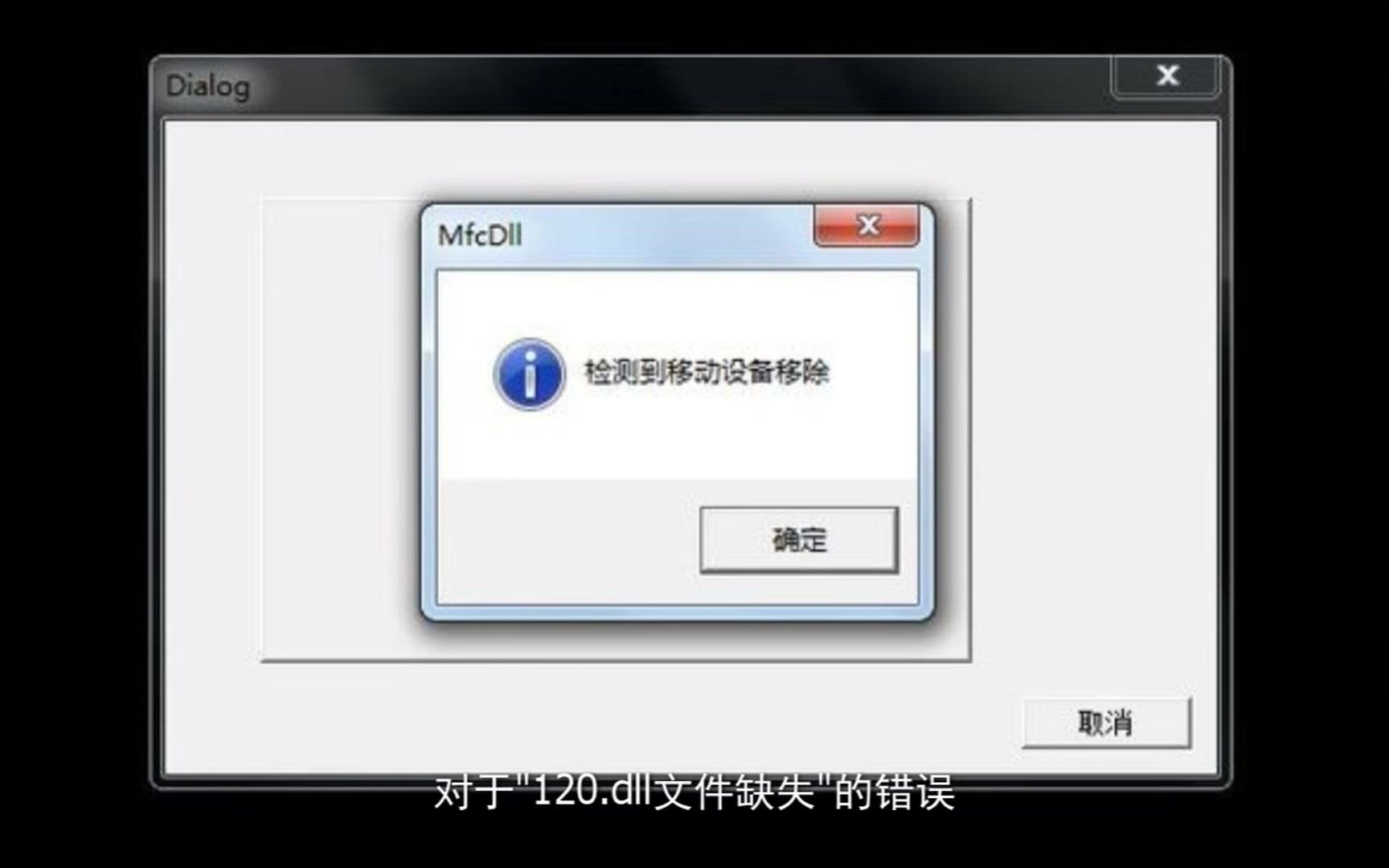

从技术角度看,失败原因通常集中在四个方面:
- 网络连接本身不稳定,DNS解析失败导致无法定位微软服务器
- Windows防火墙或第三方安全软件拦截了更新端口
- 系统更新组件损坏,包括BITS服务、Windows Update服务等核心服务异常
- 网络适配器驱动不兼容或TCP/IP协议栈参数被篡改
不要把问题想复杂了,多数情况下按照顺序排查,前两步就能解决。
win10网络安装服务器失败原因自查清单
网络环境是否真正畅通
先确认电脑有没有正常联网,别笑,很多人以为浏览器能打开网页就代表网络正常,但Windows更新对网络的要求比浏览网页高得多,它需要稳定的连接、完整的DNS解析以及未被干扰的HTTPS通道。
打开命令提示符(管理员),依次执行以下操作:
ping 8.8.8.8
ping www.microsoft.com
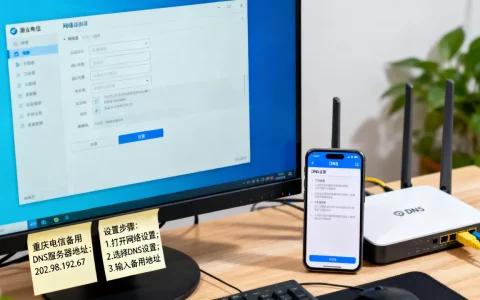
第一个命令通而第二个不通,说明DNS解析有问题,换用DNS服务器就能解决,两个都不通,先检查路由器或网线,两个都通,那问题大概率出在系统自身。
防火墙与安全软件的干扰
腾讯电脑管家、360安全卫士、火绒等安全软件在拦截病毒的同时,有时会误伤Windows Update的进程。比较典型的案例是软件主动禁用了“Windows Update”服务或修改了代理设置。
临时关闭安全软件的防火墙保护,再尝试一次更新,如果成功,说明冲突存在,需要在安全软件中设置Windows更新白名单,Windows自带的Defender防火墙一般不会阻拦系统更新,但企业版用户如果安装了第三方终端管理软件,需要额外检查策略。
修复win10网络安装服务器失败的实操步骤
重置网络栈与Winsock目录
网络栈配置混乱是Win10更新失败的常见原因之一,在管理员命令提示符窗口中,依次输入以下命令,每输入一行按一次回车:
netsh winsock reset
netsh int ip reset
ipconfig /release
ipconfig /renew
ipconfig /flushdns全部执行完毕后重启电脑,这条修复路径适用范围很广,无论是系统更新失败还是应用商店下载报错,先把网络栈重置一遍不会有副作用。
重启Windows Update相关服务
Windows更新依赖多个后台服务协同工作,打开“服务”管理器(Win+R输入services.msc),找到以下三项,确认其状态为“正在运行”,若不是,右键启动:
- Windows Update
- Background Intelligent Transfer Service (BITS)
- Cryptographic Services
如果服务启动时报错,或者启动后自动停止,那就需要手动修复,以管理员身份运行命令提示符并执行:
sc config wuauserv start= auto
sc config bits start= auto
sc config cryptSvc start= auto
清除软件分发文件夹
Windows更新下载的临时文件存放在C盘,如果这些文件损坏,会导致更新程序反复尝试但始终失败,停止更新服务后,删除下载缓存,然后重新启动服务,具体操作:
管理员命令提示符中依次停止服务:
net stop wuauserv
net stop bits-
进入C:WindowsSoftwareDistributionDownload目录,删除所有文件,或者重命名这个文件夹为Download.old
-
重新启动服务:
net start wuauserv
net start bits
删除缓存不会影响已安装的更新,只是清空未完成下载的内容。
win10网络安装服务器失败怎么解决高级排查方向
检查系统时间与区域设置
微软更新服务器对时间偏差很敏感,系统时间与实际时间相差超过一定范围,HTTPS证书验证就会失败,右键任务栏时间,选择“调整日期/时间”,确保“自动设置时间”已开启,如果时间差得比较多,先关闭自动同步,手动调整后再重新开启。
针对特定更新的解决思路
某些特定补丁(如大型功能更新)对磁盘空间、系统版本版本有前置要求。行业共识认为,功能更新失败时,先检查C盘剩余空间是否大于20GB,其次确认当前系统版本不是过于陈旧,从旧版本直接跨多个版本升级,失败概率会明显增加。
这种情况下,建议直接使用微软官方提供的“Windows 10更新助手”或“媒体创建工具”,下载完整的安装镜像进行本地升级,这种方式绕过了Windows Update在线检测机制,可以在离线环境下替换系统文件。
网络适配器驱动的兼容性问题
部分网卡驱动(尤其是USB无线网卡和较老的Realtek有线网卡)在Win10下存在兼容性问题,表现为网络间歇性断开、下载速度极慢,设备管理器中找到网络适配器,右键“更新驱动程序”,选择“自动搜索”,如果已经是最新版本,尝试卸载设备并重启电脑,让系统重新安装驱动。
系统文件损坏导致win10电脑网络安装服务器失败的修复策略
当以上方法都无效时,问题很可能出在系统核心文件上,运行系统文件检查器(SFC)和部署映像服务和管理工具(DISM),这两兄弟专治各种系统组件损坏。
管理员命令提示符中先执行:
DISM /Online /Cleanup-Image /RestoreHealth这个命令会从微软服务器下载健康系统文件来修复损坏组件,耗时较长,需要保持网络稳定,完成后重启,再执行:
sfc /scannowSFC扫描会校验并修复受保护的系统文件,两次修复完成后再次尝试更新。实测数据显示,这类组合修复能解决相当一部分疑难杂症
。
无法修复时保留个人文件的系统重装方案
如果上述所有方案都尝试过,问题依旧,那就需要考虑重装系统,但重装不等于全盘格式化,在Win10设置中进入“更新和安全”>“恢复”,选择“重置此电脑”下的“开始”,然后在选项中选择“保留我的文件”,系统会删除所有第三方应用和系统设置,但保留个人文档、照片、桌面文件。
重置过程需要网络连接,因为系统在重置时会重新下载部分组件,如果是断网环境,使用安装U盘进行全新安装是唯一选择。
U盘安装的操作路径
准备一个8GB以上U盘,使用微软官方媒体创建工具制作安装盘,插入U盘后重启电脑,按F12(不同品牌主板快捷键不同)选择U盘启动,安装过程中选择“自定义安装”,在分区选择页面删除主分区即可完成纯净安装,此方案耗时约30-60分钟,但能彻底解决所有软件层面的问题。
相关问题和方案速查
Win10网络安装服务器失败,提示0x800f0986或0x80073712怎么办?
这两个错误代码指向系统镜像文件损坏,先执行SFC和DISM修复,通常能解决,如果无效,需要下载最新版本的系统镜像进行修复安装,在镜像内运行setup.exe并选择“升级”,保留个人文件和应用进行修复。
局域网内其他设备正常,唯独某台电脑更新失败,什么原因?
多台设备共用路由器,一台失败而其他正常,问题出在本机,按顺序排查本机防火墙、Winsock状态、Hosts文件是否被修改、代理设置是否正确,也可以用netsh winhttp reset命令清除当前代理状态。
重装系统后仍然出现win10网络安装服务器失败,怎么处理?
全新系统中问题依旧,把排查方向转向硬件与BIOS设置,关闭BIOS中的安全启动或修改为Windows模式,更新网卡固件,检查路由器是否开启了AP隔离功能,这些信息都可以在主板或整机品牌的支持页面上找到公开说明。
首发原创文章,作者:王坚,如若转载,请注明出处:https://idctop.com/article/595740.html