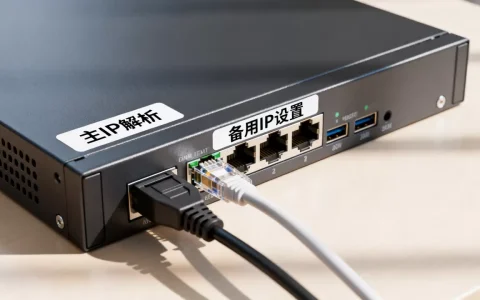
H3C R4700 G3服务器配置RAID,核心是通过开机自检时按指定热键进入Smart Array RAID卡配置界面,创建阵列并完成初始化,然后就能正常安装系统使用。
H3C R4700 G3服务器RAID配置前的软硬件准备
动手配置RAID之前,有几项准备工作需要确认,否则可能中途卡住或造成数据隐患。


确认RAID卡型号与驱动版本
H3C R4700 G3服务器出厂时通常搭载Smart Array P440ar或P840ar RAID卡,部分机型可能配置SR系列卡,不同RAID卡的管理界面和功能略有差异,但配置逻辑基本一致,建议在配置前先进入服务器管理界面或iLO(Integrated Lights-Out)查看当前RAID卡型号,并确认固件是否为最新版本,行业共识认为,固件版本过旧可能导致阵列不稳定或兼容性问题,尤其是更换大容量硬盘后。
硬盘安装与连接检查
- 物理硬盘必须安装到位,且所有硬盘处于健康状态,如果使用SAS硬盘,建议同一阵列使用相同转速和容量,避免性能瓶颈。
- 检查硬盘背板与RAID卡之间的线缆连接是否松动,若使用外接扩展柜,需确认链路无误。
- 若服务器已安装系统,先备份重要数据,因为创建RAID会清空所有硬盘上的数据。
H3C R4700 G3服务器RAID配置步骤:从入门到实战
这一部分给出具体的操作路径,以最常见的RAID5为例,其他级别类似。
进入RAID卡配置界面
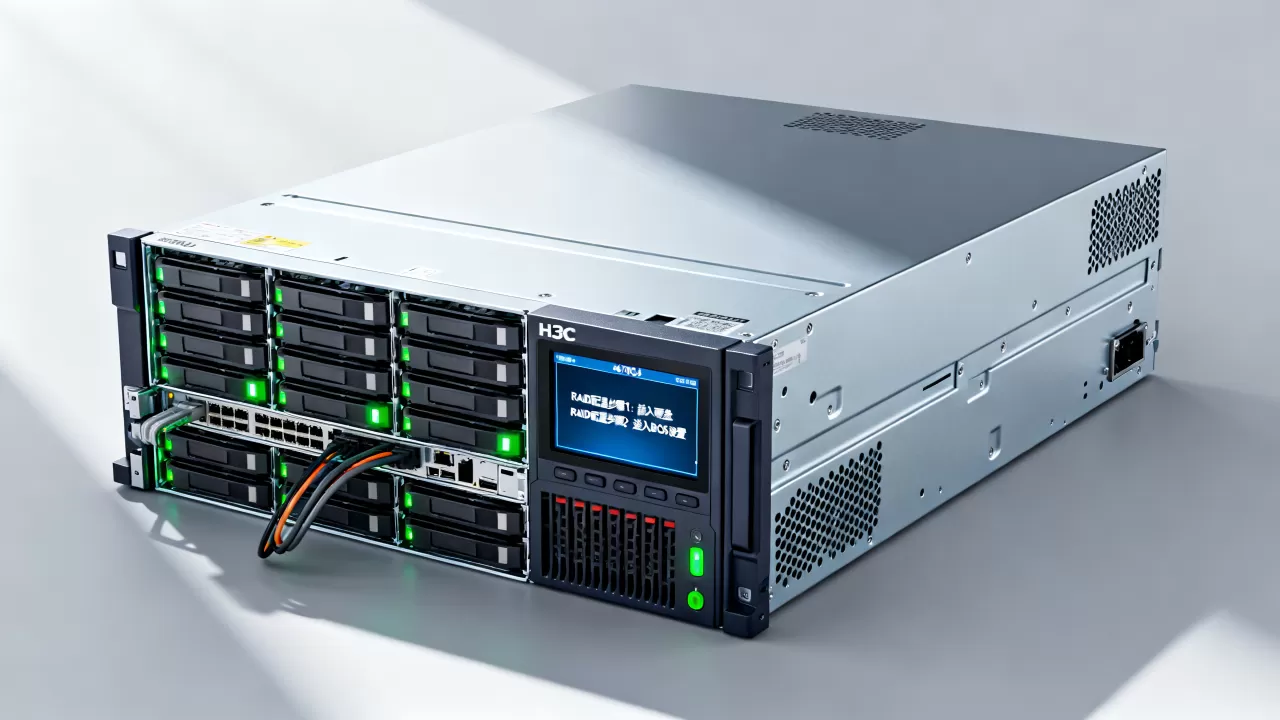
- 开机或重启服务器,当屏幕出现“Press Any Key to Boot from CD/DVD”之前,注意看提示信息。H3C R4700 G3默认进入RAID配置的热键是F8(部分机型可能为F5或F10),具体看屏幕提示“Press
to configure RAID”。 - 按下F8后,系统会进入Smart Array RAID卡的主菜单,界面通常为蓝色背景的字符界面,选项包括“Create Array”“Delete Array”“Select Boot Volume”等。
创建RAID阵列(以RAID5为例)
- 在RAID卡主菜单中选择“Create Array”,按回车键进入。
- 系统会列出所有未被使用的物理硬盘(Unassigned Drives),使用方向键选中要加入阵列的硬盘,按空格键标记为“Select”。建议至少使用3块硬盘来创建RAID5,若只有2块硬盘,则只能选择RAID1或RAID0。
- 选择完毕后按回车键,进入RAID级别选择界面,这里会列出当前支持的RAID级别,如RAID0、RAID1、RAID5、RAID10等,选择“RAID5”后按回车。
- 系统会提示是否设置条带大小(Strip Size)和读写策略。条带大小一般保持默认的64KB即可,适用于大多数混合读写场景,如果需要专门优化大文件顺序读写,可以调整为128KB或256KB。
- 设置阵列大小(Size),如果勾选“Maximum”则使用全部可用空间,也可以手动指定大小,确认后选择“Save”保存阵列。
初始化与系统安装
- 阵列创建完成后,回到主菜单,选择“Initialize”对逻辑驱动器进行初始化。初始化过程会清空所有数据,务必确认无误,初始化时间取决于硬盘容量,通常几秒到几分钟。
- 初始化完成后,在“Select Boot Volume”中将该阵列设为启动盘,按回车确认。
- 退出RAID配置界面,放入系统安装介质(光盘或U盘),重启服务器即可正常安装操作系统。安装过程中无需再额外加载RAID驱动,因为H3C R4700 G3的RAID卡已被主流操作系统识别,但Windows Server 2008等旧版本可能需要手动指定驱动,建议提前从H3C官网下载对应驱动文件。
不同RAID级别性能与适用场景对比
H3C R4700 G3服务器做RAID5是很多用户的首选,但并非所有场景都适合,下面结合实际需求分析常见RAID级别。
H3C R4700 G3服务器做RAID5性能表现如何
- 优势:RAID5在容量利用率与数据安全性之间取得了较好平衡,3块硬盘下可用容量为2块,同时允许单块硬盘故障而不丢失数据,对于需要较大存储空间且预算有限的小型数据中心,RAID5是性价比较高的选择。
- 劣势:写入性能相对RAID10稍低,因为每次写入都需要计算校验位,如果业务以大量随机写入为主(如数据库日志),建议考虑RAID10。
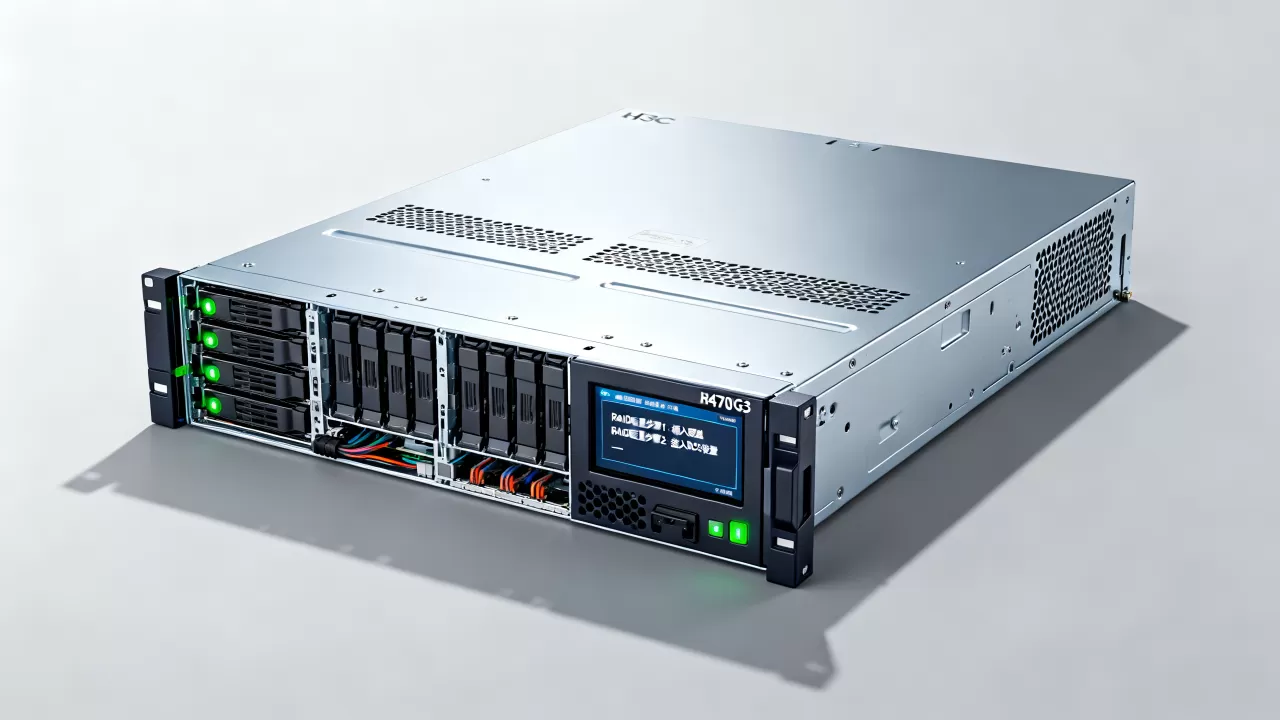
RAID0、RAID1、RAID10的适用场景
- RAID0:追求极致读写速度,但无冗余保护,适合临时缓存、视频编辑等非关键数据场景,不推荐用于生产环境。
- RAID1:镜像模式,2块硬盘数据完全一致,安全性高但容量利用率仅50%,适合系统盘或存放关键配置文件。
- RAID10:结合RAID0和RAID1的优点,既提供条带性能又提供镜像冗余,至少需要4块硬盘,性能和安全性都优于RAID5,但成本较高,适合对读写性能要求严苛的数据库服务器。
H3C R4700 G3服务器RAID配置常见问题及排查
即使按照步骤操作,也可能遇到一些意外情况,以下问题来自不少用户在配置过程中的反复确认。
硬盘无法识别或显示为“Unassigned”但不可选
- 原因:硬盘可能被之前残留的RAID信息占用,或者硬盘本身故障。可以尝试使用“Clear Metadata”或“Delete Array”清理残留配置,若无效则需检查硬盘背板连接或更换硬盘测试。
- 部分SATA硬盘与RAID卡存在兼容性问题,建议使用H3C官方兼容性列表中的硬盘型号。
配置后重启进入系统提示“No Boot Device”
- 故障原因:未在RAID配置中将阵列设为启动盘,或者系统安装时未正确写入引导记录。重新进入RAID配置界面,确认“Select Boot Volume”已指定该阵列

,并检查系统安装过程是否正常完成。
- 如果使用UEFI模式安装系统,还需确保BIOS中设置启动模式为UEFI,且RAID卡支持UEFI Option ROM。
阵列丢失或降级后如何处理
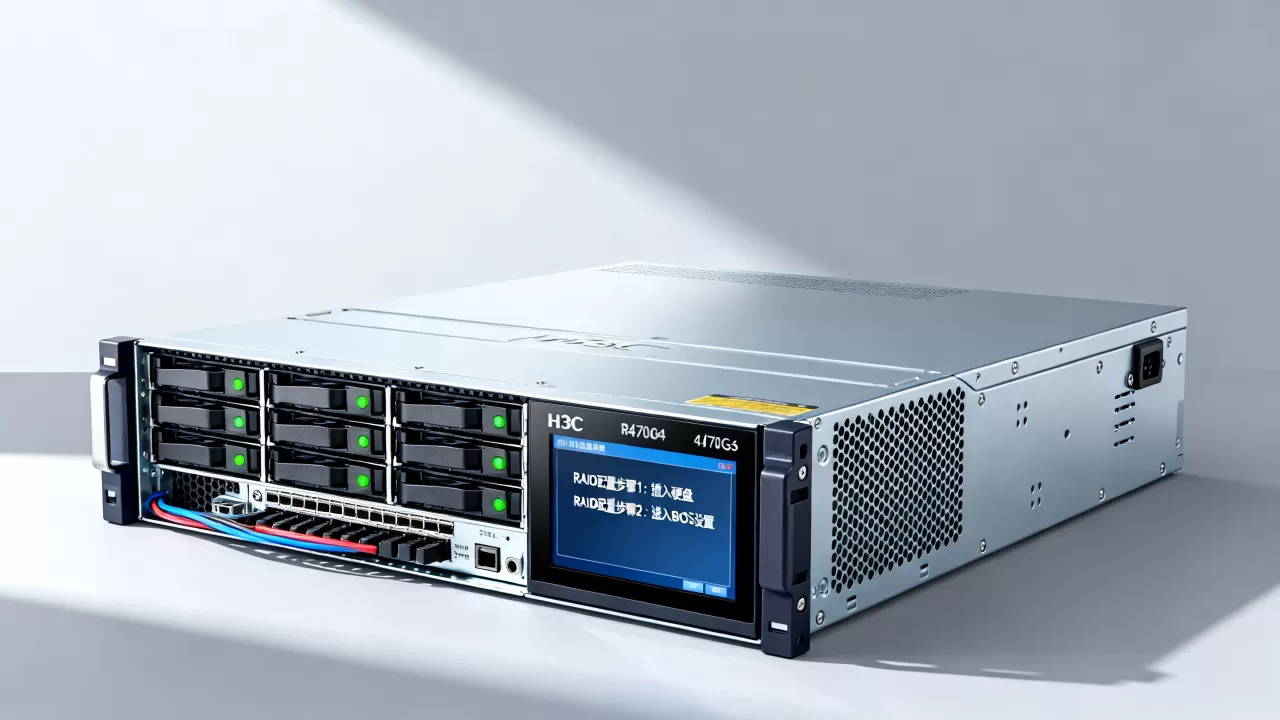
- 当硬盘亮红灯或系统提示“Logical Drive Degraded”时,说明阵列中某块硬盘故障。尽快更换同型号硬盘,然后进入RAID配置界面,选择“Rebuild”自动重建阵列,重建期间服务器可继续运行,但性能会下降。
- 如果阵列完全丢失,切勿自行重建,建议先联系专业人员恢复数据,再重新配置RAID。
H3C R4700 G3服务器RAID配置Q&A
H3C R4700 G3服务器RAID配置需要多长时间?
整个配置过程,从进入界面到创建阵列完成,通常只需要5到10分钟,初始化时间根据硬盘容量会有所延长,3块2TB硬盘做RAID5初始化一般不超过5分钟,之后安装系统的时间取决于系统镜像大小。
H3C R4700 G3服务器做RAID5需要额外购买RAID卡吗?
不需要,该服务器标配的Smart Array RAID卡已支持RAID5,无需额外购买,但若需配置RAID50或更高性能缓存,可考虑升级至更高型号的RAID卡,如P840ar,根据渠道报价,升级费用在数百元至千元不等,具体咨询当地H3C代理商。
不同地区用户配置RAID时需要注意什么?
配置步骤本身与地域无关,但据华东地区用户反馈,部分机房环境可能因静电导致硬盘瞬时识别异常,建议操作前佩戴防静电手环,不同批次服务器的RAID卡固件版本可能不同,首次配置前建议在H3C官网查询最新的固件和驱动,避免兼容性问题。
最后再次强调,无论你选择哪种RAID级别,务必在配置前完成数据备份,并定期检查阵列健康状态,合理规划RAID,才能让H3C R4700 G3服务器在业务运行中既稳定又高效。
首发原创文章,作者:王坚,如若转载,请注明出处:https://idctop.com/article/595784.html