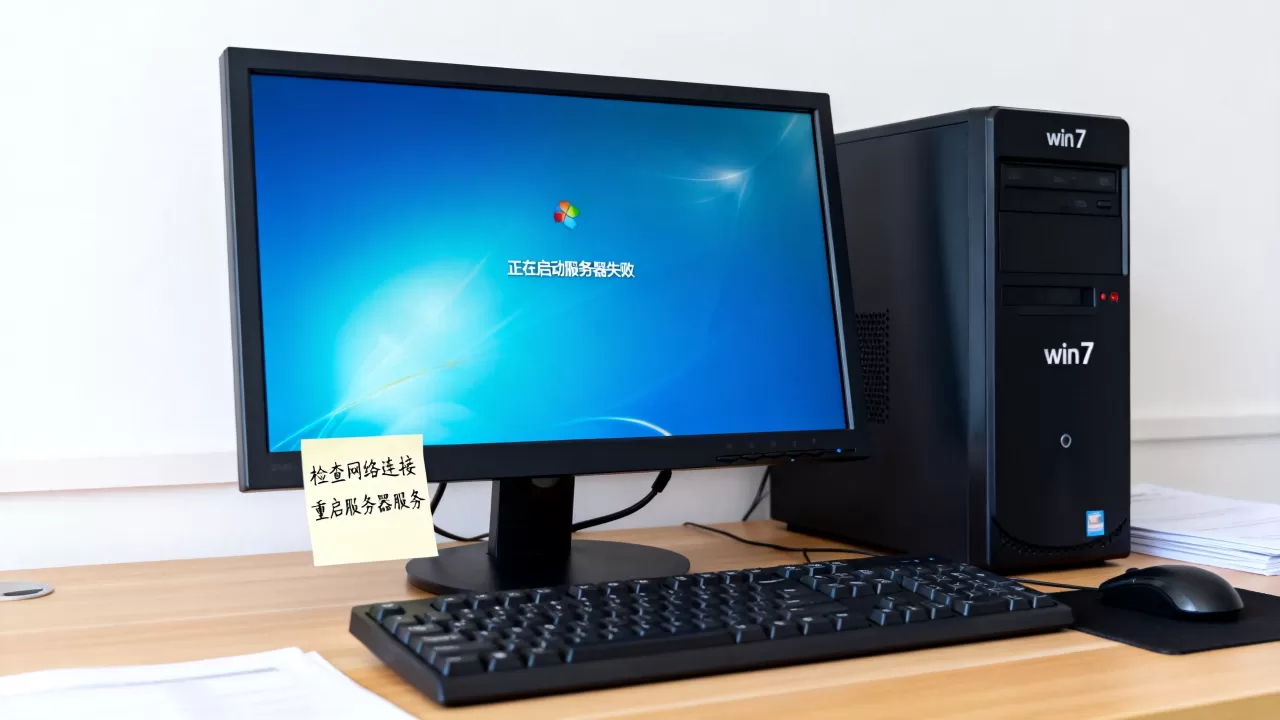
win7电脑到正在启动服务器失败,通常不是系统瘫痪,而是软件依赖的服务或端口被占用,按顺序排查基本都能解决。
这个提示在很多场景下都会冒出来,尤其常见于用友、金蝶这类财务软件,或是某些本地网页后台,很多朋友一看到带“服务器”三个字就慌了,以为电脑报废了,其实在Win7老机器上,这个报错有相当一部分是环境问题,花几分钟做几个检查,比直接重装系统管用得多。
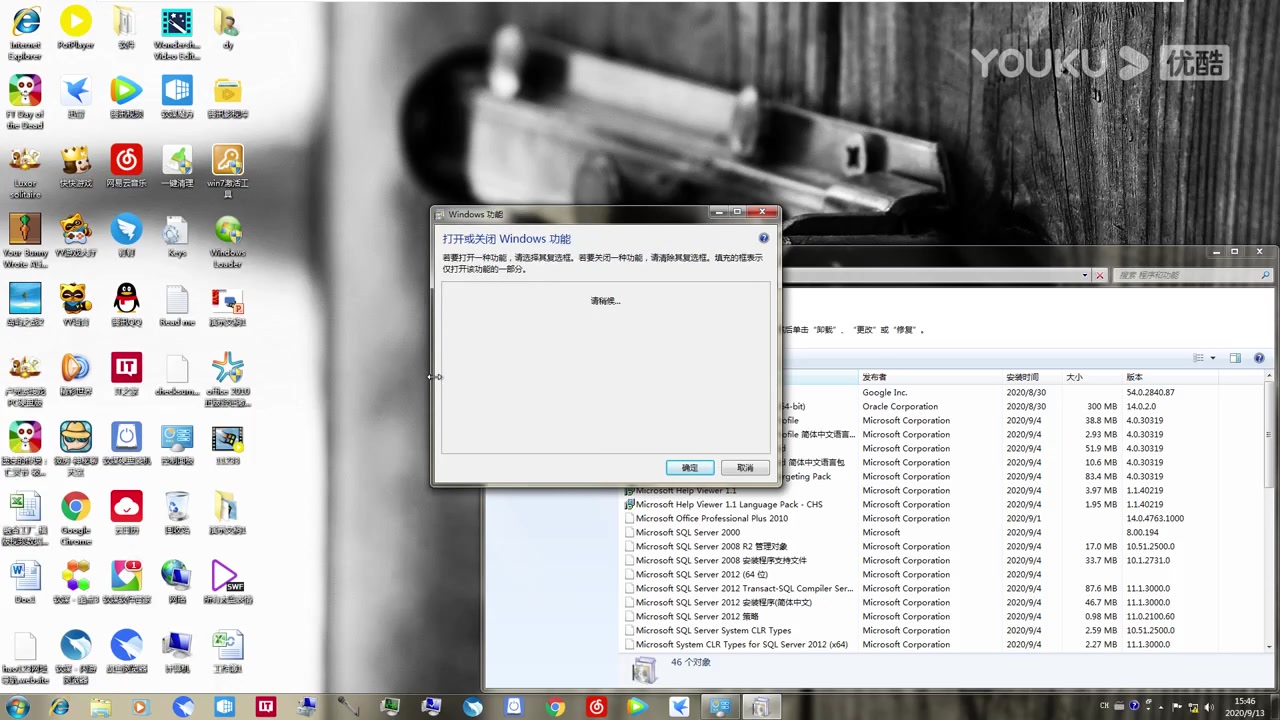

win7正在启动服务器失败快速解决方案
先别急着点“重试”,那是无用功,核心思路是确认后台服务有没有在跑,端口有没有被抢,权限够不够,这三个问题是“正在启动服务器失败”最主要的原因。
第一步,检查核心服务有没有启动
多数单机版软件的服务器本质是个本地服务,按下键盘上的 Win + R 键,打开运行框,输入 services.msc 并回车,在弹出的服务列表里,优先找与软件相关的服务名,通常包含软件品牌缩写或SQL字样,比如用友软件,常见服务名是UFNet或U8服务;金蝶则是KISService之类的,行业共识是,确认这类核心服务处于“正在运行”状态,是排查此类报错的第一个动作。
如果你的服务列表里压根找不到相关服务,双击软件安装目录里的“服务器配置”或“环境检测”工具,尝试重新配置并启动,步骤很简单,但能解决将近一小半的此类故障。
第二步,确认数据库端口是否被占用
服务启动了还是报错,那就查端口,以SQL Server为例,默认端口是1433,打开命令提示符(开始菜单搜索cmd,右键以管理员身份运行),输入下面这行命令:
netstat -ano | findstr "1433"
按下回车,如果看到的行尾状态是LISTENING,说明端口正常被监听,如果没输出,说明SQL服务没起来,回到第一步重新确认,如果输出内容结尾显示TIME_WAIT或ESTABLISHED,但就是没有LISTENING,说明端口冲突了,需要修改SQL Server的网络配置,换个端口号。
第三步,右键管理员身份运行
这个操作很多人会忽略,但却是最有效的解决方式,尤其在Win7对权限管理严格的场景下,退出软件,找到启动图标,右键点击,选择“以管理员身份运行”,如果这样启动后不再报错,就是权限问题,可以顺手把兼容性设置为“以兼容模式运行这个程序”,并勾选“以管理员身份运行此程序”,一劳永逸。

win7服务器启动失败原因解析与排查
你在其他电脑上安装同样的软件,一切正常,偏偏在你这台上就报启动服务器失败,问题多半出在这台Win7电脑的自身状态,下面这几个细节是排查关键。
系统环境组件缺失
软件自带的服务器很多依赖微软基础库,NET Framework或VC++运行库,Win7系统比较老,原版镜像带的组件版本偏低,而新版财务软件或订餐系统需要更高版本的运行库支持,这导致服务器进程启动阶段直接崩溃,界面却只提示“启动失败”。
排查方法是去控制面板的“程序和功能”里,看一眼.NET Framework版本,如果是3.5或者4.0,建议升级到4.7.2以上,安装包可以去微软官网下载离线安装包,注意在Win7上安装需要系统补丁支持,如果安装过程中报错提示“不受信任”,先去Windows Update把补丁打全。
Windows防火墙拦截了本地回环
Win7防火墙对本地端口回环有时会误判,服务器本体在开机时想跟数据库握个手,结果被墙在中间,检查一下防火墙的“入站规则”,看软件安装时是否添加了允许规则,有些简化版系统甚至默认关闭了防火墙的响应,导致软件设定的放行规则根本没生效。
系统服务依赖项被禁用
在services.msc窗口里,双击软件对应的服务器服务,选择“依赖关系”标签页,看看这条服务依赖哪些上游服务,常见依赖项包括Windows Management Instrumentation和Remote Procedure Call,这两个服务如果在优化软件里被设置成“禁用”,服务器就会罢工,在优化类软件里恢复这两个服务的默认启动状态,再手动启动一次主服务就可以解决。
Win7老电脑的启动速度拖累
这个情况在老电脑上尤其常见,电脑配置一般,杀毒软件一开机扫描全盘,CPU占用很高,服务器启动时间被拉长到了几十秒,软件主程序却等得不耐烦,直接弹窗报错,如果你的电脑是那种开机都要等一分钟的型号,出现这个提示的几率会非常大,关掉无关的自启动软件,或者换用固态硬盘装上Win7系统,能减少误报风险,很多电脑维修店遇到这类问题也是这么处理的。

进阶排查:通过日志锁定失败根因
如果以上步骤都走了一遍,故障依旧,就得看服务器自己写的“体检报告”,打开事件查看器(运行eventvwr.msc),展开“Windows日志”下的“应用程序”,找红圈白叉的错误级别记录,时间对应你点击启动服务器的那个时刻。
重点阅读错误信息的“源”和“事件ID”。
- 源显示
.NET Runtime,说明是运行库问题,去重装对应版本的.NET。 - 源显示
Service Control Manager且事件ID为7000或7001,说明服务启动或依赖有问题,按前面服务依赖项解决。 - 错误代码频繁出现
0xc000007b,这是典型的运行库架构不对,可能装了32位或64位版本与系统不匹配。
事件查看器里的错误信息是英文居多,别怕看不懂,把不认识的单词直接复制到搜索引擎,加上“Win7”关键词,能搜到很多热心网友提供的解决流程,学会看这个工具的价值,不亚于掌握重装系统的能力。
重装软件与备份数据的最优操作顺序
当你把系统层面都检查完了,问题依旧存在时,确实需要考虑修复或重装软件本身,但无论如何,数据备份要放在第一步。
备份,比修复重要
几乎所有数据库文件都有保存位置,用友的账套库通常存放在安装目录下的Admin文件夹,金蝶则在DATA文件夹,其他软件的数据库文件也可能叫Data、DB等名字,用企业管理器或数据库工具可以导出备份文件,比如SQL Server的备份功能会生成.bak后缀的文件。
不要直接复制整个软件安装目录,那会遗漏注册表项,备份恢复后多半不能直接用,导出成.bak文件,或者用软件自带的“账套维护”工具备份,才是正规做法,备份出的文件建议同时拷到U盘或网盘,别放在同一个硬盘分区里,以防磁盘突然损坏。
完全卸载三步走
卸载软件不能只用系统自带的卸载功能,注册表残留会干扰重装构成新的“启动服务器失败”。
- 用软件自带的卸载程序或控制面板卸载主程序。
- 删除安装目录残留的文件夹和
ProgramData下的相关目录,Win7的ProgramData是隐藏文件,需要先在文件夹选项里开启“显示隐藏的文件、文件夹和驱动器”。 - 打开注册表编辑器(运行
regedit),用“编辑”菜单里的“查找”依次输入软件名、服务名、数据库名,将找到的相关项删除,操作注册表前建议先将注册表导出备份一次,省得删错弄坏别的软件。
重装时右键安装包选择“以管理员身份运行”,路径不要选C盘,选D盘这类非系统盘会减少权限干扰,装好后用备份文件恢复数据,问题依旧存在的概率极低。
Q&A:关于win7正在启动服务器失败的常见疑问
问:重装软件后提示“数据库连接失败”和“启动服务器失败”是一回事吗?
不是一回事儿,但原因经常重叠。“数据库连接失败”更偏向端口、账号或网络的问题,“启动服务器失败”则直接指向服务或进程起不来,如果服务器服务是运行状态但连接失败,检查数据库的TCP/IP协议是否启用,以及账号密码是否输入正确,SQL Server默认有密码策略,安装时可以设置混合验证模式来规避。
问:有没有不重装软件就能缓解Win7老电脑服务器启动慢的办法?
有,关闭不用的Aero主题特效,把视觉性能调成“最佳性能”(右键计算机属性、高级系统设置、性能设置),再给软件目录和数据库目录在杀毒软件里添加白名单,防止反复扫描,把软件安装分区预留充足空间,保持至少10GB空闲,减少页面文件频繁交换对启动速度的拖累,很多维修师傅也是按这个顺序来调试的,收费通常在几十元左右,具体还是看你所在的城市行情。
写在最后的实话
win7电脑到正在启动服务器失败,在多数情况下不是“硬件寿命到了”的信号,而是环境配置、权限、依赖服务的组合问题,按本篇文章的顺序,从服务、端口、权限三条线出发,再做日志核查和数据备份,绝大多数场景都能绕开重装系统的命运,微软早已停止对Win7的主流支持已有一段时间,软件厂商也在逐步停止适配,如果这台电脑承担着重要工作,建议在故障解决后尽快规划备份方案,为转型Windows 10或11留好缓冲期,据工信部统计,依然有相当数量企业办公电脑停留在Win7系统,这并非个例,迁移是迟早的事,抓住这次报错提醒,把数据保护好,把方案想在前头,被动就会变主动。
首发原创文章,作者:王坚,如若转载,请注明出处:https://idctop.com/article/595932.html