惠普DL380 G6服务器通过U盘启动的关键在于正确设置BIOS启动顺序,并使用兼容的启动盘,具体操作包括开机按F9进入启动菜单或按F10进入BIOS调整启动顺序。
准备工作:制作兼容的启动U盘
DL380 G6仅支持传统Legacy BIOS引导,U盘必须采用MBR分区表,文件系统建议使用FAT32,常见工具如Rufus或UltraISO均可制作启动盘。

- 选择USB 2.0接口的U盘,容量建议8GB以上,该机型对USB 3.0支持不佳,可能无法识别。
- 使用Rufus时,分区类型选“MBR”,目标系统选“BIOS或UEFI-CSM”,文件系统保持FAT32。
- 若需安装Windows Server,可写入原版ISO;若需维护系统,可写入PE镜像。
- 注意: 部分U盘主控可能导致兼容性问题,优先选择闪迪、金士顿等常见品牌。
行业共识认为,DL380 G6对USB设备的兼容性不如现代服务器,若遇到启动盘无法识别,可尝试更换不同芯片组的U盘或使用USB 2.0端口。
惠普DL380 G6 U盘启动BIOS设置步骤
这一环节直接对应长尾词“惠普dl380g6 u盘启动bios设置步骤”,多数情况下,用户只需临时启动一次,无需永久修改BIOS。
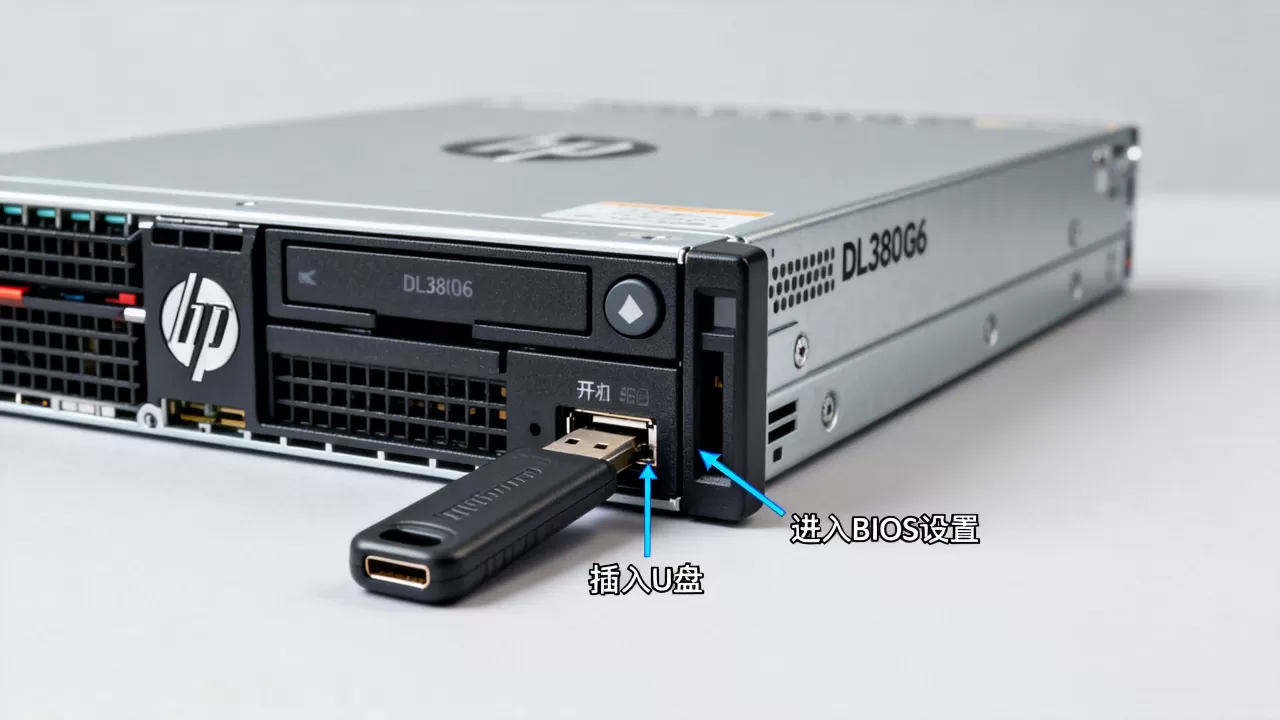
开机按哪个键进入U盘启动菜单
惠普DL380 G6开机按F9可直接调出启动菜单,选择连接的U盘即可启动,这是最快捷的方法,无需修改BIOS设置,如果U盘未出现在列表中,说明未被识别,需检查U盘兼容性或BIOS配置。
通过BIOS调整启动顺序
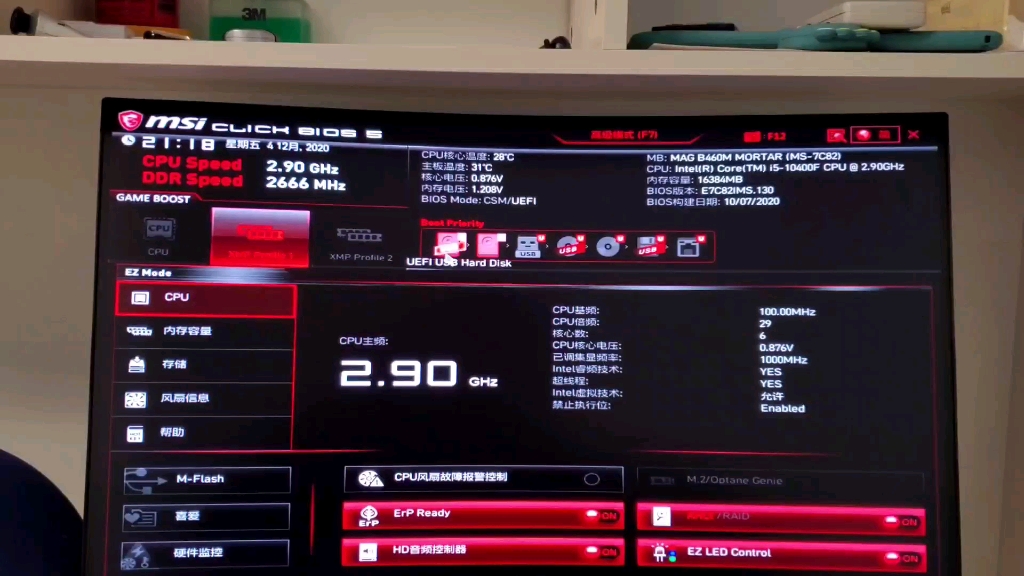
若需永久设置U盘为第一启动项,按F10进入BIOS:
- 进入System Configuration菜单。
- 选择Boot Options。
- 将USB Legacy Support设置为Enabled。
- 在Boot Order中,将U盘移动至第一位置,或使用F9/F10键调整。
- 按F10保存并退出。
业内专家指出,DL380 G6的BIOS版本存在差异,部分机型可能需要按F1进入BIOS,但F10是主流进入方式,若按键无效,可尝试在开机Logo出现时反复按键。
惠普DL380 G6服务器U盘启动装系统实战
当服务器配置有RAID阵列时,启动U盘后需先加载阵列卡驱动,否则无法识别硬盘,这一部分对应长尾词“惠普dl380g6服务器u盘启动装系统”。
配置RAID阵列
- 开机自检时按F8进入Smart Array P410i阵列卡配置界面。
- 创建逻辑硬盘,建议使用RAID 1或5,具体取决于需求。
- 配置完成后,保存退出。
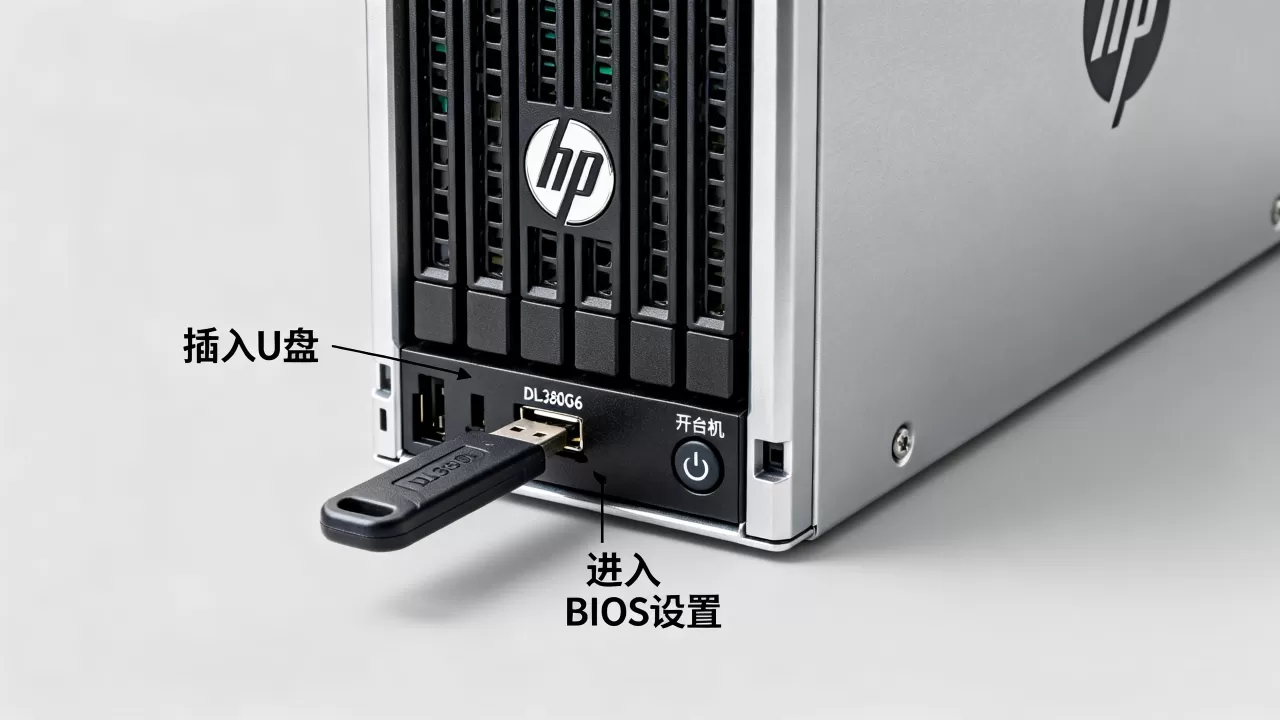
加载驱动与安装系统
- 安装Windows Server时,在系统选择磁盘界面点击“加载驱动程序”。
- 将驱动文件(需提前放入U盘或从软盘加载)指向阵列卡驱动目录。
- 加载成功后,磁盘列表会显示RAID卷。
- 选择对应分区,按正常流程完成安装。
对比光盘启动,U盘启动无需外接光驱,且速度更快,尤其适合机架式服务器,许多用户从北京、广州等地的二手服务器市场购入DL380 G6,其二手价格现已降至几百元,但U盘启动与系统维护是必须掌握的技能。
常见问题:U盘启动失败排查
- U盘不在启动菜单中:检查BIOS中USB Legacy Support是否开启,更换USB端口,尝试使用USB 2.0 Hub。
- 启动后黑屏或停留在GRUB:启动盘制作错误,重新制作并确保写入模式为“DD模式”或“ISO Image”。
- 安装系统时找不到硬盘:未加载RAID驱动,需从官方下载对应驱动文件。
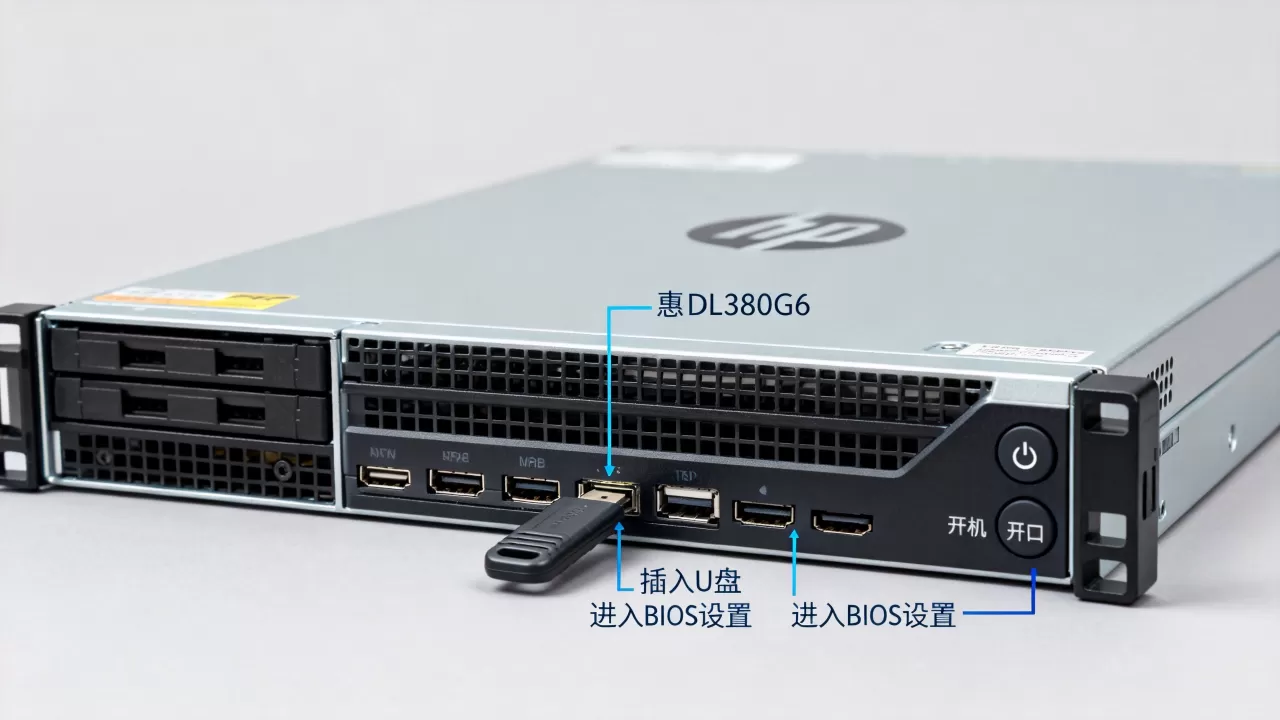
关于惠普dl380g6怎么用u盘启动的常见问题
问:惠普DL380 G6 U盘启动按什么键?
答:开机当屏幕出现HP Logo时,按F9进入启动菜单,选择U盘即可,若按F9无反应,尝试F10进入BIOS调整启动顺序。
问:U盘制作成NTFS格式,服务器无法识别怎么办?
答:DL380 G6的BIOS通常不支持NTFS格式的U盘引导,请将U盘格式化为FAT32,并使用Rufus等工具写入启动镜像,也可使用FAT32兼容的PE制作工具。
问:U盘启动后进入系统安装界面,但无法看到硬盘?
答:该服务器配置有RAID阵列卡,需在安装前按F8进入阵列卡配置,创建逻辑驱动器,安装时还需加载Smart Array驱动,驱动文件可从HP官网下载,放入U盘后通过“加载驱动程序”按钮加载。
掌握惠普DL380 G6的U盘启动操作,是维护这台二手服务器的基础技能,无论是重装系统还是进行故障恢复,按F9直接选择U盘或通过BIOS设置启动顺序,都能快速完成,结合实际操作中的RAID配置和驱动加载,即可顺利运行各种操作系统。
首发原创文章,作者:王坚,如若转载,请注明出处:https://idctop.com/article/596358.html