对于u点家庭服务器怎么实现多屏互动,核心答案只有一句:把服务器当成一个家庭媒体库,手机或电脑安装配套客户端后,在同一局域网内通过DLNA或SMB协议,将影片或照片直接投送到电视、平板和另一台电脑上,全程不需要额外购买投屏硬件,配置过程大约十分钟,跟着下面的路径走,基本一次成功。
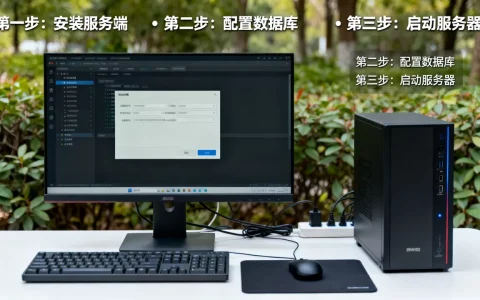
u点家庭服务器多屏互动怎么设置:三步搭建基础环境
第一步,保证所有设备在同一张网络里,u点家庭服务器通过网线插在路由器LAN口上,电视、手机、平板无论用无线还是有线,都必须连接到同一台路由器,行业共识认为,多屏互动对局域网稳定性的依赖远高于外网速度,只要内网通畅,外网哪怕只有几十兆带宽也不影响本地影片投送,如果家里有多个路由器组网,务必确认所有设备最终都归属于同一个网段,否则服务器无法被搜索到。

第二步,让电视和手机发现服务器,大多数现代智能电视自带媒体中心或者文件管理功能,打开后会通过UPnP自动扫描局域网内的DLNA设备,此时u点家庭服务器会以“UPoint Media Server”之类的名称出现在设备列表里,如果电视没有自动弹出,用电视自带的应用商店下载Kodi或VLC播放器,它们对DLNA和SMB协议的支持都很成熟。
第三步,用手机直接推流,手机端安装u点家庭服务器配套管理App后,打开视频文件,播放界面右上角有一个“TV”或“投屏”图标,点击后选择电视型号即可,官方应用通常支持DLNA协议,苹果手机则走AirPlay协商,安卓手机在部分应用里走Miracast,但最通用、最稳定的还是DLNA,无论手机是哪种系统,优先寻找应用内“投到电视”或【TV】按钮,而不是系统通用投屏功能,因为前者走的是服务器直连电视路径,更省电且不占手机性能。
如果你偏好手动控制,可以在电脑上输入服务器的局域网IP地址,进入Web管理页面,将共享文件夹挂载为网络驱动器,Windows系统右键点击“此电脑”选择“映射网络驱动器”,填写 \服务器IP\共享目录名,再输入账户密码即可,映射成功后,所有媒体文件就像存本地一样,任意支持SMB的播放器都能直接打开。
电脑端多屏互动:用SMB协议访问服务器文件
办公场景里,用笔记本看服务器上的资料最常见,打开Windows文件管理器,在路径栏直接输入两个反斜杠加IP地址,弹出登录窗输入u点家庭服务器的用户名和密码,就能看到后台设置的视频、音乐、文档共享库,这里有个细节:在服务器管理界面里,先确认共享权限里勾选“允许使用SMB访问”,否则电脑端只能看到设备却无法读取内容。
Mac电脑稍微有点不同,需要先打开“访达”应用,点击“前往”菜单下的“连接服务器”,输入smb://服务器IP,随后同样输入账号密码,连接成功之后,可以用系统自带的QuickTime或第三方播放器播放局域网视频,拖拽进度条基本零延迟。
多屏互动卡顿、连不上?按这四条排查
很多朋友问“u点家庭服务器和电视连接不上”怎么办,90%的情况都出在网络配置上。
先看路由器是否开启“AP隔离”功能,部分家用路由器为了安全默认开启隔离,导致手机连不上服务器、电视搜索不到设备,登录路由器管理后台,找到“无线设置”或“DHCP设置”,把“AP隔离”或“客户端隔离”选项关闭,这是最为常见的隐藏故障点。
再看频段问题,2.4GHz WiFi穿透力强但干扰大,5GHz WiFi速度快但隔墙信号衰减明显,u点家庭服务器本机数据吞吐量是局域网上限,理论上千兆路由器下跑满100MB/s毫无压力,但无线传输时电视距离路由器超过两堵墙,实际播放码率会断崖式下降,最优做法:用网线连接u点服务器和路由器,电视也优先使用有线接口,仅手机或平板走无线,这样能把无线干扰降到最低。
最后一招,检查电视播放器对视频格式的支持,很多老电视自带播放器不支持DTS音轨或4K高码率文件,画面上显示“视频无法播放”或者只有声音没有图像,此时别错怪服务器,在电视上安装Kodi播放器,设置为“硬件加速解码”,基本通吃主流格式,如果电视芯片性能太弱,直接换一个百元级高清播放器兼作HDMI输入。
老电视不支持DLNA?加一个小盒子就能解决
家里的老液晶电视没有智能系统,没有网口,这很常见,解决办法是买一个支持DLNA的电视盒子或投屏器,插上HDMI接口,接上电源,让它连接到家里无线网络,u点家庭服务器会把老电视识别为“新的显示终端”,手机投屏时就能发现这个盒子,整个过程不需要更换电视机,花费相比换新款电视便宜得多。
家里多台设备同时用u点服务器,内容怎么同步不打架
家庭场景经常遇到:客厅电视在放电影,卧室平板想追剧,书房电脑又要打开照片库,u点家庭服务器本身支持多任务并发读取,但它自身不负责解码,解码工作由各播放终端完成。同时在线看三台设备,只要网络带宽足够,基本没有卡顿问题,多数家用千兆路由器无线实测吞吐量能应对两路4K原盘并发,用1080P则四路并发不在话下。
管理上建议在服务器后台为每位家庭成员创建独立账号,设置不同的文件夹访问权限,比如孩子的账号只允许访问动画片目录,大人的账号可以访问完整媒体库,这个配置非常实用,直接在“用户管理”里新增账号即可。
卧室与客厅同时看不同视频,路由器怎么布置
两间房如果离得较远,尽量让服务器放在客厅路由器旁边,卧室电视通过电力猫或MESH子节点接入网络,不建议卧室电视点对点直连客厅路由器信号,因为混凝土墙对5GHz信号衰减极强,用MESH组网后,卧室电视依然从同一局域网获取IP,就能被u点家庭服务器正常发现,这才是家庭多屏互动的最优路径。
u点家庭服务器多屏互动收费吗:免费功能足够日常用
u点家庭服务器多屏互动收费吗?这是最多人关心的问题。国行版本的u点家庭服务器通常自带基础版媒体服务功能,局域网内投屏、SMB共享、DLNA广播这些都是免费的,不需要额外订阅,根据设备出厂配置,免费档已经覆盖日常看片、听歌、看照片三大核心场景。
| 功能模块 | 免费档覆盖 | 付费/高级档说明 |
|---|---|---|
| 局域网多屏互动 | 支持DLNA/AirPlay投屏 | 无额外费用 |
| 外网远程访问 | 部分家庭宽带环境受限 | NFT映射或官方穿透服务通常需订阅 |
| 视频转码 | 不支持实时转码,依赖终端解码 | 高级版支持在线实时转码 |
| 云相册备份 | 基础容量有限 | 扩容需付费 |
表格里列得清楚,免费档在纯内网环境已经运转得非常好,如果你要从外网访问家里服务器看片,那属于远程访问范畴,网络环境复杂,确实会涉及费用,但对于绝大多数家庭多屏互动需求,买来插上线就能用,不用再花一分钱,若不确定自己的服务器是什么版本,在Web管理后台的“关于本机”里即可查看授权状态。
Q&A:关于u点家庭服务器多屏互动的三个高频问题
问:u点家庭服务器多屏互动支持哪些主流的无线传输协议?
答:原生最核心的是DLNA和UPnP媒体共享,这是跨品牌兼容性最好的标准,苹果设备通过AirPlay也能识别,但需要在局域网里开启相关兼容选项,安卓手机投屏走Miracast居多,少部分品牌电视支持该协议,电脑端则通过SMB协议访问文件,这是最稳定、速度最快的方案。
问:手机在4G网络下想远程控制家里的u点服务器进行投屏,能做到吗?
答:不能直接做到,4G网络属于外网环境,无法广播到家庭内网,播放时会卡在“正在连接”状态,如果确实需要在户外看家里服务器内容,通过服务器管理后台开启远程访问,并固定家庭路由器端口映射,且你的宽带运营商提供公网IP才行,多数家庭宽带不提供公网IP,需要联系运营商申请,过程较为麻烦,不如继续使用内网环境。
问:u点家庭服务器同时外接一个移动硬盘和一个U盘,多屏互动时会识别错乱吗?
答:不会错乱,服务器系统后台会自动为每个存储设备生成独立的挂载路径,并作为多个共享文件夹分别列出,在电视或手机端会看到不同的文件夹名称,不会混淆,只是提醒一句,外接存储设备请保持格式为NTFS或exFAT,FAT32格式底层兼容性有限,单个大体积影片文件可能无法被正常读取。
多屏互动这件事,本质是把存储和显示分开,u点家庭服务器负责把文件从一个房间“递给”另一个房间的屏幕,只要搞懂了局域网、DLNA、SMB这三个词,剩下的都是软件窗口上的点击操作,没有真正复杂的技术门槛。
首发原创文章,作者:王坚,如若转载,请注明出处:https://idctop.com/article/810350.html