服务器IP本身不需要改密码,真正需要重置的是服务器操作系统的登录密码;云服务器IP多解绑/更换弹性公网IP实现,而“改IP”与“重置系统密码”是两件独立的事,下文重点解决“密码忘了怎么通过IP登录并重置”。
很多朋友在后台留言,把“服务器IP”和“服务器密码”这两个概念搅在一起,遇到“IP地址变了”“密码不对了”就急得团团转,今天咱们就一次性理清楚:如果你的服务器密码忘了,通过IP能做什么、不能做什么,以及每一步实操该怎么走。

服务器IP和密码到底啥关系先搞懂这两个东西
IP地址是服务器的“门牌号”,你通过这个门牌号找到服务器;密码是“门锁”,你输入正确的钥匙才能进去操作,两者是完全独立的对象。
换个说法:你忘了家门钥匙,不会去改门牌号,对吧?同理,密码忘了,要做的是“解锁”或“重置”,而不是琢磨怎么改IP。
但有一种特殊情况:你把服务器IP绑定了旧密码的“记忆”比如远程桌面连接里保存了旧凭据,这会造成“IP没变但密码不对”的假象,这种场景下,先清空本地凭据缓存,往往比重置服务器密码更省事。
为什么IP本身不需要“改密码”
IP是网络层地址,由云厂商或机房分配,没有“密码”这个概念,你听说的“改IP密码”,大概率是以下误解:
- 把云控制台的登录密码当成IP的密码,其实那是你管理云账号的钥匙。
- 把服务器系统内网IP的访问控制(比如安全组规则)当成密码,改规则不等于改密码。
- 把远程连接工具(如Xshell、Putty)里保存的会话密码当成IP密码,那只存在于本机配置文件中。
搞清楚了这一点,下面所有操作才不走弯路。
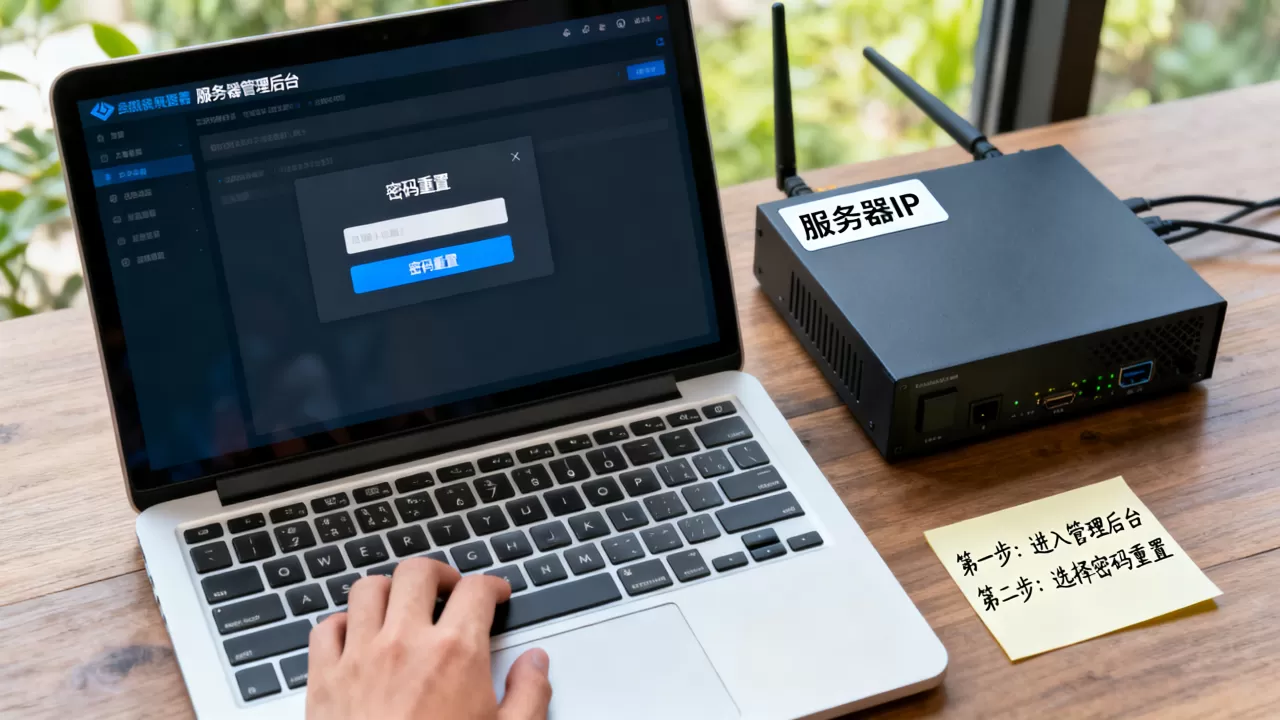
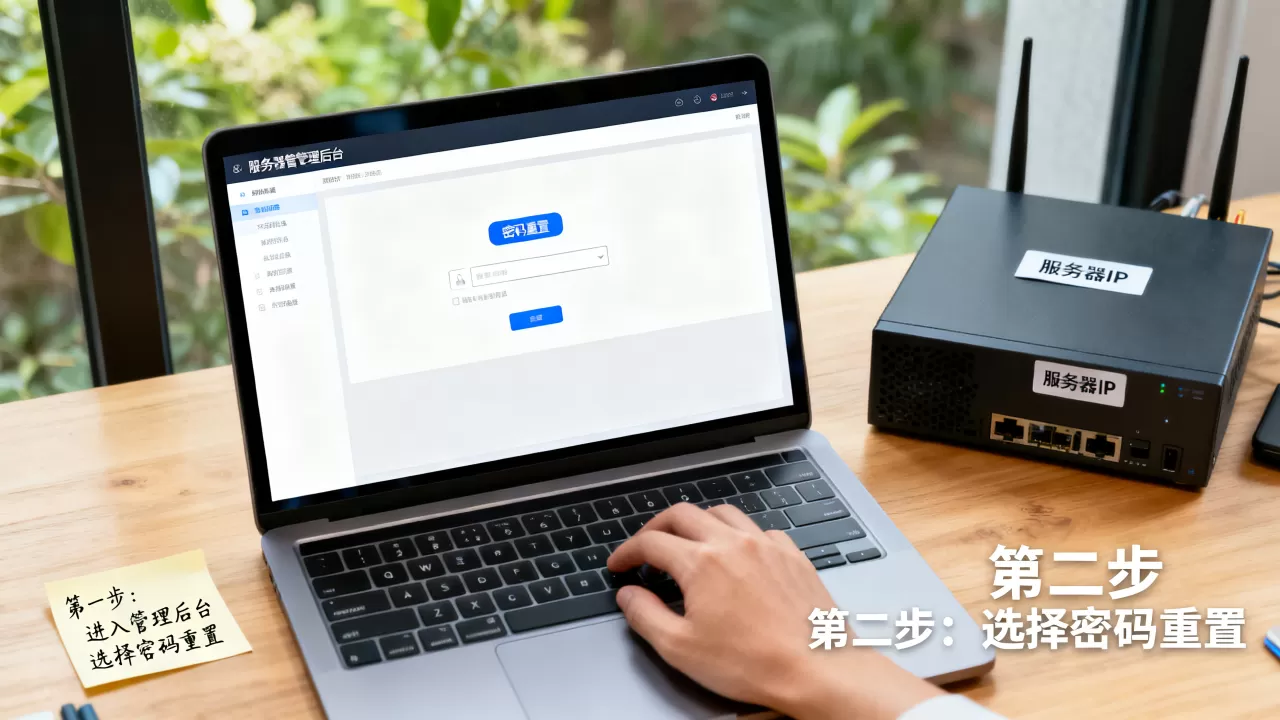
密码忘了且IP正常从云控制台重置(最推荐)
如果你用的是简米云、酷番云、华为云等主流云服务器,且记得云账号能登录控制台,这是效率最高的路径。完全不依赖服务器是否开机、网络是否通,底层走的是虚拟化层的“管理通道”。
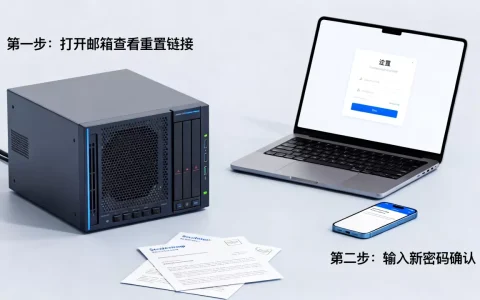
操作路径:控制台 → 实例列表 → 重置密码
- 登录云厂商官网控制台,找到“云服务器ECS”或“轻量应用服务器”入口。
- 在实例列表里定位到对应IP的那台机器,点击“更多”或右侧“…”菜单。
- 选择“重置密码”或“修改密码”,按提示输入新密码(一般要求大小写字母+数字,长度8-30位)。
- 部分厂商强制要求重启实例才能生效,此时业务会中断几分钟,建议提前规划维护窗口。
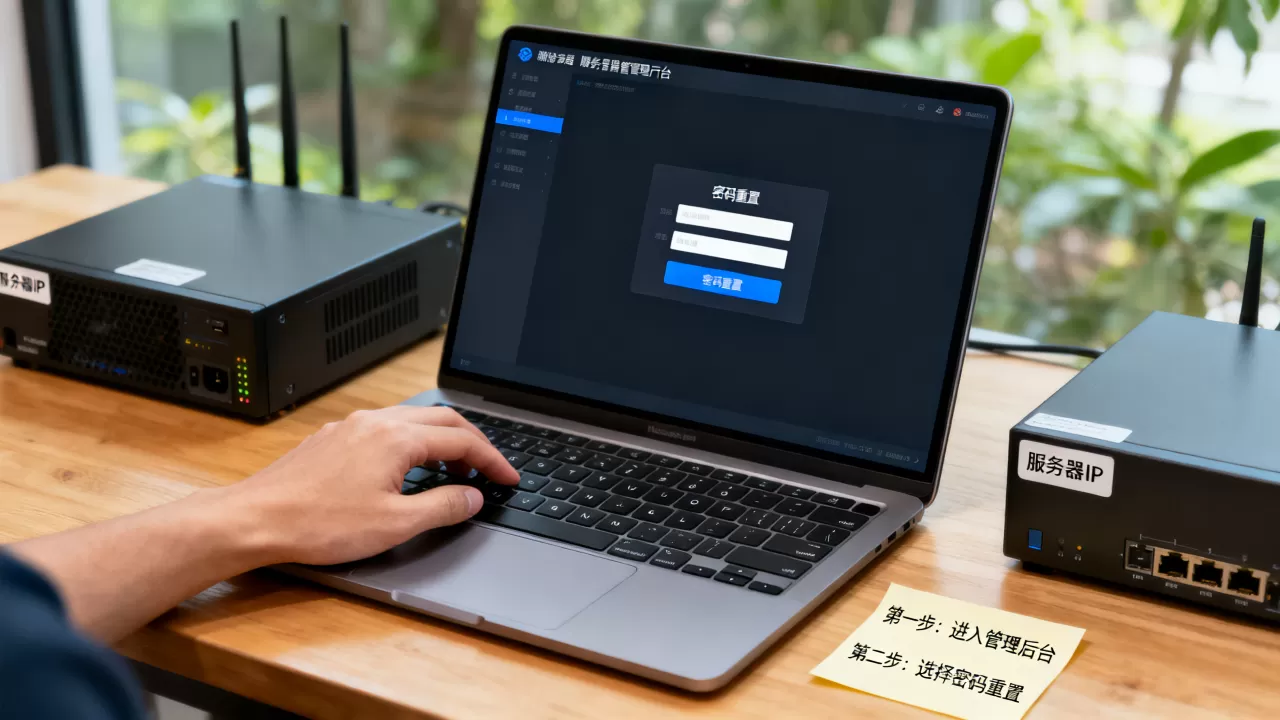
实操提示:重置前一定要确认实例ID,别在实例列表里看花了眼,IP只是辅助识别,同一账号下多个实例IP相似时极易点错。
如果连云账号密码也忘了?走“找回账号”流程
- 用注册时的手机号/邮箱找回账号名,再通过短信验证码登录。
- 若手机号停用,需提交工单,提供营业执照或实名认证身份证给客服,走人工申诉。
- 申诉通过后,客服会临时开放控制台权限,你再重置服务器密码。
这条路径耗时约1-3个工作日,多数情况需配合备案信息校验。业内专家指出,账号找回的重灾区是“手机号换绑但邮箱不可用”,建议平时就把账号信息冗余备份在本地密码管理器中。
无法登录控制台线下救援模式(Linux场景)
如果你没有云控制台权限,或者服务器是自建机房、物理机托管,那就得靠救援模式或单用户模式绕过密码,这种方法的核心逻辑是:跳过系统正常登录验证,直接进shell环境操作。
救援模式(通过云厂商的VNC或救援控制台)
- 大多数云厂商提供“进入救援模式”功能,即挂载一个独立的Linux内核启动你的系统盘。
- 救援模式下,你可以把原系统的
/etc/shadow文件(存密码哈希)里的root密码字段清空。 - 具体命令:挂载原根目录后,编辑
/etc/shadow,找到root那一行,把第二个字段(形如$6$...)改成空,保存后重启即可无密码登录。
单用户模式(适用于物理服务器或有KVM访问权限)
- 通过机房KVM或IPMI远程管理卡重启服务器。
- 在GRUB启动菜单界面按
e键进入编辑模式。 - 找到
linux16或linux开头的那一行,在末尾追加rd.break
(CentOS/RHEL 7+)或
single(较老系统)。 - 按
Ctrl+X引导进入紧急模式/单用户模式。 - 执行
chroot /sysroot(CentOS 7+),然后使用passwd命令重置root密码。
行业共识认为,单用户模式的手工操作适合有Linux基础的人,新手容易在GRUB编辑时把内核参数写错,导致系统无法引导,建议先截图或拍照原始启动项再做修改。
Windows服务器密码忘记两种靠谱的硬核办法
Windows服务器的密码重置比Linux稍麻烦,因为NTFS权限和SAM文件机制更封闭,这里说两种经过社区验证的路径。
利用云厂商“重置密码”功能(仅限Windows镜像)
简米云、酷番云的Windows实例支持在控制台直接重置管理员密码,前提是实例未开启“禁止密码重置”策略,操作入口与Linux相同,但重置后需在VNC里输入新密码登录一次才能生效。
使用PE或脱机系统修改SAM文件(适用于物理机)
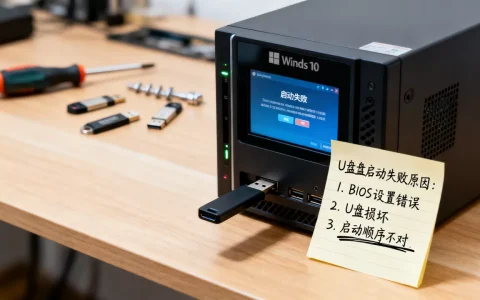
- 制作一个win PE启动U盘(推荐微PE或优启通),或挂载一个离线Windows系统镜像。
- 从U盘引导进入PE环境,用“密码修改工具”(如NTPWEdit)打开系统盘
WindowsSystem32configSAM文件。 - 选择目标用户(Administrator),点击“更改密码”,输入新密码两次,保存。
- 重启进入正常系统,用新密码登录。
实操注意:Windows Server 2012以上的系统默认开启UEFI安全启动,部分老PE可能无法识别硬盘,需在BIOS里暂时关闭Secure Boot,离线修改SAM文件后,系统可能要求使用密码重置盘初始化安全标识符,遇到此类提示直接跳过即可。
密码重置之后怎么修“IP和密码不匹配”的残留问题
密码重置成功不代表万事大吉,最常见的问题是:你用新密码连接IP时,仍然提示“密码错误”或“凭据不工作”,这多数不是服务器问题,而是本地端的缓存或协议不匹配。
清理本地远程桌面凭据缓存
- 按
Win+R,输入control keymgr.dll打开“凭据管理器”。 - 在“Windows凭据”标签下,找到“TERMSRV/你的服务器IP”条目,点击“删除”。
- 重新打开远程桌面连接,输入IP和新密码,即可正常进入。
检查IP是否被安全组或防火墙拦截
- 登录云控制台,查看该实例的安全组入方向规则,确认允许本地公网IP访问3389端口(Windows)或22端口(Linux)。
- 如果你换了网络环境,新IP不在放行白名单内,连接会一直超时,误以为是密码问题。
为防止下次再忘建议做这三件事
密码重置的折腾体验,多数人一次就够了,长期来看,建立一套不依赖脑子的管理机制更靠谱。
- 用密码管理器:把服务器IP、端口、用户名、密码统一存放,如Bitwarden或KeePass,别再塞在手机备忘录或微信文件传输助手里。
- 开启SSH密钥登录(Linux):在服务器上配置公钥,然后禁用密码登录,只要私钥不泄露,密码忘没忘无所谓。
- 设置定期密码轮换:可利用云厂商的“凭据托管”功能(如简米云KMS)定期自动更换密码,控制台随时可查询。
常见问题快速问答
服务器IP密码忘了,不重装系统能找回吗?
能,优先走云控制台“重置密码”功能;无控制台权限时,Linux可进单用户模式或救援模式,Windows可用PE工具离线修改SAM文件,重装系统是最后手段,因为会导致数据丢失和业务长时间中断。
密码重置后,IP地址会变吗?
不会,密码是系统层认证信息,IP是网络层地址,两者无关联,除非你主动解绑弹性公网IP或释放实例,否则IP保持不变,如果你发现IP变了,必然是网络配置变动(如DHCP租约到期更换)或云资源被重建。
修改服务器IP安全组规则能代替改密码吗?
不能,安全组规则控制“谁能访问端口”,密码控制“访问者是否有权限操作系统”,即便你放行所有来源IP,没有正确密码依然无法登录,反过来,密码正确但IP不在白名单内,同样连接失败,两者是叠加关系,不是替代关系。
核心结论再强调一次:服务器IP不需要设密码,需要重置的是系统登录凭据;云控制台是最短路径,单用户/救援模式是自建机房方案,PE修改SAM是Windows兜底方案,预算允许的前提下,优先开启密钥或官方凭据托管,从根源杜绝“忘记密码”这个场景反复出现。
首发原创文章,作者:王坚,如若转载,请注明出处:https://idctop.com/article/596402.html