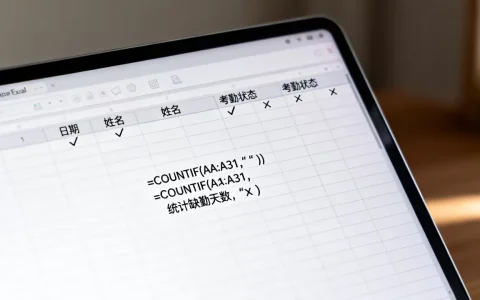
服务器改IP时发现密码忘了,最直接的解决方案是登录云服务商控制台或使用单用户模式重置密码,改IP和重置密码可以分开操作,不需要先恢复密码才能改IP。
很多人遇到这个场景会慌,其实思路很简单:改IP是网络层面的操作,密码是系统层面的凭据,两者并不绑定,你完全可以在不知道密码的情况下把IP改掉,也可以在控制台重置密码后再慢慢改IP,下面按场景拆解,每一步都是可落地的操作。

服务器改IP的实操路径:忘记密码也能操作
云服务器(简米云、酷番云、华为云等):控制台改IP最快
云厂商的服务器,改IP基本都在网页控制台完成,不需要登录系统,所以密码忘不忘无所谓。
- 登录云厂商官网,进入云服务器ECS/CVM/云主机管理页面
- 找到目标实例,点击“更多”或“操作”按钮,选择“网络”或“网络配置”
- 找到“更换公网IP”或“修改私网IP”选项,按提示操作
注意事项:
- 公网IP更换:大多数云厂商支持免费更换一次,之后可能需要付费,部分厂商要求实例必须处于“停止”状态才能更换。
- 私网IP修改:需要先停止实例,在VPC网络中调整子网或手动指定新IP,如果服务器有数据盘,停止实例不影响数据,但建议操作前做快照。
- IPv6地址:如果服务器启用了IPv6,修改IPv4地址时IPv6一般不受影响,但个别厂商会联动调整。
如果你不知道具体按钮在哪里,直接在控制台搜索框输入“更换IP”或“修改IP”,几乎每家云厂商都有快捷入口。
自建机房或物理服务器:通过带外管理(BMC/IPMI)
物理服务器的IPMI/BMC管理卡有独立的IP,不依赖操作系统,即使服务器系统密码忘了,也能通过管理卡改IP。
- 连接机房提供的带外管理IP,登录IPMI/BMC管理界面
- 在“网络”或“Remote Console”菜单中找到“IP配置”或“NIC设置”
- 直接在管理卡上修改IP地址,保存后重启网络服务或重置硬件
如果你不知道带外管理IP,联系机房管理员告知服务器机柜号和设备序列号,他们会提供。
Linux服务器命令行改IP(适用于已登录但密码即将过期或需要临时修改)
如果你恰好还能登录系统(比如密码只是忘了但会话还没断开),也可以直接用命令改IP:
- CentOS/RHEL 7+:编辑
/etc/sysconfig/network-scripts/ifcfg-eth0文件,修改IPADDR、NETMASK、GATEWAY字段,然后执行systemctl restart network - Ubuntu 18.04+:编辑
/etc/netplan/.yaml文件,修改 addresses 和 gateway4 字段,执行netplan apply - 通用方式:执行
ip addr add <新IP>/24 dev eth0临时生效,重启后失效
如果密码真的忘了,这个路径走不通,直接用下面的重置方法。
密码忘记后的系统重置:先恢复掌控权再改配置
云控制台重置密码(最推荐)
这是最省事、成功率最高的方式,不需要任何命令行知识。
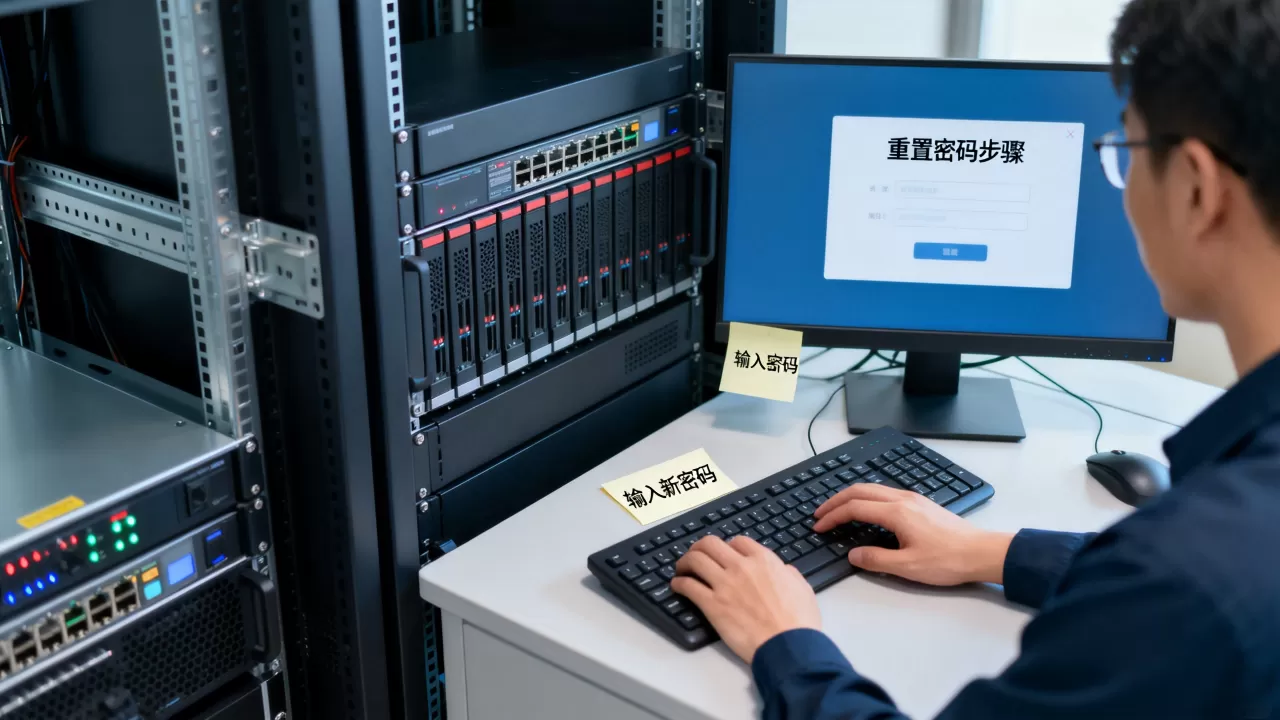
- 控制台中找到目标实例,点击“更多” → “密码/密钥” → “重置密码”
- 按提示设置新密码(通常要求包含大小写字母、数字、特殊字符中的三种)
- 重置后必须重启实例才能生效,这是初学者最容易漏掉的一步
重置密码期间,如果实例运行中有业务流量,可以先在控制台做一个镜像备份,重置失败还能退回,注意,部分厂商在“运行中”状态即可重置,但重启才生效;也有厂商要求先“停止”实例,建议提前规划。
按量付费和包年包月在重置密码上无差别,但要留意:如果服务器是“抢占式实例”,重启可能面临资源释放风险,贵重数据务必先做快照。
Linux单用户模式修改密码(物理机或无控制台的云服务器)
如果你的服务器没有云厂商控制台,或者厂商不提供重置入口,用单用户模式破密码是经典方案。
- VNC或物理键盘连接服务器,重启系统
- 在GRUB启动菜单出现时,按
e键进入编辑模式 - 找到以
linux或linux16开头的行,在末尾ro
改为
rw init=/sysroot/bin/sh - 按
Ctrl+X或F10启动进入救援shell - 执行
chroot /sysroot和passwd root即可修改密码 - 最后执行
touch /.autorelabel(较老的CentOS需要)后执行reboot
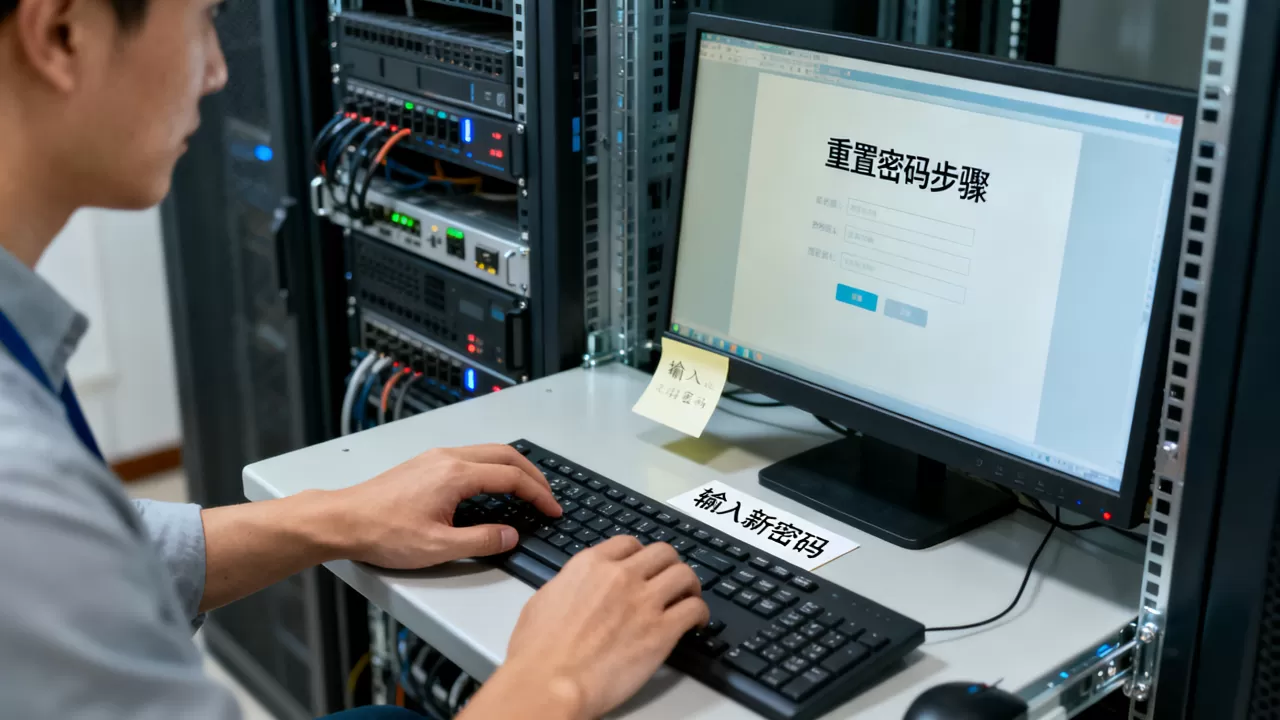
注意,这种方式要求你有物理或虚拟的远程控制台权限,纯SSH连接做不到。
Windows服务器忘记密码的替代方案
Windows云服务器(如Windows Server 2016/2019/2026)忘记密码,控制台直接重置即可,物理机则相对麻烦:
- 使用PE启动盘引导系统,在PE中修改SAM文件,或者利用工具(如NTPWEdit)清除密码
- 如果是域管理员密码忘了,还需要额外操作域控恢复,普通单机不存在此问题
行业共识认为,Windows物理机忘记密码的折腾成本比Linux高不少,建议优先使用云控制台或提前设置密码找回工具。
改IP和重置密码的操作顺序建议
先改IP还是先重置密码?
分两种情况:
| 场景 | 建议顺序 | 原因 |
|---|---|---|
| 云服务器,控制台可操作 | 先重置密码,再改IP | 改IP后某些安全组规则绑定了旧IP,重置密码不受影响 |
| 物理机,需SSH远程 | 先改IP再重置密码 | 如果托管机房的IP变了,你可能连不上带外管理,先改IP能恢复通路 |
场景细节很重要:如果你是租用机房IP做网站(比如IP更换后需要重新备案),一定要先确认新IP是否支持拉起站点备案环境,再在命令行中更新IP配置,否则站点会断流。
改IP后必须要做的检查
不管用什么方式改完IP,以下几个步骤别漏掉:
- 检查DNS解析:如果域名解析指向旧IP,必须同步修改
- 检查安全组/防火墙:云控制台的防火墙规则若绑定了旧IP,新IP可能无法访问
- 检查服务监听地址:有些软件配置了固定IP,比如Nginx的
listen字段或MySQL的bind-address - 检查
远程登录白名单
:如果你开启了SSH IP白名单,记得把新IP加进去,否则会把自己锁在外面
改完IP后,先用 ping 和 telnet 验证网络连通,再确认业务服务正常启动,连续观察5-10分钟,确认无异常后再收工。
网络配置和密码管理一体化:防止下次再失联
用固定IP和动态IP的取舍
改成固定IP后,如果你忘了密码,还能通过机房或控制台找回,但如果是动态IP(DHCP),IP变了之后你连服务器都找不到,密码忘了更是雪上加霜。绝大多数云服务器和物理机都建议使用固定IP,避免这种尴尬。
较为复杂的网络环境(比如服务器需要多网卡绑定、VLAN子网划分),改IP前建议先备份 /etc/sysconfig/network-scripts/ 或 /etc/netplan/ 目录的配置文件,改坏了可以快速回滚。
密码恢复的最后一道保险
密码忘过一次之后,建议做到:
- 把密码记录在密码管理工具中(如KeePass、1Password、Bitwarden)
- 设置云厂商的救援连接功能,万一密码再忘,能通过救援模式快速处置
- 对Linux服务器,顺手配置一下SSH密钥登录,密钥比密码经久耐用得多,而且不会忘记
服务器改ip相关FAQ
服务器改IP后多久生效?
云服务器改公网IP一般1-5分钟内生效,私网IP在实例重启后生效,物理机改IP后立即生效,但如果配置了静态路由或策略路由,可能需要额外调整路由表。
服务器改IP会不会导致数据丢失?
不会,改IP只涉及网络配置,数据盘和系统盘内容保持不变,但如果改IP前你正在跑数据迁移或数据库写入,改IP会导致连接断掉,业务可能中断,建议在业务低峰期操作,改完IP后确认数据库服务正常启动。
服务器密码忘了,不改IP直接用救援模式可行吗?
大多数云厂商支持救援模式(也叫VNC一键登录或救援连接),不需要重置密码,直接挂载系统盘找回数据,但这只能解决密码问题,如果你还需要改IP,还是得回到控制台操作,两者的场景不同:救援模式适合找回数据,控制台适合改网络配置。
首发原创文章,作者:王坚,如若转载,请注明出处:https://idctop.com/article/596431.html