联想服务器U盘启动不了,不用急着报修,绝大多数情况是UEFI与Legacy启动模式、U盘分区格式、USB接口这三者之间不匹配,按下面顺序排查,十分钟内能定位原因。
联想服务器bios设置u盘启动的完整路径
拿一台ThinkSystem SR650举例,想把U盘装系统,插上U盘开机狂按F12,Boot Menu里竟然没有U盘选项,这个场景在机房很常见,原因是联想服务器的引导逻辑跟家用主板不完全一样,它把启动项分得很细,U盘可能被归类为“USB Key”,也可能被归类为“USB Hard Disk”,还有可能压根没被固件扫到。


进bios后先确认Boot Mode是UEFI还是Legacy
- 开机按F1进入UEFI Setup界面,找到Startup菜单
- 查看Boot Mode项,当前值是UEFI还是Legacy BIOS
- 如果显示UEFI,那U盘必须使用FAT32格式,且引导文件位置正确
- 如果显示Legacy BIOS,U盘用NTFS或FAT32都行,但分区表必须是MBR
行业共识认为,UEFI模式下U盘分区格式必须是FAT32,NTFS格式的U盘在固件阶段直接不读,这是联想服务器u盘启动不了的最大单一原因。
改完启动顺序却保存不了的三个细节
- 修改Primary Boot Sequence后,必须按F10保存并重启,按Esc退出等于白改
- 部分机型需要先在“Boot Mode”下方把“Boot Priority”改成UEFI First或Legacy First,否则顺序列表是灰色的
- 改完Boot Mode后有些型号会弹出警告,提示需要重置安全设置,直接确认继续
| 模式 | U盘分区格式 | 磁盘分区要求 | 适用场景 |
|---|---|---|---|
| UEFI | FAT32 | GPT | Windows Server 2026/2019、主流Linux |
| Legacy | NTFS/FAT32 | MBR | 老系统、32位环境 |
| 兼容模式 | 视固件而定 | 视固件而定 | 不确定时优先尝试 |
开机按F12进不去引导菜单怎么办
F1能进Setup但F12没反应,去Startup菜单里找“F12 Boot Menu”选项,把它设为Enabled,有些联想服务器默认关闭这个功能,开机按F12自然没动静。
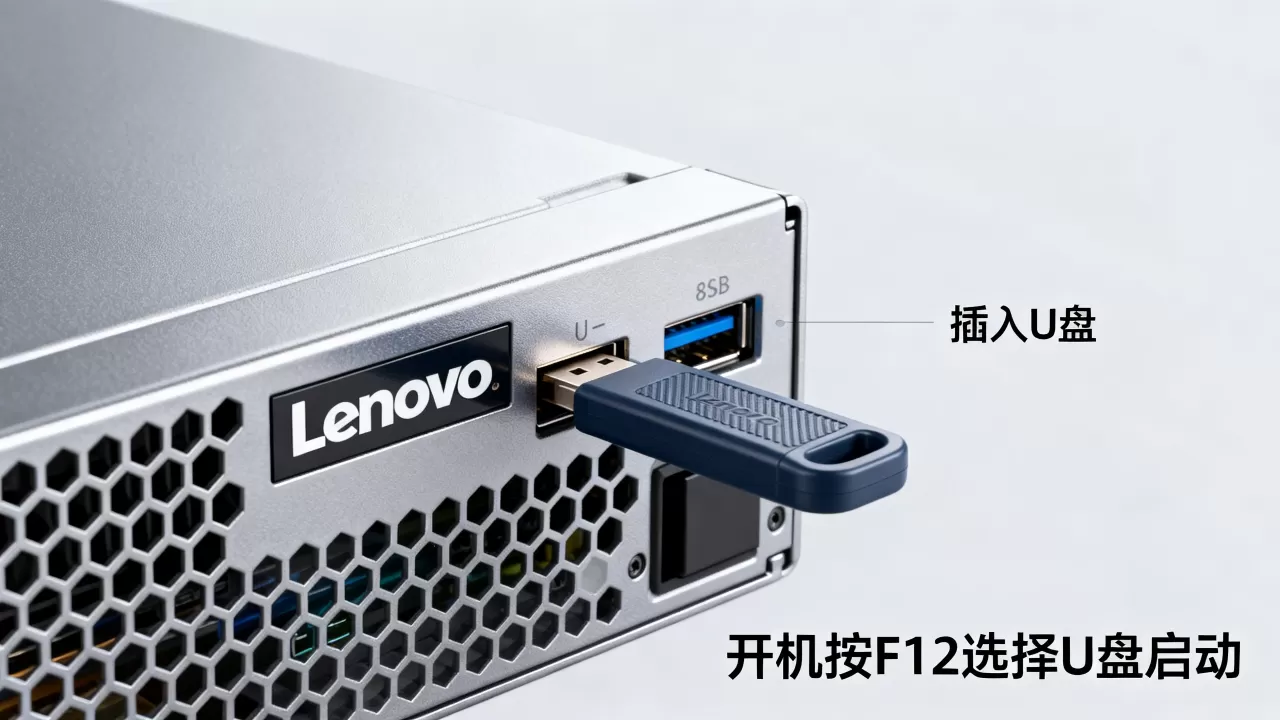
如果F1都进不去,就先处理另一个问题。
联想服务器u盘启动盘制作的关键细节
U盘本身有问题,bios设置再正确也白搭,这不是废话,实际遇到的情况是:同一台机器,换了个U盘就能引导,原来的U盘死活不认,问题就出在U盘制作方式上。
FAT32与UDF格式对UEFI引导的影响
用Rufus写镜像时,默认会选NTFS或exFAT,这在家用电脑上没问题,但联想服务器UEFI固件只认FAT32和UDF,NTFS在引导阶段被直接跳过。
- 用Rufus写入Windows Server镜像时,文件系统选FAT32,分区类型选GPT
- 镜像单个文件超过4GB时FAT32写不进去,改用UDF格式
- UltraISO里写入方式选“USB-HDD+”,兼容性比“USB-ZIP+”好得多
业内专家指出,把镜像以UDF格式写入U盘后,在UEFI和Legacy两种模式下都能被大部分服务器固件识别,相当于一份镜像通吃所有模式。
启动U盘插在哪个接口,直接影响能否被识别
优先插服务器后面板的USB 2.0接口,不要插前面板,也别插蓝色USB 3.0口。
联想ThinkSystem系列在引导早期,USB 3.0控制器尚未完成初始化,xHCI驱动没加载时固件扫不到3.0设备,前面板接口在某些机型上走内部USB线缆,供电不稳定,容易导致U盘识别一半就掉了。
具体操作路径:
- 把U盘插在后面板任意USB 2.0接口
- 开机按F12进入一次性启动菜单
- 如果列表里有“USB Key”或“USB Hard Disk”,直接选中回车
联想服务器装系统u盘启动盘制作时的隐藏设置
制作启动盘时最好用单分区U盘,不要有隐藏分区或量产分区,联想服务器固件对多分区U盘的识别策略比较保守,它可能只认第一个分区,而这个分区恰好是空的。
联想服务器开机按f1还是f12,别在这两个键上浪费时间
机房师傅之间流传一句话:F1靠脸,F12靠命,意思是F1是标准入口,F12有时候灵有时候不灵。
实际按键约定:
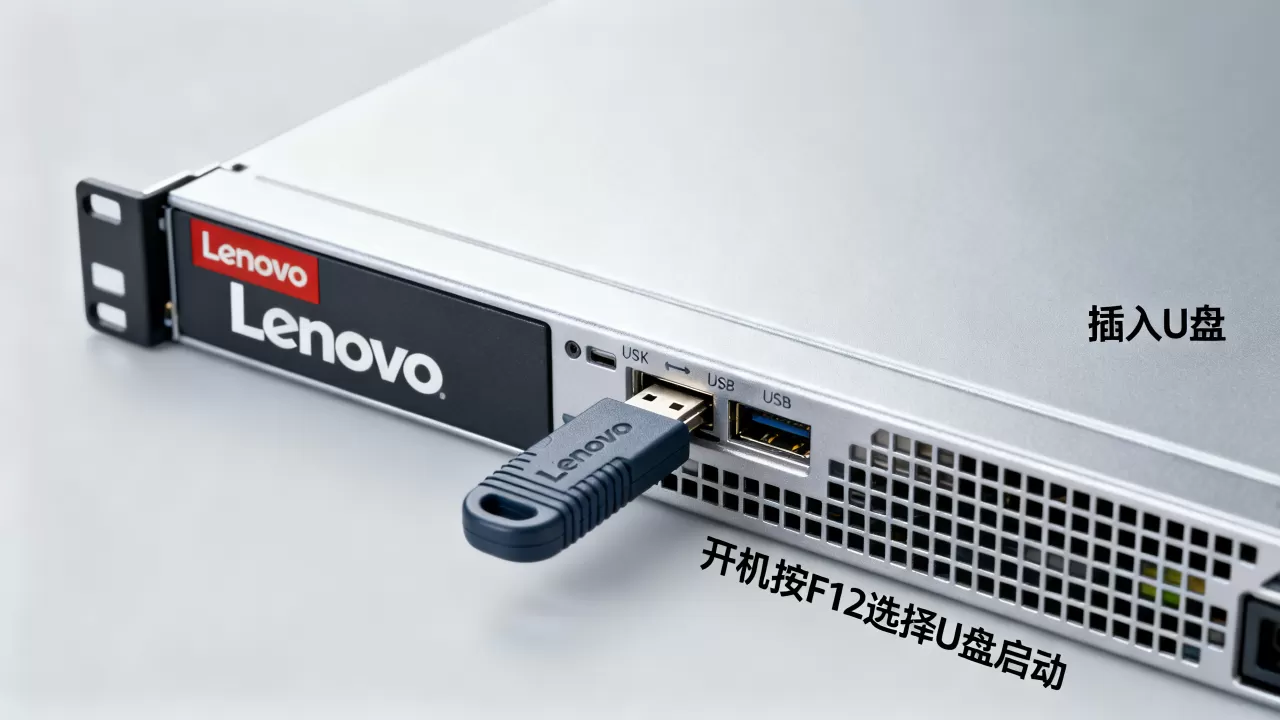
- F1进UEFI Setup,也就是bios设置界面
- F12进一次性Boot Menu,选完只对本次生效
- 部分ThinkServer老机型(如RD450)按F2也能进Setup
- System x系列老机器按F1进Complete Setup Utility,按F12不弹菜单
正确的操作节奏是:开机看到Lenovo Logo出现时,每秒按2-3次对应按键,直到屏幕出现“Entering Setup”或“Loading Boot Menu”字样,按太早没进到键盘检测阶段,按太晚已经过了引导读取窗口。
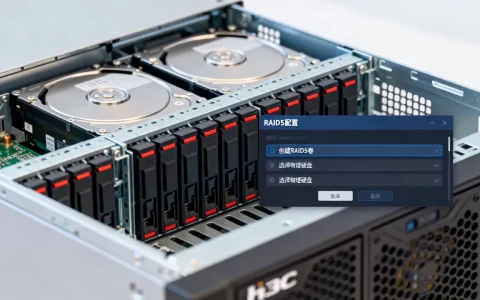
开机自检阶段出现阵列卡提示怎么处理
联想服务器装系统时,RAID卡会先行接管,屏幕上出现“Press Ctrl+H to enter configuration”或者“Press F1 to resume”这类提示,这时候别去管阵列卡,直接按Ctrl+P或等它跳过,然后再按F1/F12。
部分机型RAID卡霸占了启动项,U盘排在阵列卡后面,每次开机先尝试从RAID卡引导,失败后才轮到U盘,感觉就像U盘启动不了,去Primary Boot Sequence里把USB项提到最顶部可解决。
写入了镜像却反复重启,进不了安装界面的特殊处理
U盘能进引导,但选完U盘后机器转个圈就重启,屏幕闪过一个光标就黑屏,这是UEFI Secure Boot在拦路。
- 开机F1进Setup
- 找到Security菜单
- 选择Secure Boot,状态改为Disabled
- F10保存重启
Secure Boot是为防止未签名引导程序设计的,而自制WinPE或第三方安装镜像多数没有微软签名,被固件认为是恶意代码,直接拒之门外。
联想thinkstation服务器u盘启动的固件缓存情况
部分高端机型(如ThinkStation P920)带NVRAM缓存,之前引导失败过一次,后面几次启动会沿用失败记录,导致U盘明明插着却始终找不到,把机器完全断电,拔掉电源线等30秒再通电开机,清掉NVRAM残留即可。
现场排查顺序:五分钟定位联想服务器u盘启动不了的原因
按这个顺序走一遍,比自己盲目换U盘重装系统有效率得多。
第一步先排除U盘本身的问题
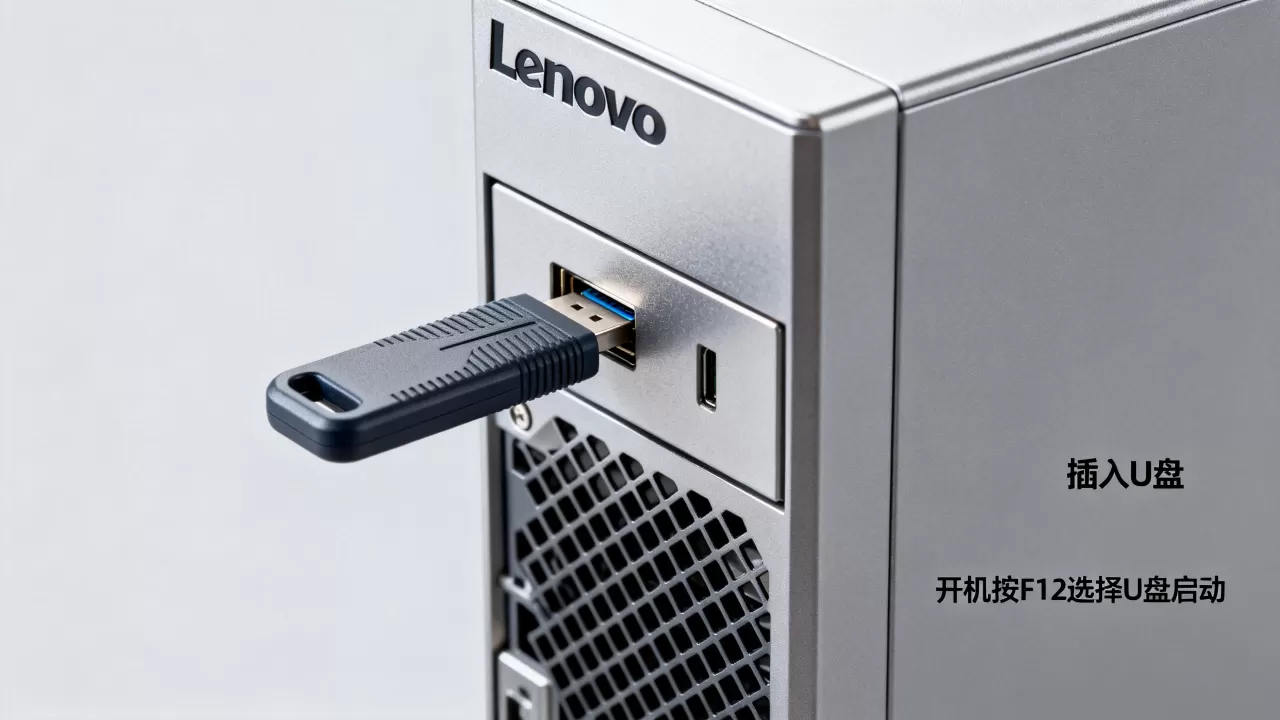
- 在任意一台普通电脑上试插,确认U盘能正常被识别
- 看U盘灯是否闪烁,如果完全不亮可能是供电问题,换后面板接口
- 用另一台U盘测试,排除单个U盘兼容性问题
第二步区分能进bios和不能进bios两种情况
- 能进bios:优先检查Boot Mode和Secure Boot设置,再看启动顺序
- 不能进bios:优先检查键盘是否被USB Hub挡住,拔掉其他USB设备,只留键盘和U盘
第三步用XCC远程挂载代替物理U盘
联想ThinkSystem服务器自带XClarity Controller(XCC)管理芯片,相当于一块独立的小主板,登录XCC管理界面,在“远程控制”里找到虚拟介质,能把ISO镜像直接挂载为虚拟光驱,绕开U盘问题。
这个方法还能避免U盘肩大任的尴尬,远程装系统全程不需要进机房。
联想服务器u盘启动不了?现场排查问答
联想服务器开机按f1还是f12进bios引导菜单?
多数ThinkSystem和ThinkServer机型约定是F1进UEFI Setup,F12进一次性Boot Menu,F12菜单里改的启动顺序只对本次开机生效,需要永久改变启动顺序还是得进F1里调整Startup选项,系统x系列老型号F1进入Complete Setup Utility,F12不一定默认开启,需要手动在Startup菜单里启用F12提示功能。
量产工具和普通U盘启动盘制作工具的区别?
普通工具如Rufus和UltraISO只改写U盘上的分区和文件内容,而量产工具修改的是U盘主控固件参数,能把可移动磁盘伪装成本地磁盘,联想部分服务器固件对可移动存储识别不完整,量产成固定磁盘后反而能正常引导,不是所有U盘都需要量产,多数情况用Rufus带FAT32格式就能解决。
装系统时U盘能进PE但分区报错,跟启动顺序有关吗?
分区报错跟启动顺序无关,是分区表模式与引导模式不匹配,UEFI模式下磁盘应该用GPT分区表,Legacy模式下应该用MBR,进入PE后用diskpart命令里的clean和convert gpt/mbr操作转换分区形式,转换完重新格式化再安装。
U盘启动不了就是个匹配问题,把固件模式、镜像格式、U盘接口对齐,问题自然消失,遇到实在不认盘的极端情况,XCC挂载ISO是最后一道可靠退路。
首发原创文章,作者:王坚,如若转载,请注明出处:https://idctop.com/article/596491.html