H3C服务器做RAID5,核心答案是:通过服务器BIOS中的阵列卡配置界面(通常是F10或F9进入),按步骤选择硬盘、指定RAID级别为5,即可完成创建,整个过程约需5分钟。考虑到H3C服务器产品线覆盖塔式、机架式以及刀片等多种形态,不同型号进入配置界面的快捷键略有差异,但核心逻辑完全一致,下面直接拆解完整操作路径和关键决策点。
H3C服务器配置RAID5前的准备工作
确认阵列卡型号与功能支持
H3C服务器默认板载阵列卡多为RAID0/1/10模式,部分入门级机型自带的标准RAID卡不支持RAID5。先确认阵列卡型号是配置成功的前提,可以通过以下两种方式判断:
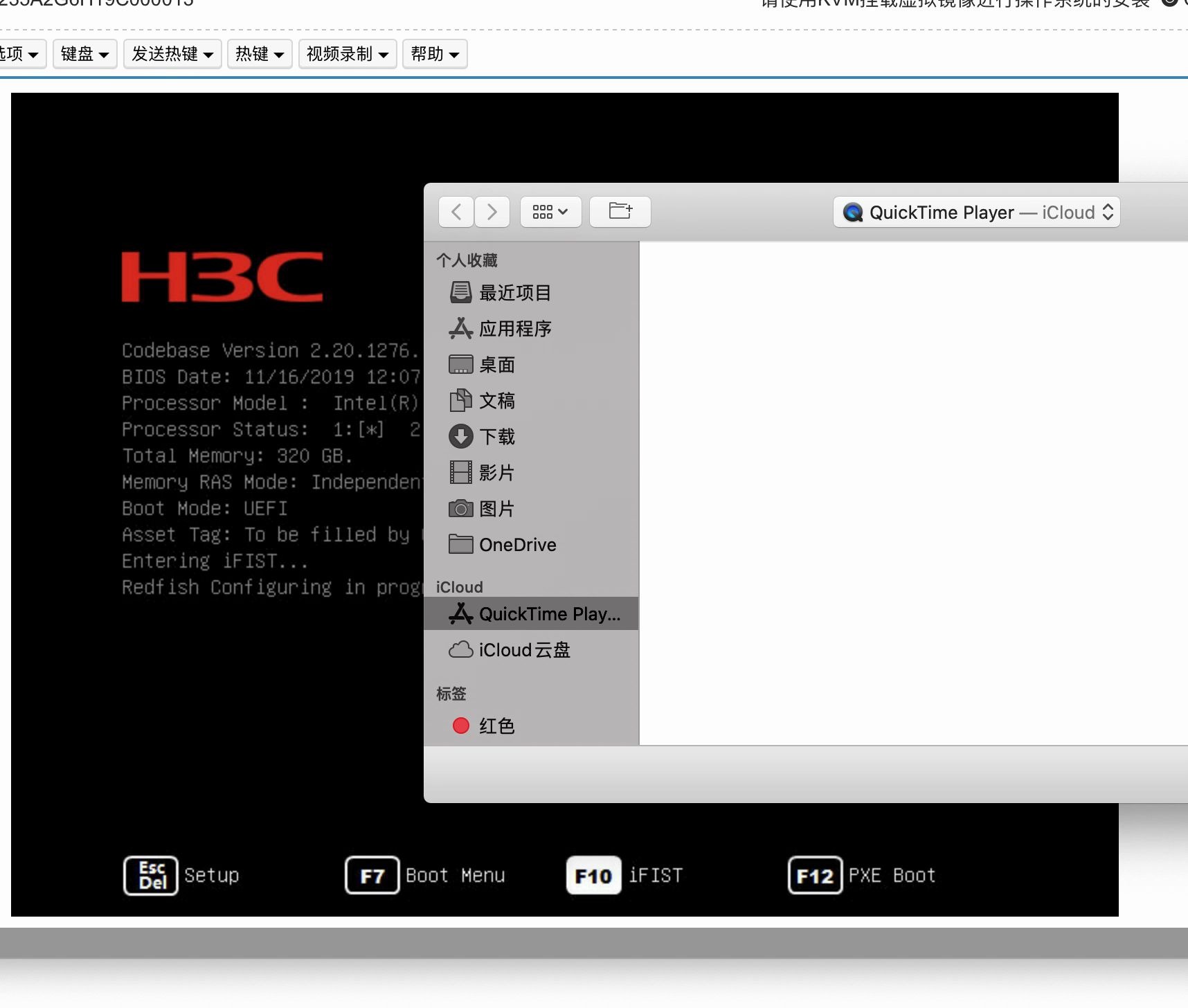

- 开机自检时观察阵列卡提示信息,常见型号如LSI 9361-8i、PM8060、H240/H240ar等。
- 进入操作系统后,使用H3C官方工具或设备管理器查看SCSI控制器名称。
如果当前阵列卡是入门级RAID卡(如SR130、SR150),则不支持RAID5,需要单独加装支持RAID5的阵列卡,如SR430、SR450等型号,行业共识认为,RAID5至少需要3块硬盘,建议使用同容量、同转速、同品牌的硬盘组建,避免性能瓶颈。
备份硬盘中的已有数据
配置RAID5会清空所选硬盘上的全部数据。务必在操作前完成数据备份,如果服务器已经安装操作系统并有业务数据,建议先通过H3C iLO管理口或直连显示器确认硬盘现状,再执行阵列卡初始化。
H3C服务器如何配置RAID5两种主流操作路径
通过BIOS下的阵列卡配置界面(通用方法)
适用于大多数H3C机架式和塔式服务器,如H3C R4900 G3、R4700 G3、R4900 G5等型号,具体操作步骤如下:
- 服务器开机,出现H3C LOGO时按F10键进入Intel或H3C专用阵列配置界面(部分老型号按Ctrl+H进入LSI阵列卡界面)。
- 进入阵列卡主界面后,选择Configuration Wizard或Create Virtual Drive(不同界面文字略有差异)。
- 选择Manual Configuration(手动配置)模式,而不是自动配置,方便灵活指定RAID级别和热备盘。
- 在硬盘列表中选择至少3块物理硬盘,按回车或点击Add to Array将其加入磁盘组。
- 完成硬盘选择后,进入Virtual Drive Definition(虚拟磁盘定义)界面,将RAID级别设置为RAID 5。
- 设置条带大小(Strip Size),默认值256KB即可满足大多数业务场景,若有视频编辑或数据库需求,可调整为512KB或1MB。
- 初始化方式选择No Initialization,这样创建完成后系统立即可用,无需等待同步过程(后台会慢慢同步)。
- 确认配置后点击Save Configuration,再选择Yes确认清空硬盘数据。
- 退出配置界面,重启服务器。
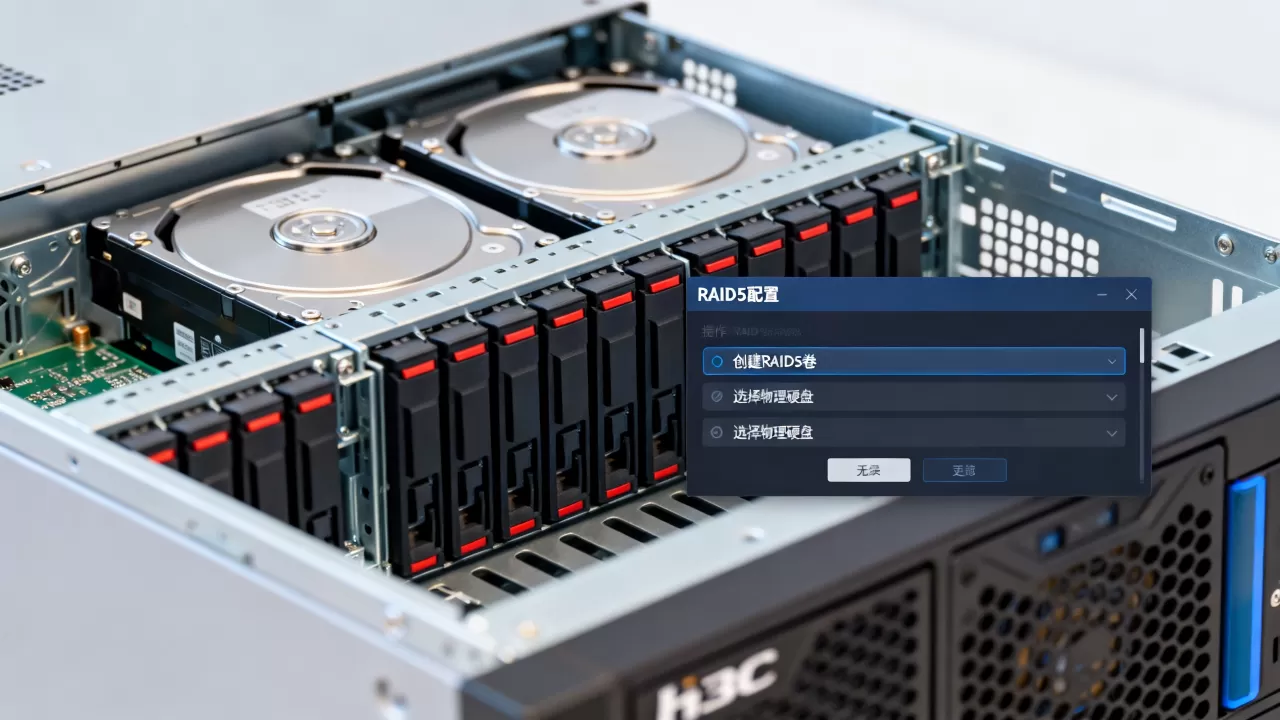
关键点提示: 配置完成后,一定要记住虚拟磁盘的Bootable(可引导)属性要设置为Yes,否则系统无法从RAID5阵列启动。
通过H3C iFIST一键配置工具
适用于H3C Gen10及以后的新一代服务器,如H3C UniServer R4900 G5、R4900 G6等,iFIST是H3C自研的服务器智能配置工具,适合批量部署或对命令行不熟悉的运维人员:
- 开机按F8进入iFIST管理界面。
- 点击阵列配置模块,选择当前阵列卡。
- 点击创建虚拟磁盘,选择RAID5。
- 在图形化界面中勾选需要加入的硬盘,设置热备盘(可选)。
- 确认配置并点击完成,系统自动创建RAID5阵列并开始后台同步。
H3C服务器在HDM界面远程配置RAID5
H3C G5及之后型号标配HDM(H3C Device Manager)管理芯片,通过远程管理界面操作阵列无需连接显示器和键盘:
- 在HDM登录页输入管理员账号密码,进入远程控制 → HTML5控制台。
- 打开控制台后,通过F10或F8进入阵列配置界面。
- 操作步骤与本地配置完全一致。
推荐场景: 机房距离远、设备已上机柜、没有显示器和键盘的情况下,优先使用HDM远程配置RAID5。
RAID5阵列的条带大小与读写策略怎么选
条带大小(Strip Size)对性能的影响
| 业务场景 | 推荐条带大小 | 原因说明 |
|---|---|---|
| 文件共享、办公OA | 64KB-256KB | 小文件随机读写较多,小条带减少I/O延迟 |
| 数据库(SQL Server、Oracle) | 256KB-512KB | 顺序读写为主,大条带提升吞吐量 |
| 视频监控、流媒体 | 512KB-1MB | 大文件连续写入,条带越大越好 |
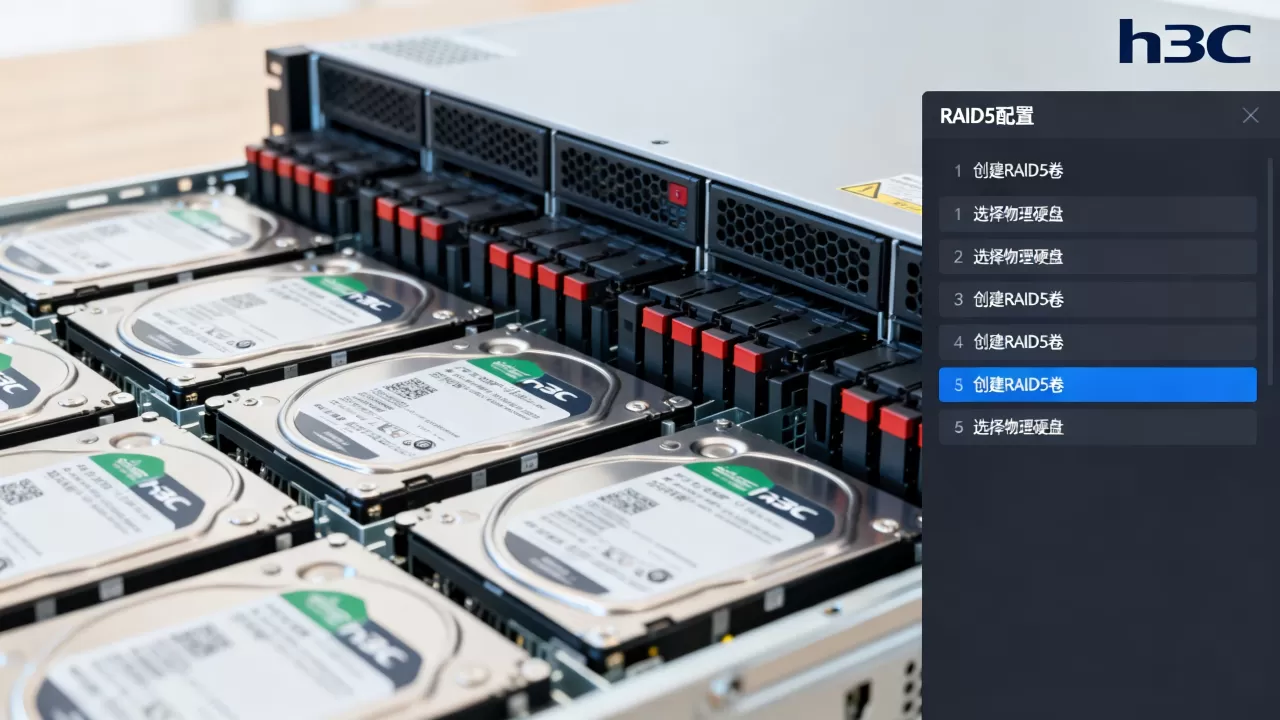
读写策略(Write Policy)选择
- Write Back(回写):数据先写入缓存再落盘,性能好,建议开启,但必须确保阵列卡配有电池或闪存保护模块,防止断电丢数据。
- Write Through(直写):数据直接写入硬盘,安全性高,但性能下降明显。
- Read Ahead(预读):适用于顺序读取场景,如视频播放、大数据分析,建议开启。
业内专家指出,RAID5配置中最常被忽略的是缓存策略设置,如果阵列卡没有电池保护模块却启用了Write Back模式,意外断电会导致数据丢失风险显著上升,这在H3C服务器现场运维中是比较常见的事故原因。
H3C服务器RAID5配置注意事项避免踩坑
RAID5重建期间的性能与风险
RAID5允许坏一块硬盘而不丢失数据,但在重建过程中如果第二块硬盘也损坏,数据将无法恢复,在条件允许的情况下,建议配置一块热备盘(Hot Spare),这样硬盘故障后系统会自动用热备盘开始重建,大幅度降低风险。
配置热备盘的方法:在阵列配置界面中,选择Span或Virtual Drive设置选项,找到Hot Spare字段,将一块空闲硬盘指定为热备盘即可。
RAID5阵列卡掉配置的处理
有时服务器断电后重启,阵列卡提示Foreign Configuration(外来配置)或Virtual Drive Failed,导致系统无法引导,遇到这种情况:
- 进入阵列卡配置界面,选择Foreign Config → Import(导入),恢复原有阵列信息。
- 如果Import失败,不要直接删除配置,先联系H3C售后或数据恢复服务商。
- 配置过程中如果提示Array Missing,检查硬盘电源线和信号线是否松动。
硬盘顺序与阵列卡端口对应关系
H3C服务器硬盘托架编号通常从0开始
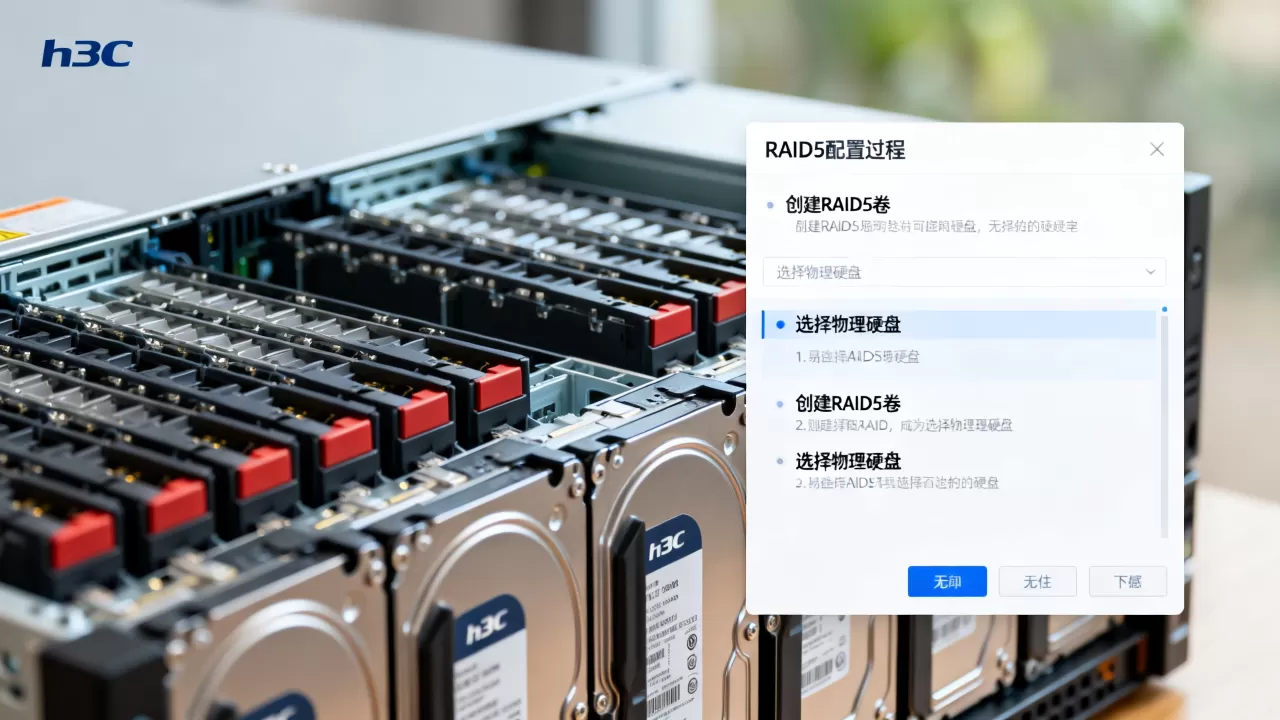
,与阵列卡端口一一对应,创建RAID5时,建议选择相同背板区域的硬盘,若需要跨背板组建阵列,确保H3C服务器支持该扩展方式,否则可能出现链路错误。
h3c服务器怎么做raid5成功率最高的完整动作清单
这一步总结出核心操作习惯,帮助你在生产环境中不出错:
- 操作前必做: 用HDM截图当前硬盘状态、阵列卡型号,确认硬盘无故障灯。
- 操作中必做: 确保每块硬盘均处于Unconfigured Good状态,任何Failed或Missing状态的硬盘不能参与创建。
- 创建后必做: 重启前检查虚拟磁盘状态是否为Optimal,若不是,等待初始化完成后重启。
- 安装系统时: 在安装操作系统界面能看到RAID5虚拟磁盘(通常显示为单块大容量硬盘),如果看不到,检查驱动是否加载。
如果发现硬盘处于Ready状态但无法加入阵列,可以在阵列卡界面中先将硬盘Make Unconfigured Good,再进行配置,这一步适用于所有H3C服务器阵列卡操作,非常实用。
服务器RAID5常见问题解答
H3C服务器做RAID5一定要用同型号硬盘吗
不强制,但强烈建议使用同容量、同转速的硬盘,RAID5阵列以最小硬盘容量为准,如果你用一块600GB和一块300GB硬盘组建RAID5,系统只识别300GB空间,剩余300GB被浪费,不同品牌同容量硬盘也可以混用,但可能因为固件差异导致个别硬盘掉线。
H3C服务器RAID5支持在线扩容吗
支持,但需要阵列卡驱动和操作系统支持,在阵列卡配置界面中,选择Drive Group → Add Drives,将新硬盘加入该磁盘组,然后选择Expand进行扩容,扩容过程中阵列处于降级状态,性能下降,建议在业务低峰期操作。
RAID5和RAID10该如何选择
RAID5适合顺序读写、大容量存储需求,硬盘利用率高,但随机写入性能弱于RAID10。RAID10适合数据库、虚拟化等高随机读写场景,但磁盘利用率只有50%,如果服务器有4块以上硬盘且数据重要性极高,行业共识推荐RAID10;如果仅有3块硬盘且追求容量利用率,则只能选择RAID5。
首发原创文章,作者:王坚,如若转载,请注明出处:https://idctop.com/article/607505.html