服务器地址栏在哪里?
直接回答:服务器本身没有像浏览器那样的“地址栏”,服务器地址通常是指其网络标识符(如IP地址或域名),您需要通过特定的管理工具(如控制面板、命令行终端、远程桌面连接窗口或FTP客户端)来查看、输入或管理它,找到“服务器地址栏”的关键在于您正在使用的访问或管理工具。
理解“服务器地址在哪里”是管理和连接服务器的第一步,这个看似简单的问题,背后涉及服务器访问的本质和管理界面的多样性,下面我们将深入探讨在不同场景下如何找到和使用这个关键的“地址栏”。
理解“服务器地址”的本质
首先需要明确,服务器(无论是物理机、虚拟机还是云实例)本身是一个运行在后台的计算机系统,它不像个人电脑那样直接配备显示器、键盘鼠标和一个图形界面的“地址栏”,它的“地址”是指它在网络上的唯一标识,用于其他设备(如您的本地电脑、其他服务器或用户浏览器)能够找到并与之通信,这个地址通常是:
- IP地址: 一串数字(如
168.1.100或2001:db8::1),是服务器在网络上的基本位置标识。 - 域名: 便于人类记忆的别名(如
server.yourcompany.com或yourwebsite.com),通过DNS系统解析为对应的IP地址。 - 特定端口: 地址通常需要结合端口号(如
22对应SSH,80对应HTTP,3389对应RDP)来指定具体的服务。
当您询问“服务器地址栏在哪里”时,您实际是在问:在哪个工具或界面中输入或查看服务器的网络标识符(IP/域名)以进行访问或管理?
寻找“服务器地址栏”的关键场景与位置
“服务器地址栏”存在于您用来连接、管理或访问服务器服务的客户端工具中,以下是几种最常见的情况:
-
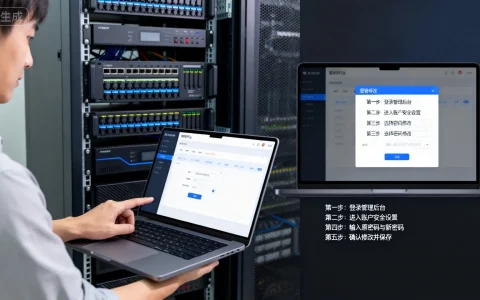
通过服务器控制面板 (如cPanel, Plesk, Webmin, 云平台控制台)
- 位置: 登录控制面板后,“地址栏”通常不直接可见在面板本身的界面上,服务器的IP地址或主机名通常会显示在:
- 控制面板的仪表盘概览页显著位置。
- 服务器信息、账户信息或网络设置相关区域。
- 在配置域名、FTP账户、数据库连接等功能时,系统会自动填入或允许您选择服务器的地址。
- 核心要点: 控制面板本身运行在服务器上,您通过浏览器访问的是控制面板的URL(如
https://your-server-ip:2083或https://yourdomain.com/cpanel),这个URL才是您浏览器地址栏里看到的,它指向了控制面板服务,服务器本身的IP/主机名是控制面板内部管理的一个属性。
- 位置: 登录控制面板后,“地址栏”通常不直接可见在面板本身的界面上,服务器的IP地址或主机名通常会显示在:
-
通过命令行/终端访问 (SSH, Telnet)
- 位置: 当您使用SSH客户端(如PuTTY, OpenSSH
ssh命令, macOS/Linux终端, Windows Terminal/PowerShell)连接服务器时,连接对话框或命令本身就是“地址栏”。- 图形化SSH客户端 (如PuTTY): 启动后,第一个界面通常有一个 “Host Name (or IP address)” 的输入框。这就是最典型的“服务器地址栏”,您在这里输入服务器的IP地址或域名。
- 命令行SSH客户端: 您直接在终端输入命令
ssh username@server_ip_or_domain。命令中的server_ip_or_domain部分就是您指定的服务器地址。
- 核心要点: SSH是系统管理员最常用的远程管理方式,其连接命令或对话框中的“Host Name”字段是定义服务器位置的核心输入项。
- 位置: 当您使用SSH客户端(如PuTTY, OpenSSH
-
通过远程桌面连接 (RDP – 主要用于Windows服务器)
- 位置: 使用Windows自带的“远程桌面连接”客户端 (mstsc.exe) 时,启动后的第一个窗口顶部有一个 “计算机:” 输入框。这就是用于输入Windows服务器IP地址或域名的“地址栏”。
- 核心要点: 这是连接Windows服务器图形化桌面的标准方式,目标计算机的地址是连接的前提。
-
通过FTP/SFTP客户端 (如FileZilla, WinSCP)
- 位置: 打开FTP客户端,连接管理器或快速连接栏通常包含几个关键字段:
- 主机: 或 地址: 或 服务器: – 这是您需要输入服务器IP地址或域名的地方,即FTP/SFTP服务的“地址栏”。
- 端口: (通常是21-FTP, 22-SFTP)
- 用户名:
- 密码:
- 核心要点: 用于文件传输,明确指定文件所在服务器的地址是建立连接的基础。
- 位置: 打开FTP客户端,连接管理器或快速连接栏通常包含几个关键字段:
-
在网站或应用程序配置中
- 位置: 当您在本地开发环境、内容管理系统(如WordPress)、数据库管理工具或其他应用程序中配置连接远程服务器(数据库服务器、邮件服务器、API服务器等)时,通常会在设置页面找到一个 “主机名”、“服务器地址”、“数据库主机” 之类的字段。这个字段就是指向目标服务器的“地址栏”。
- 核心要点: 应用程序需要知道它要连接的后端服务器在哪里。
“服务器地址栏”的用途与重要性
找到并正确使用这个“地址栏”是进行以下操作的基础:
- 远程管理: 登录服务器进行系统维护、软件安装、配置修改(通过SSH/RDP/控制面板)。
- 文件传输: 上传网站文件、下载日志、备份数据(通过FTP/SFTP)。
- 部署应用: 将开发好的代码部署到生产或测试环境。
- 连接服务: 使应用程序(网站、数据库客户端、邮件客户端)能够访问其依赖的后端服务(数据库、邮件服务器、API)。
- 故障诊断: 当连接出现问题时,首先需要确认输入的服务器地址是否正确。
专业见解与关键注意事项
- 安全性至上: 输入服务器地址进行连接时,务必确认地址的准确性,避免连接到恶意服务器,使用SSH密钥认证比密码更安全,对于管理界面(如控制面板、RDP),确保使用HTTPS等加密连接。
- 区分“访问地址”与“管理地址”:
- 用户访问您的网站,他们浏览器的地址栏显示的是网站的域名。
- 您作为管理员连接服务器进行管理,使用的是服务器的管理IP/域名(可能不同于网站域名)和特定端口(如SSH的22端口),这些信息需要在对应的管理工具(SSH客户端、RDP客户端等)中输入。
- 动态IP与DDNS: 部分服务器(尤其是家庭或小型办公室环境)可能使用动态IP,这时,使用动态域名解析服务(DDNS)将变化的IP绑定到一个固定的域名上,您就可以始终通过这个域名(在“地址栏”输入它)访问服务器。
- 云服务器的特殊性: 在AWS, Azure, GCP, 阿里云,腾讯云等平台,服务器(实例)通常有:
- 私有IP: 用于内部网络通信(如VPC内)。
- 公有IP/弹性IP: 用于从互联网访问。在云平台控制台实例详情页中,您可以清晰地找到这个公有IP地址。 您就是使用这个地址在SSH/RDP/FTP客户端等工具的“地址栏”中进行连接,云平台控制台本身也提供了基于浏览器的SSH/RDP连接功能,通常会自动填充好服务器地址。
- 端口的重要性: 地址(IP/域名)指定了“哪台机器”,端口指定了“哪个服务”,SSH默认22,RDP默认3389,HTTP默认80,HTTPS默认443,FTP默认21,SFTP默认22(与SSH相同协议),在需要指定端口的工具(如PuTTY, 远程桌面连接 – 需在地址后加
端口号, FileZilla)中,正确填写端口是成功连接的关键。
找不到地址怎么办?专业排查步骤
- 检查购买/租赁来源: 您的服务器提供商(云服务商、主机商、公司IT部门)是地址信息的权威来源,登录服务商的控制面板或查看开通邮件,一定能找到分配的IP地址或主机名。
- 登录服务器控制面板: 如前述,面板的首页或信息页通常会显示服务器的IP或主机名。
- 命令行查询 (如果您已在服务器上或有其他访问方式):
- Linux/Unix/macOS: 在终端输入
hostname -I(查看所有非回环IP) 或ip addr show/ifconfig(查看详细网络接口信息)。 - Windows: 打开命令提示符 (
cmd) 输入ipconfig,查找分配给网卡的IPv4地址。
- Linux/Unix/macOS: 在终端输入
- 询问管理员: 如果是公司或团队环境,联系负责该服务器的系统管理员。
- 检查DNS记录: 如果您知道域名指向该服务器,可以使用
nslookup yourdomain.com或dig yourdomain.com命令查询其解析的IP地址。
服务器的“地址栏”并非服务器自身的一个物理或界面元素,而是存在于您用来连接和管理它的各种客户端工具中,认清您使用的工具(SSH客户端、RDP客户端、FTP客户端、控制面板登录URL、应用程序配置项),在其中找到用于输入目标服务器网络标识符(IP地址或域名)的字段,就是找到了解决问题的关键,理解不同场景下“地址栏”的形态和位置,结合对IP、域名、端口等基础概念的理解,并始终牢记安全操作规范,是高效、安全管理服务器的基石。
您最常用哪种方式连接和管理您的服务器?在寻找或使用服务器地址的过程中,有没有遇到过什么特别的挑战或是有趣的经验?欢迎在评论区分享您的实践心得!
首发原创文章,作者:王坚,如若转载,请注明出处:https://idctop.com/article/5965.html