打开U盘视频提示“服务器运行失败”,根因通常不在服务器,而是Windows系统组件故障、U盘文件系统损坏或视频编码不兼容,按本文顺序排查,多数情况5分钟内能解决。
为什么U盘视频会报“服务器运行失败”
这个报错本身极具迷惑性,U盘是本地存储设备,视频播放却不走网络,我跟这个报错打过不少交道,它本质上是Windows媒体组件调用失败的系统级提示,不是真连不上服务器。


容易触发这个报错有三个常见场景:
- 用系统自带“照片”应用或Windows Media Player直接双击打开U盘里的视频
- U盘在这台电脑上之前弹出过“需要初始化”,强制取消后继续使用
- 视频文件本身在拷贝过程中中断,文件头信息损坏
你要知道,Windows媒体播放器底层依赖一组服务组件,当这组组件被安全软件禁用、注册表异常或系统更新残留问题影响时,任何视频都会显示“服务器运行失败”。
文件系统层面的因素也不能忽视,U盘长期在Windows、Mac甚至电视之间拔插,文件分配表(FAT32/exFAT)容易出现逻辑错误,系统在读取视频文件头时失败,就会抛出这个误导性报错。
先干掉最表层原因:系统组件故障
绝大多数人卡在这一步,因为第一反应是修U盘,实际是电脑系统的锅。
重置媒体基础服务
这个操作对应Win7到Win11全系系统,技术原理是重新注册Windows Media Foundation组件:
- 按键
Win + R,输入cmd,按Ctrl+Shift+Enter以管理员身份运行命令提示符 - 逐条执行以下命令,每输完一条按一次回车:
regsvr32 /s mf.dll
regsvr32 /s mfplat.dll
regsvr32 /s mfreadwrite.dll
regsvr32 /s wmplayer.exe
regsvr32 /s wmp.dll
全部执行完,正常不会有任何弹窗提示成功,直接重启电脑
注意: 如果第二条mfplat.dll报错,说明系统媒体组件残缺比较严重,建议接着执行以下命令修复系统映像,需要联网,耗时大概5到10分钟:
DISM /Online /Cleanup-Image /RestoreHealth然后重启,再重复一次上面的注册命令。
关闭干扰媒体解码的第三方软件
安全软件和“优化工具”是重灾区,它们的“系统瘦身”功能经常把媒体组件当作垃圾文件清理掉,如果刚装完某款软件后出现此报错,直接卸载它,问题通常会当场消失,行业共识认为,大部分“服务器运行失败”的误报源自这类系统组件被误杀。
U盘本身的文件和格式问题排查
如果重置组件后依然无法播放,问题大概率回到U盘侧。
用CHKDSK修复受损文件分配表
在文件资源管理器中记住U盘的盘符(比如K:),
- 管理员身份打开命令提示符
- 输入
chkdsk K: /f /r并回车 - 系统会提示“是否强制卸载卷”,输入
Y确认 - 扫描过程可能持续5到15分钟,期间绝对不要拔U盘
这一步能修复U盘逻辑坏道和文件索引错乱,修完后重新拔插U盘,再看视频能否打开。
换播放器绕过故障组件
如果视频不是8K或HDR等高规格格式,换用第三方播放器是最直接的变通方案,推荐安装PotPlayer或VLC media player,这类播放器内置独立解码器,不依赖Windows自带的媒体框架。
在U盘视频文件上右键,选择“打开方式”里的“PotPlayer”,稍等几秒看看能否出画面,如果能正常播放,说明文件本身完好,就是系统播放器组件的兼容性问题。
确认视频文件是否完整写入
这招专治“从别人电脑拷贝一半就拔了”的情况:
- 右键U盘里的视频文件,选择“属性”
- 看“大小”和“占用空间”两个值
- 如果两者差异巨大,比如大小显示3GB但占用空间只有几百MB,说明文件内容残缺,需要重新拷贝
直接操作:拷贝到电脑本地再播放
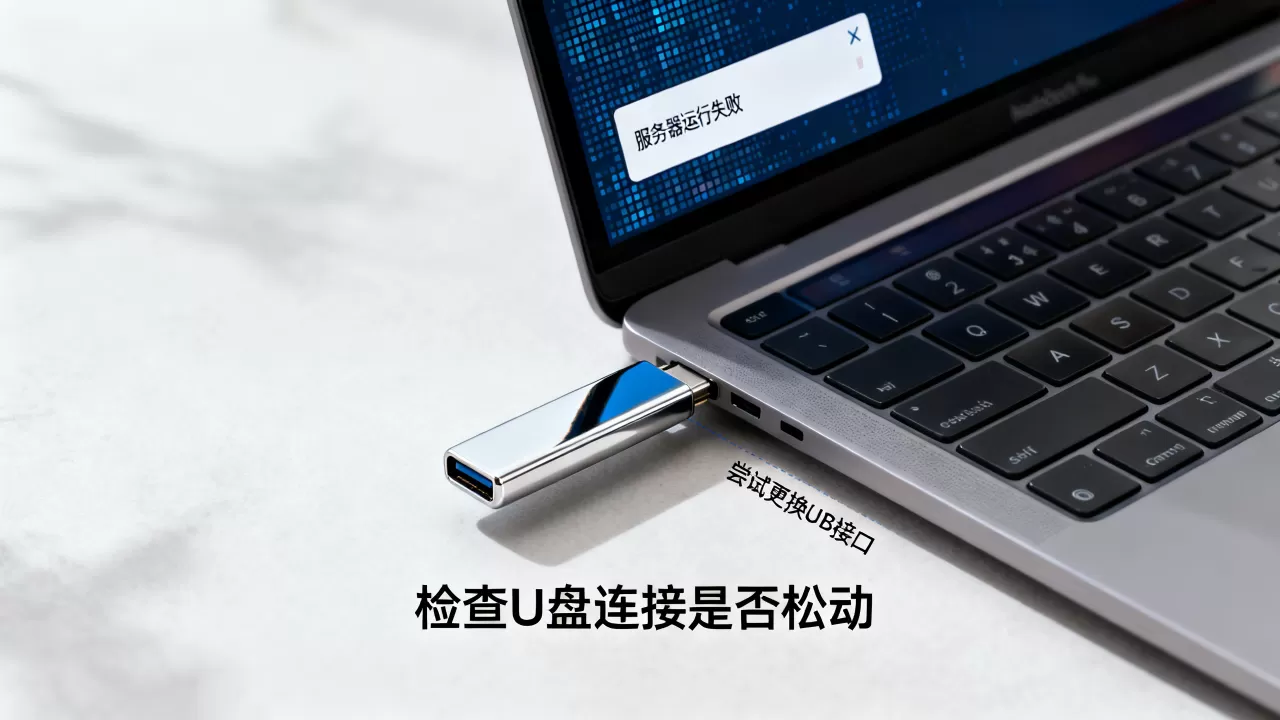
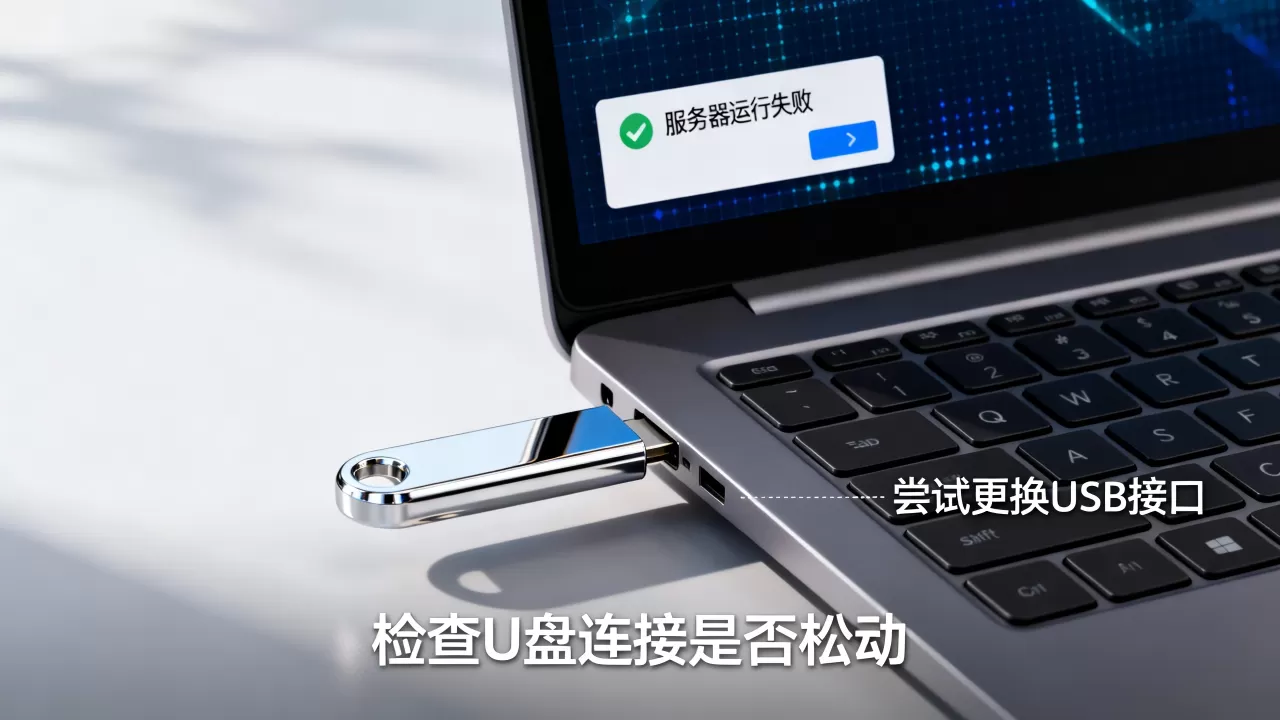
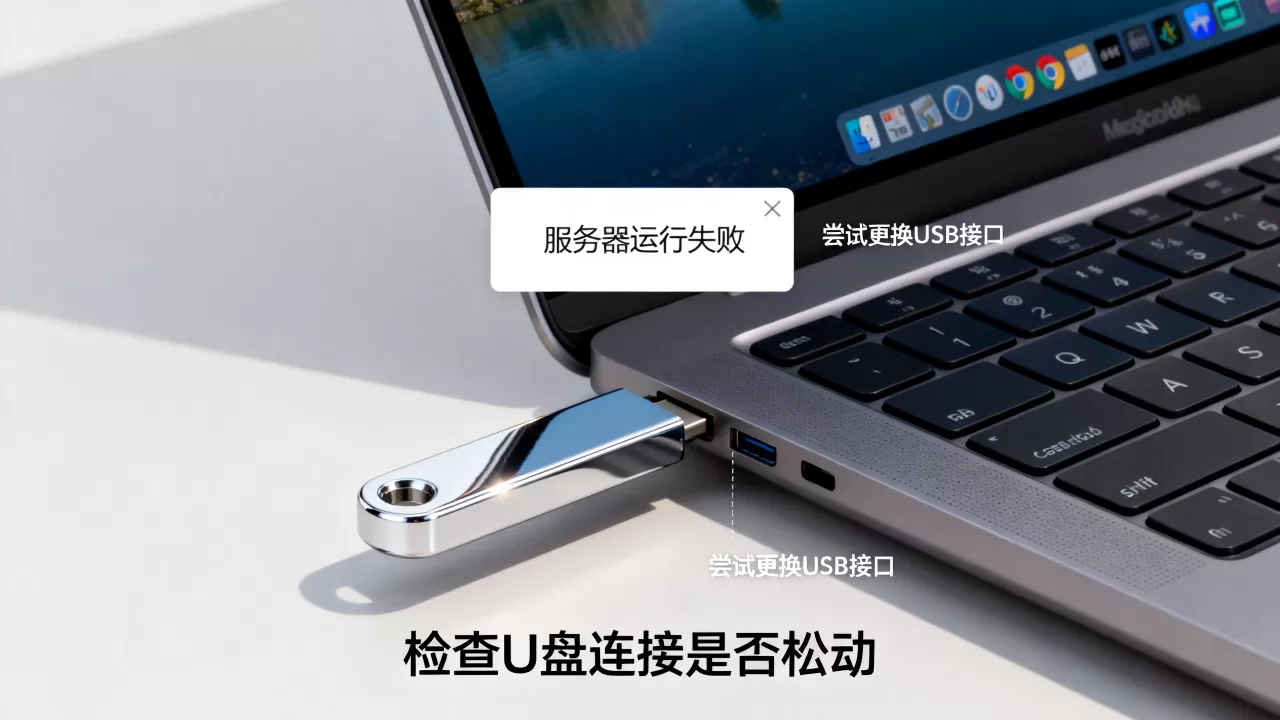
如果U盘插在前面板或USB Hub上,供电不稳会导致文件读取异常,系统误判为服务器错误。
操作路径:
- 把U盘插入机箱后置USB接口,拉低干扰因素
- 按住
Ctrl键,把视频文件拖拽复制到桌面(不是剪切) - 在本地右键打开视频测试
这个做法之所以有效,依据是:本地磁盘没有USB传输延迟和供电波动的影响,能快速区分是U盘硬件故障还是系统解码故障,业内专家指出,在某些供电不足的场景下,视频文件传输本身会持续出错,直接在U盘内播放就会出现异常。
如果本地能播而U盘里不能播,U盘有硬件老化的嫌疑,请立刻备份全部数据。如果本地也不能播,问题回归系统组件,参考上方“重置媒体基础服务”步骤。
特殊场景:手机或电视上遇到此报错
U盘插安卓电视盒、智能电视或手机OTG上出现“服务器运行失败”,情况略有不同但思路一样。
- 电视端: 多数是电视播放器拒绝U盘文件系统,这种情况需要将U盘转为NTFS格式,操作前必须备份数据,格式化会清空U盘,在电脑上右键U盘盘符,选“格式化”,文件系统选“NTFS”,开始后等待完成,部分老电视只能识别FAT32,则选FAT32并注意单个视频不能超过4GB。
- 手机端: 推荐在应用商店装“MX Player”Pro版或“VLC”,这类播放器支持SMB协议和本地文件两种模式,对U盘格式兼容性比手机自带相册App强很多。
哪些U盘故障是物理级的,直接放弃修复
区分逻辑故障和物理故障很关键,每次插上U盘都提示“需要格式化”,这大概率是主控固件或闪存颗粒出问题,即使打开文件管理器能看到视频文件名,也不要去点格式化,这时候应该用数据恢复软件扫描。
- 推荐工具:DiskGenius(免费版即可扫描预览文件),

Recuva
(操作简单)。 - 扫描后的视频文件,直接恢复到电脑硬盘,不要再写回原U盘。
如果U盘插入后有异响、严重发热或电脑直接卡死,这是短路的迹象,物理损坏概率极大,建议直接报废换新,数据恢复难度太大,不必投入精力。
怎么防止视频再次变成“服务器运行失败”
这个报错有很强的复发倾向,尤其在特定使用习惯下,养成这几个小习惯能显著降低概率:
- 拷贝视频完成后使用“安全弹出硬件”,不要直接拔U盘,文件写入缓存未刷新时强拔,文件头极易损坏
- U盘文件系统优先选exFAT,单文件大于4GB不受限制,且兼容Win和Mac,避免使用FAT32存高清视频
- 不要在U盘内直接剪辑视频,这会导致U盘碎片化严重并加速老化,把视频拖进电脑硬盘编辑,完成后再拷回U盘
- U盘长期不用时存放在干燥环境,闪存颗粒受潮后,文件读取稳定性会明显下降
Q&A:U盘视频提示“服务器运行失败”高频问题
U盘里的视频提示“服务器运行失败”,但是同一个U盘里的照片和文档能正常打开,这是什么原因?
说明U盘主控和存储本身没问题,文件分配表能正常索引到这些文件,问题集中在视频文件的编码格式和系统解码组件这两个维度,优先重置Windows媒体组件,再检测视频文件本身的完整性,如果视频是从网上下载的,编码格式(比如H.265/HEVC)可能缺少解码器,装一个“K-Lite Codec Pack”解码包即可解决。
用手机OTG功能插U盘看视频,提示“服务器运行失败”怎么解决?
手机上的这个报错,绝大多数情况是手机自带视频播放器不支持U盘中的音频或视频编码格式,安装VLC播放器或者MX Player,在App内直接浏览U盘根目录,用第三方内核强行解码,如果第三方播放器也打不开,把U盘插到电脑上跑一遍chkdsk修复逻辑坏道,然后再插回手机测试。
首发原创文章,作者:王坚,如若转载,请注明出处:https://idctop.com/article/597252.html