连接不上LOL服务器未响应,多数情况下是本地网络出口与客户端文件冲突共同导致,按网络、客户端、系统、官方公告四个顺序排查,通常不用重装系统就能解决。
先判断范围:lol连接不上服务器未响应怎么解决
游戏点开就卡在“未响应”,屏幕白一片或者转圈,这时候别急着卸载,先做三个动作,判断问题出在自己电脑、路由器还是腾讯服务器。
- 打开任务管理器,看“League of Legends”进程是否还在跳动,如果进程CPU占用持续为0,说明客户端卡死。
- 打开浏览器访问其他网页,确认基础网络是否正常,网页正常但游戏未响应,问题更偏向客户端或端口策略。
- 登录LOL官网或Wegame首页,看服务器状态公告,官方维护时会明确标注“全区停机维护”或“部分大区维护”。
三个动作做完,基本能缩小范围,如果网页都打不开,网络层优先,如果网页正常但游戏未响应,继续往下看。
网络层:DNS与网络协议栈重置
网络层是连接不上服务器的高发区,尤其是默认DNS解析异常、旧的路由缓存和防火墙拦截,下面按操作成本从低到高排列。
修改DNS地址
默认运营商DNS偶尔会解析英雄联盟相关域名不准确,导致客户端一直“未响应”,手动更换公共DNS是免费的,也最安全。
- 打开“控制面板 – 网络和共享中心 – 更改适配器设置”。
- 右键正在使用的网卡,选择“属性”。
- 双击“Internet 协议版本4 (TCP/IPv4)”。
- 勾选“使用下面的DNS服务器地址”。
- 首选填
5.5.5,备用填114.114.114。 - 确定后重启客户端。
这个操作不会影响网速,也不会影响其他程序,改完后如果问题依旧,说明不是DNS解析导致的。
重置网络协议栈与Winsock
客户端与服务器通信依赖Windows的网络协议栈,协议栈损坏或配置错乱会表现为“未响应”“连接超时”,用命令行重置最直接。
- 按
Win + R,输入cmd,按Ctrl + Shift + Enter以管理员身份运行。 - 输入
netsh winsock reset,回车。 - 输入
netsh int ip reset,回车。 - 输入
ipconfig /flushdns,回车。 - 重启电脑。
行业共识认为,本地网络协议栈异常在LOL连接失败案例中占较大比例,重置后客户端重新走一次网络握手,多数随机性连接问题会消失。
关闭防火墙与杀毒软件测试
Windows防火墙或第三方安全软件有时会拦截LOL的UDP端口,客户端请求发不出去,就停留在未响应,测试方法很简单:
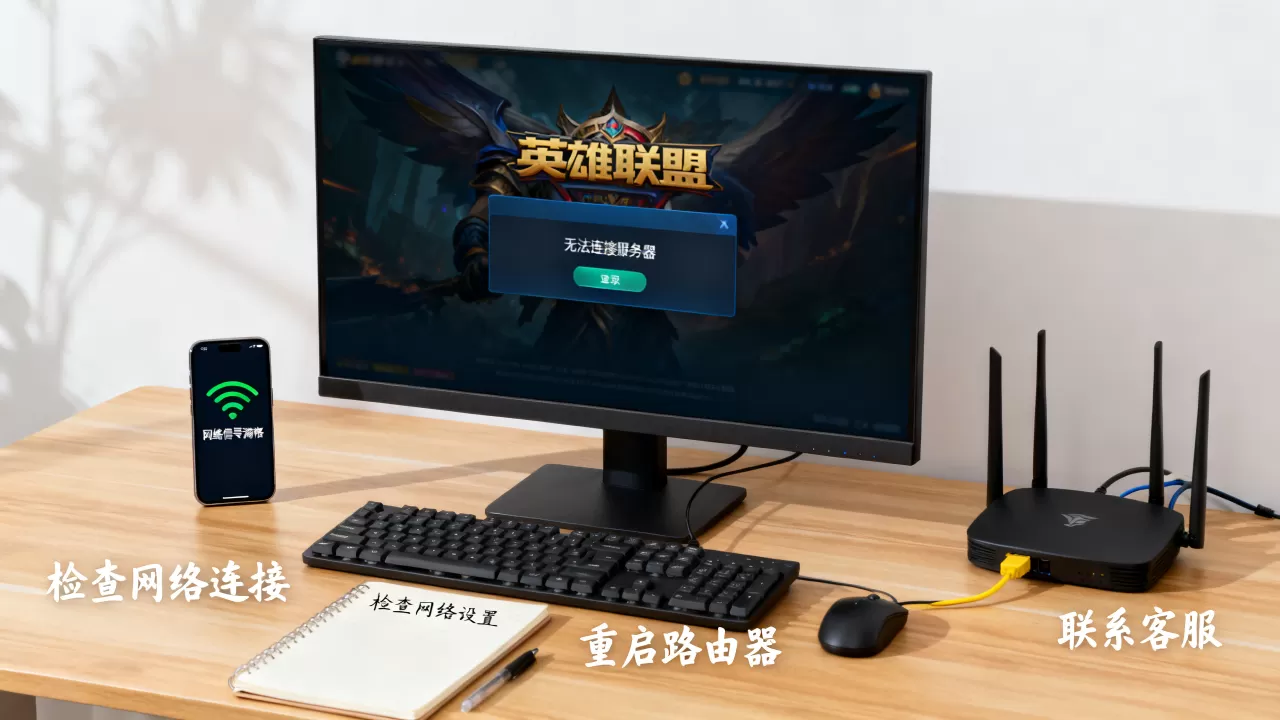
- 临时关闭Windows Defender防火墙:控制面板 – 系统和安全 – Windows Defender防火墙 – 左侧“启用或关闭Windows Defender防火墙”,选择关闭(测试完记得恢复)。
- 如果安装了360、火绒、腾讯电脑管家等,退出实时保护,再启动LOL。
- 能正常进入游戏,说明是安全策略拦截,需在软件中添加LOL和Wegame为信任项。
防火墙测试不要长时间关闭,确认问题后再恢复并添加白名单。
重启路由器与检查代理设置
很多人家中路由器连续运行数月,NAT表项堆积,UDP转发能力下降,LOL使用UDP协议通信,路由器老化会导致连接请求被丢弃,把路由器断电10秒再重启,是最简单但常被忽略的动作。
- 拔掉路由器电源,等待10秒。
- 重新插电,等完全启动。
- 电脑重新连接网络,再开游戏。
同时检查系统代理:设置 – 网络和Internet – 代理,关闭“使用代理服务器”,有些加速器退出后会残留代理配置,导致客户端未响应。
客户端层:lol显示未响应进不去游戏的文件修复
当网络层正常,问题通常藏在客户端本地文件中,更新补丁失败、缓存损坏、第三方插件注入都可能导致“未响应”。
使用Wegame修复客户端
Wegame自带的修复功能是最省事的,它会扫描缺失文件和版本差异,自动补齐。
- 打开Wegame,找到英雄联盟,右键或点击右下角“版本修复”。
- 等待校验完整性,结束后不要直接点启动,先关闭Wegame再重新打开。
- 启动游戏,观察是否还会卡在未响应。
如果修复提示没有异常,但依然未响应,手动清除缓存是下一步。
删除客户端缓存文件夹
LOL客户端会缓存日志、临时更新包和界面配置,时间久了容易起冲突,删掉缓存不会删除游戏本体,只是下次启动重新生成。
- 找到游戏安装目录,进入
TCLS或Game文件夹。 - 删除
Logs、Cache、Temp这三个文件夹(存在的情况下)。 - 进入
GameDataAppslol_air_clientrelease路径,删除logs文件夹。 - 重启Wegame,再启动游戏。
删除前可以备份,若不确定路径,直接通过Wegame卸载重装修复更稳妥,但耗时更长。
兼容模式运行与管理员权限
win10、win11系统对旧客户端框架存在兼容性策略,用兼容模式运行能绕过部分权限调用失败。
- 找到游戏安装目录中的

LeagueClient.exe
- 右键 – 属性 – 兼容性。
- 勾选“以兼容模式运行这个程序”,选择
Windows 7。 - 勾选“以管理员身份运行此程序”。
- 点击应用,再重新启动。
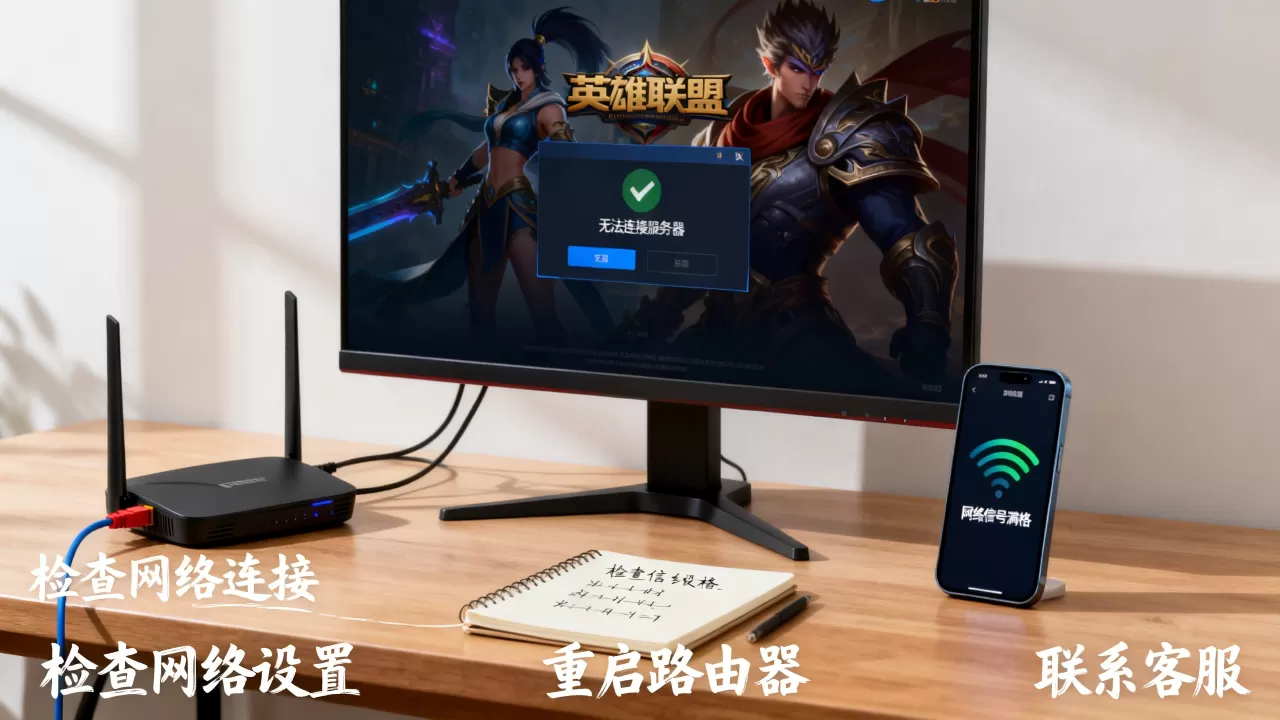
这个操作对老显卡驱动和系统更新不完整的电脑有奇效。
关闭游戏内覆盖和第三方插件
WeGame的语音、战绩悬浮窗、第三方换肤插件和脚本工具,会注入客户端进程,一旦注入失败,客户端就卡在未响应,打开Wegame设置,关闭“游戏内覆盖”“语音提醒”“战绩悬浮窗”,卸载非官方插件,重启游戏。
系统层:win10玩lol未响应与软件冲突
系统环境越复杂,后台软件越多,LOL客户端启动时越容易抢资源失败,尤其Windows更新后,系统服务与游戏组件之间存在冲突。
关闭多余后台程序
CPU或内存被占满时,LOL客户端可能一直未响应,打开任务管理器,关闭以下类型的进程:
- 各类网盘同步软件,如百度网盘、OneDrive。
- 直播伴侣、OBS、录屏工具。
- 浏览器开大量标签页的进程。
- 没有使用的设计软件或开发环境。
保留Wegame和LOL相关进程,再启动测试。
更新显卡驱动与系统补丁
显卡驱动过旧或Windows补丁缺失,客户端渲染登录界面时可能直接卡死,到显卡品牌官网或使用Windows更新检查驱动。
- 按
Win + I,进入“更新和安全”。 - 点击“检查更新”,安装重要补丁。
- 显卡驱动建议使用NVIDIA GeForce Experience或AMD软件更新,不要用第三方驱动精灵自动打驱动。
更新完成后重启,再试游戏。
检查系统服务状态
系统中有几个关键服务被禁用会导致网络通信异常,间接影响LOL连接。
- 按
Win + R,输入services.msc,回车。 - 找到
DNS Client,确保状态为“正在运行”,启动类型为“自动”。 - 找到
Windows Event Log,确保运行中。 - 找到
Network List Service,确保运行中。 - 找到
IP Helper,确保运行中。
如果有服务被禁用,右键启动并把启动类型改为自动,这些服务是网络通信的基础,禁用后很多游戏都会出现未响应。
调整电源计划与显卡设置
笔记本用户若开启省电模式,CPU和GPU频率被限制,客户端加载资源缓慢,导致未响应感。
- 控制面板 – 电源选项 – 选择“高性能”。
- 显卡控制面板中,把LOL设为使用独立显卡。
- 关闭垂直同步和后台帧数限制,登录后再调回。
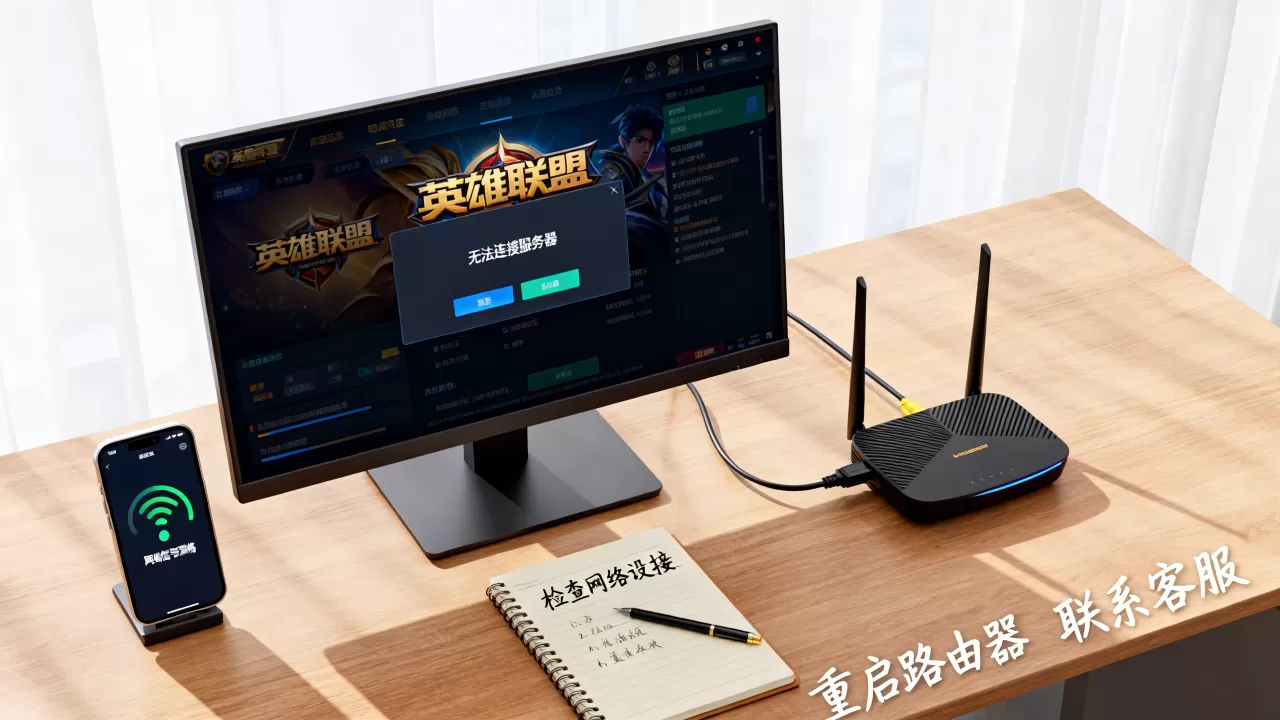
官方服务与地域网络:lol连接服务器未响应是官方问题吗
不是所有“未响应”都来自本地,官方维护、大区负载过高、地域运营商出口不稳,照样卡在连接阶段。
看官方公告确认维护状态
打开英雄联盟官网或Wegame首页,查看顶部公告栏,如果存在“电信大区维护”“全区停机更新”等字样,那就不是电脑问题,等维护结束再登录即可,官方维护通常会提前公告时间,客户端也会在登录界面给出提示。
移动宽带玩lol连接不上服务器怎么办
地域网络也是常见变量,移动、长城宽带等非电信联通用户,在晚高峰跨网访问LOL服务器时,延迟会明显升高,甚至出现未响应,近年来,移动宽带用户反馈LOL连接失败的比例有所上升。
- 先免费修改DNS,方法见上文。
- 打开网络设置,关闭IPv6,强制走IPv4连接。
- 高峰期避开8点到11点,或在Wegame设置中切换“低延迟模式”。
- 如果以上无效,再考虑使用网络优化工具,不要一开始就花钱。
不同大区的连接差异
电信大区对电信宽带亲和,联通宽带连电信大区可能跨网,在客户端选择大区时,优先选择与你宽带运营商一致的大区,如果不确定,去官网查看大区对应运营商,这一步在你选择大区界面就能看到。
免费方案与付费加速对比
大多数情况下,改DNS、重置协议栈、修复客户端已经能解决问题,不需要额外付费,只有当你的运营商与游戏服务器之间存在严重跨网瓶颈时,才需要考虑加速器,选择前先确认试用效果,别一上来就包月。
连接不上LOL服务器未响应,本质是网络握手或客户端文件异常,优先处理免费且低风险的步骤,就能少走弯路。
常见问题:lol服务器未响应相关疑问
lol连接服务器未响应是官方问题吗
不一定,先看官网公告是否有维护,再看其他网页是否正常,如果两者都没问题,大概率是本地客户端或网络配置异常,按前文网络层和客户端层排查。
lol显示未响应进不去游戏怎么快速修复
依次操作:Wegame修复客户端、删除缓存文件夹、重置网络协议栈、关闭防火墙测试,四步走完,多数随机未响应能恢复,若还不行,更新显卡驱动并用兼容模式运行客户端。
移动宽带玩lol连接不上服务器怎么处理
先改DNS为223.5.5.5,然后重置Winsock,关闭IPv6,避开晚高峰,若问题仍然复现,再考虑使用网络优化工具,最后才重装游戏。
首发原创文章,作者:王坚,如若转载,请注明出处:https://idctop.com/article/666793.html