笔记本NDS服务器不可用,核心解决思路是先确认网络连通性,再检查模拟器或客户端配置,最后通过本地服务器搭建或替代方案彻底绕开远程服务器限制。
快速判断问题出在哪个环节
NDS服务器不可用可能由多个原因引起,不同原因对应不同解决路径,你可以按以下顺序逐一排除,避免走弯路。

检查网络与防火墙设置
- 基础网络测试:在笔记本上打开命令提示符,输入
ping 服务器地址 -t,观察是否有稳定返回,如果出现“请求超时”或“无法访问目标主机”,说明网络层面不通。 - 防火墙与安全软件:Windows Defender或第三方杀毒软件可能拦截NDS模拟器或客户端的网络请求,进入“控制面板 > 防火墙 > 允许应用通过防火墙”,确认NDS相关程序被勾选。
- 路由器与端口转发:如果使用NDS联机功能,需要确保路由器开放了对应端口(常见为TCP 8888或UDP 53),登录路由器后台,在“端口转发”中添加规则,指向笔记本的内网IP。
确认服务器状态与连接方式
- 服务器是否仍在运行:NDS官方服务器多年前已关闭,多数联机服务由第三方社区维护,访问相关社区或项目主页,查看服务器状态公告,如果服务器已永久下线,则无法直接连接。
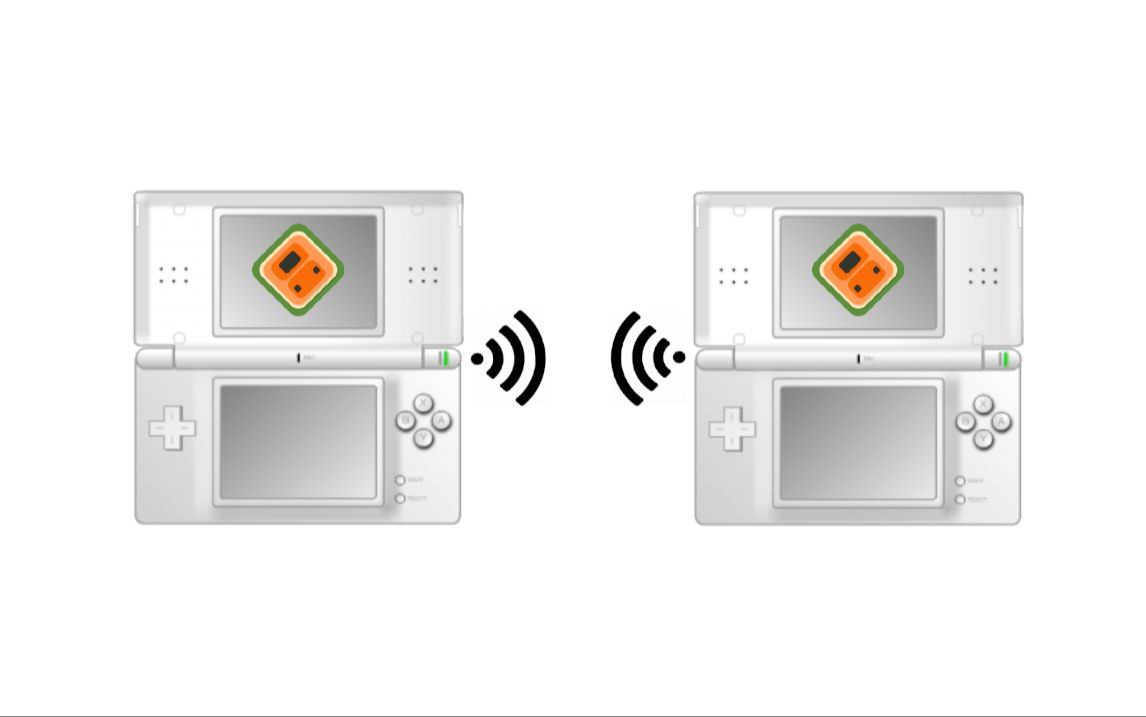
- 连接方式匹配:NDS模拟器支持“Wi-Fi直接连接”和“服务器中转”两种模式,如果服务器不可用,尝试切换到“直接连接”模式,让两台设备通过局域网联机,不依赖远程服务器。
笔记本NDS模拟器联机服务器连接失败怎么办
这是最常见的场景,用户使用笔记本运行NDS模拟器,尝试联机时提示服务器不可用,下面拆解具体操作。
模拟器核心设置检查
- 模拟器版本:MelonDS、DeSmuME等主流模拟器对NDS Wi-Fi的支持程度不同,推荐使用MelonDS 0.9.5以上版本,其Wi-Fi模块更完善,在模拟器设置中开启“Wi-Fi”选项,并选择“内置联机模式”。
- 固件文件:NDS联机需要正确的BIOS与固件文件,将
bios7.bin、bios9.bin和firmware.bin放入模拟器指定目录,否则Wi-Fi功能无法初始化,这些文件可以从合法渠道获取,大小约64KB~128KB。 - MAC地址配置:模拟器会自动生成一个虚拟MAC地址,但部分服务器要求特定MAC段,在模拟器Wi-Fi设置中查看MAC地址,如果与服务器不匹配,可以手动修改后几位数字。
NDS服务器IP地址怎么填
很多用户在配置联机时卡在IP地址输入环节,这里需要区分两种情况:
- 局域网联机:输入对方笔记本的内网IP地址,格式如
168.x.x,在Windows系统中打开“设置 > 网络和Internet > 以太网/无线”,查看IPv4地址。 - 公网服务器联机:输入服务器提供的固定IP或域名,如果服务器不可用,可以尝试更换其他社区的服务器列表,例如
dns.xxx.com这类自定义域名,注意,NDS模拟器只支持IPv4地址,不支持域名解析,所以需要手动将域名转换为IP(使用ping命令获取)。
本地NDS联机服务器搭建教程
如果公共服务器全部失效,或者你希望获得稳定、低延迟的联机体验,可以自己搭建本地服务器,这个方案对笔记本配置要求极低,CPU i3以上即足够。
搭建所需工具
- 服务端软件:推荐使用
nds-server(开源项目,支持Windows、Linux),下载后解压到笔记本任意目录。 - 配置文件:在服务器软件目录下新建
config.ini,写入以下内容:[server] port = 8888 max_players = 4端口号可根据需要修改,但必须与NDS模拟器中的设置一致。
- 启动服务:双击运行
nds-server.exe,保持终端窗口打开,此时笔记本就变成了一个NDS联机服务器,其他设备通过输入笔记本的IP地址即可连接。
笔记本上NDS服务器怎么设置
- 获取笔记本IP地址:在命令提示符输入
ipconfig,找到“无线局域网适配器”或“以太网适配器”的IPv4地址。 - 模拟器端配置:在MelonDS中进入“Wi-Fi设置”,选择“服务器模式”,将IP地址填写为笔记本的IP,端口填写8888,其他联机设备也填入相同IP和端口。
- 测试连接:在模拟器中运行支持联机的NDS游戏(如《马里奥赛车DS》《动物之森》),进入Wi-Fi房间模式,如果看到其他玩家加入,说明服务器搭建成功。
替代方案与长期使用建议
当服务器问题无法在短期内解决时,可以考虑以下替代路径,避免被单一服务器捆绑。
使用旧版模拟器或兼容模式
- 部分NDS模拟器对Wi-Fi连接的处理方式不同,DeSmuME的联机功能依赖外部插件,而MelonDS内置了更完整的Wi-Fi栈,如果MelonDS连接失败,可以尝试DeSmuME并加载
wifi.dll插件。 - 在Windows 10/11上,将模拟器设置为“以Windows 7兼容模式运行”,有时能解决网络权限问题,右键模拟器程序,进入“属性 > 兼容性”,勾选“以兼容模式运行这个程序”。
租用或购买专用NDS服务器
- 对于需要长期稳定联机的用户,部分社区提供付费NDS服务器服务,价格通常在每月10-30元之间,这些服务器专门优化了延迟与稳定性,适合频繁联机,注意核实服务器是否支持你所在的地域,例如上海、广州等地的玩家反馈延迟较低。
- 如果不想付费,可以加入多个NDS联机QQ群或Discord频道,获取临时服务器地址,但注意这些地址可能频繁变动,需要定期更新。
常见问题解答
笔记本NDS服务器不可用,但手机模拟器可以连接,为什么?
手机模拟器通常使用不同的Wi-Fi驱动或虚拟化方案,对NDS网络包的处理方式与PC不同,手机模拟器可能自动开启了“绕过防火墙”权限,而笔记本上的Windows防火墙默认拦截未知程序,解决方法:在Windows防火墙中手动允许NDS模拟器通过所有网络连接,并关闭“从网络检测中屏蔽”选项。
NDS服务器IP地址怎么填,才能让两台笔记本联机?
两台笔记本需要在同一个局域网(例如连接同一个Wi-Fi),在模拟器Wi-Fi设置中,一台笔记本填写另一台的IPv4地址,如果填了IP但连接失败,检查两台机器的防火墙是否关闭,或者尝试将防火墙的入站规则设置为“允许所有连接”,大部分情况下,IP地址填写错误是主要原因,建议使用ipconfig命令确认地址无误。
2026年了,NDS服务器还开着吗?
官方任天堂NDS Wi-Fi连接服务已于2014年关闭,目前所有可用的NDS联机服务器均为第三方社区维护,部分服务器因运营成本或开发者精力不足已停止服务,截至2026年,仍有少数活跃的社区服务器运行,但数量和稳定性逐年下降,如果你追求长期联机体验,建议学习本地服务器搭建,或寻找支持“隧道模式”的模拟器(如MelonDS的Direct模式),该模式不需要中央服务器,直接通过IP互联。
首发原创文章,作者:王坚,如若转载,请注明出处:https://idctop.com/article/597894.html