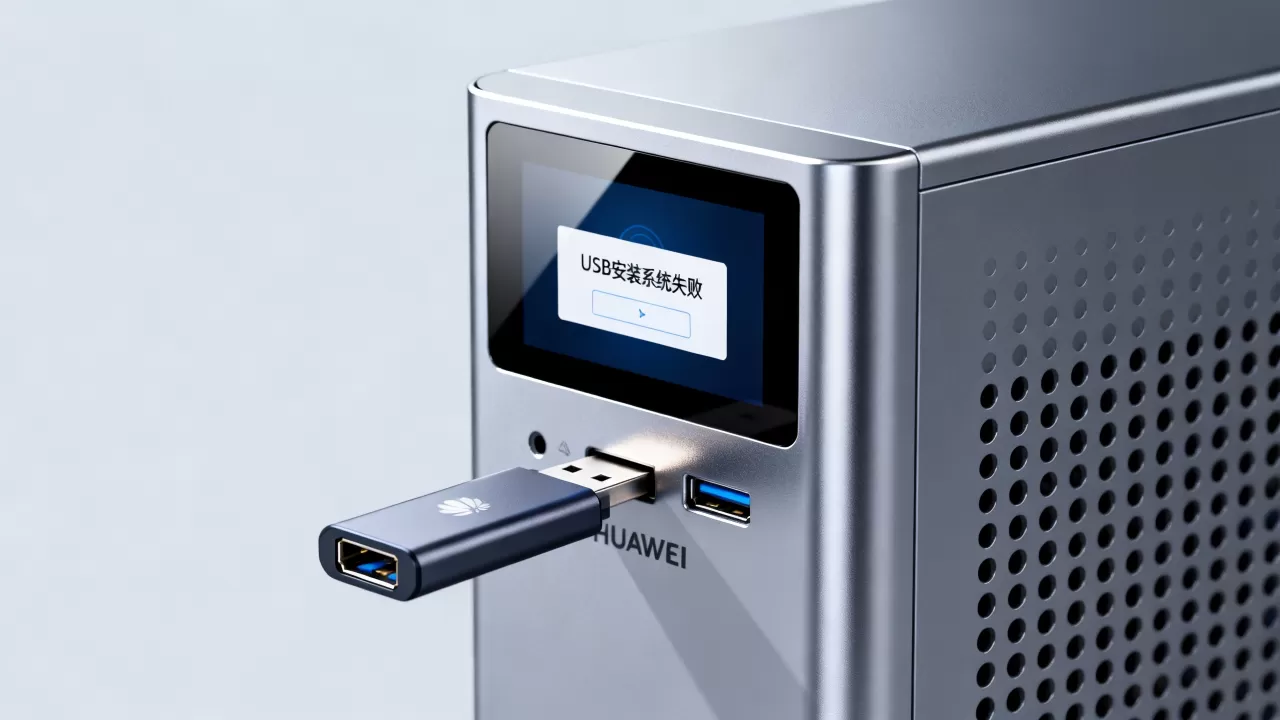
华为服务器usb安装系统失败怎么办?先别急着怪U盘,问题多半出在这三个环节
华为服务器usb安装系统失败,九成以上不是U盘本身坏了,而是启动模式、固件设置和镜像文件这三者之间没对齐,按本文的排查顺序走一遍,多数情况下能在半小时内定位问题。
华为服务器和普通PC装系统,底层逻辑完全不同
不少运维新手第一次接触华为服务器(尤其是FusionServer Pro或TaiShan系列),习惯性地用组装电脑的思路去处理,结果卡在安装界面进退两难,华为服务器usb安装系统失败的案例中,相当一部分是因为忽略了服务器固件层面特有的安全限制和启动策略。

普通台式机开机按F12选U盘启动就行,但华为服务器默认开启安全启动(Secure Boot),并且RAID卡会接管所有物理硬盘,U盘里的引导文件如果没通过固件签名验证,直接会被拦在门外,另一个容易忽略的点是:华为服务器要求U盘必须是FAT32格式,NTFS格式在部分机型上无法被识别。
华为服务器usb安装系统失败?先按这个顺序排查
第一步:确认U盘本身没被服务器“拒收”
业内专家指出,华为服务器对USB接口的供电策略比普通PC更严格,前面板的USB口和背板的USB口在启动阶段优先级不同,建议按以下顺序操作:
- 把U盘插到服务器背板的USB 2.0接口,避开前置USB 3.0口,部分机型在POST阶段对USB 3.0设备支持不完整。
- 换个U盘交叉测试,杂牌U盘的主控芯片兼容性差,容易在读取引导阶段掉盘。
- 确认U盘容量别超过32GB,大容量U盘的分区表格式有时会让服务器固件犯迷糊。
如果换接口、换U盘后仍然失败,问题大概率出在镜像写入方式上。
第二步:用正确姿势制作启动盘,别用软碟通默认模式
华为服务器usb安装系统失败有一个常见诱因:用老版本UltraISO写入镜像时选了“USB-HDD+”模式,但服务器固件只认“USB-ZIP”或“USB-CDROM”模式,建议直接用Rufus制作,写入模式选
DD镜像模式,而不是ISO模式。
- 官方Windows Server镜像优先用Rufus的DD模式写入。
- 如果装的是Linux(如openEuler、CentOS),用
dd if=镜像.iso of=/dev/sdb bs=4M status=progress命令写入,效果比图形化工具更稳。 - 写入完成后,在普通电脑上确认U盘的引导分区是否激活,能用VMware物理机模式测试最好。
华为服务器u盘启动不了?BIOS和固件设置才是重头戏
关闭安全启动,修改启动模式为UEFI优先
华为FusionServer的BIOS界面和普通主板完全不同,开机按Del或F2进入Setup界面,然后按以下路径操作:
- 进入 Advanced → Boot Configuration,把“Boot Mode”改成 UEFI Only,有些机型默认是Legacy模式,部分新镜像不支持。
- 进入 Security → Secure Boot Configuration,把“Secure Boot”设为 Disabled。
- 进入 Boot Manager,找到“UEFI: USB Device”或“USB Hard Drive”,手动选择从U盘引导。
操作完别急着保存重启,顺手检查一下 BIOS版本,华为服务器的固件更新频率比普通主板高得多,老版本BIOS对某些新发行版镜像存在兼容性缺口。
内存测试和RAID卡状态也会拦路
卡在引导界面之前就报错的情况下,排查方向要转到硬件自检环节:
- 打开 POST信息,确认内存条有没有报错,内存故障会导致U盘引导中途死机。
- 进入 AVAGO或LSI RAID配置界面(开机按Ctrl+R),确认RAID卷状态是“Optimal”而非“Degraded”。
- 如果服务器之前装过系统,建议在RAID界面先清空配置,避免旧引导记录干扰U盘启动。
华为服务器usb安装系统过程与常见机型适配问题
TaiShan ARM服务器装系统,镜像必须“特供”
华为TaiShan系列(如TaiShan 200)用的是鲲鹏920处理器,ARM架构,任何x86镜像都无法引导,用x86的CentOS镜像去装TaiShan,要么提示“Unknown block device”,要么直接卡死。
- 必须下载 openEuler 或 麒麟V10 的ARM64版本镜像。
- 引导U盘格式建议用FAT32,ARM服务器对exFAT支持差一些。
- 安装过程中如果提示缺少驱动,大概率是镜像版本不对,而不是U盘问题。
FusionServer Pro系列:关注芯片组驱动注入
华为第三代FusionServer Pro机型(比如2288H V6)使用新一代PCIe控制器,Windows Server 2016及以下版本安装时可能找不到硬盘,这种情况下不代表U盘引导失败,而是系统镜像缺驱动。
- Windows安装界面卡在“正在加载驱动程序”时,用华为官方提供的最新驱动包的U盘加载。
安装前先前往华为企业支持官网下载对应机型的驱动升级包并解压至第二块U盘,避免安装中途退出。
从U盘引导成功但安装白屏或重启?格式化分区方式背锅
GPT分区表与BIOS模式的冲突
部分用户反映引导成功进入蓝底白字界面,但复制文件后重启就卡住,这涉及到分区表类型问题:
- 如果BIOS改成了UEFI模式,但U盘内的镜像默认用MBR分区写入,引导阶段会混乱,要重新用Rufus制作并选择 GPT分区表 + UEFI模式。
- 如果服务器硬盘是旧RAID卡管理的,安装系统时手动选择分区,删掉原有的系统保留分区和MSR分区,让安装程序重新生成。
安装进行中黑屏,可能是显卡优先级问题
华为服务器不自带独立显存,用的是ASPEED BMC芯片做显示输出,Linux安装程序在加载显卡驱动时偶尔会黑屏,但系统其实还在后台工作。
- 按 Ctrl+Alt+F2 切换到其他TTY终端,强制刷新画面。
- 在GRUB引导参数中添加

nomodeset
modprobe ast drm手动加载显示驱动模块,再进行安装。 - 远程用iBMC管理口的虚拟控制台操作安装,绕过本地显示输出壁垒。
按价格和场景选对方案,少走弯路
如果是十几万的机架服务器,花几百元买一块U盘防丢底座或服务器专用启动U盘是值得的,市面上的“服务器专用装机U盘”价格区间在80-150元,本质上就是定制了多分区引导的U盘,里面预置了Rufus配置文件和常用ARM镜像脚本。
对于自用或小型机房的市级代理商需求,自己做一个多启动U盘更灵活,用Ventoy软件将ISO镜像拖拽到U盘内即可,无需反复格式化,华为服务器usb安装系统失败时,优先考虑将Ventoy的分区格式调整为 GPT 并关闭安全启动,再重新引导。
Q&A:华为服务器usb安装系统失败相关疑问
为什么华为服务器u盘启动不了,但普通电脑能识别U盘?
华为服务器的BIOS默认关闭了USB设备在POST阶段的“Legacy Support”,需要进入BIOS手动开启,根据通用参数设置,将启动模式切换为 UEFI Only 并关闭Secure Boot,多数机型即可恢复正常。
国产服务器u盘装系统用什么工具兼容性最佳?
对于华为TaiShan这类ARM服务器,行业共识是优先采用原生 dd 命令写入镜像,Lightweight工具“Ventoy”在ARM平台存在内核加载兼容性问题,而Rufus在写入ARM镜像时自动校验不够严谨,在部分批次上可能失败。
安装Windows Server时提示“找不到任何驱动器”是怎么办?
这是服务器最常见的误判现象,不是U盘引导失效,而是系统安装程序无法识别RAID卡创建的虚拟磁盘,需要手动加载驱动,将对应的SAS控制器驱动提取到U盘根目录,在安装界面点击 “加载驱动程序” 浏览至该盘符,安装程序识别硬盘后即可继续。
首发原创文章,作者:王坚,如若转载,请注明出处:https://idctop.com/article/597934.html