轻量应用服务器安装Windows 10是可行的,但需要选择支持自定义镜像的云服务商,并按照挂载ISO、配置引导、安装驱动的流程操作,整个过程约30分钟。
轻量应用服务器为什么能装Win10
轻量应用服务器本质上是一台云服务器,只是底层资源(CPU、内存、带宽)做了差异化配置,便于用户快速部署轻量级业务,操作系统层面,它和普通云服务器一样,可以通过镜像或ISO来自定义系统,行业共识认为,只要云厂商提供虚拟化层对Windows桌面版的支持,以及用户具备合法授权,安装Windows 10完全没有技术障碍。
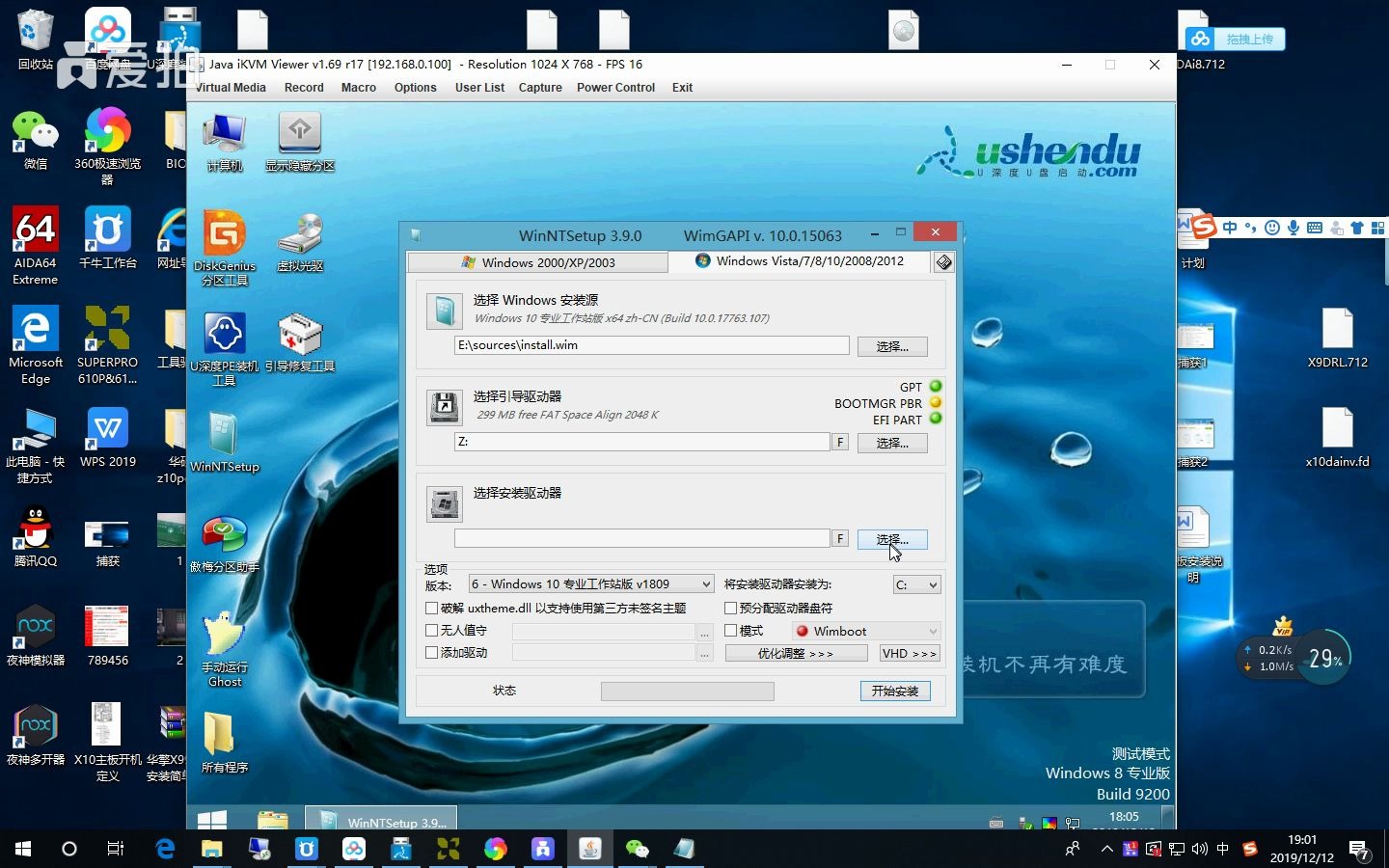

并非所有轻量服务器都默认支持Windows镜像。多数云厂商的轻量应用服务器镜像市场中以Linux为主,Windows Server镜像需要额外付费,而Windows 10桌面版通常不在官方镜像列表里。 这意味着你要自己准备ISO并手动安装,近年来,酷番云、简米云、华为云等主流厂商陆续开放了轻量服务器的自定义镜像功能,挂载ISO后通过VNC进入安装界面,与本地装系统无异。
安装前需要准备什么
选择支持Windows 10的服务器商
不同云厂商对Windows 10桌面版的支持策略不同,直接决定了你的安装方式,下面列出常见选择,帮你快速判断:
- 酷番云轻量应用服务器:支持通过“救援模式”挂载ISO,可以安装自定义镜像,国内节点(如上海、广州)和香港节点均可操作,但需注意香港节点带宽较大,远程桌面体验更优。
- 简米云轻量应用服务器:同样支持自定义镜像功能,但需要先创建一台Linux实例,然后通过控制台挂载ISO并重启进入VNC安装,部分用户反馈简米云轻量服务器对Windows 10的驱动兼容性较好。
- 华为云HECS(轻量级云服务器):支持ISO挂载,但操作界面较复杂,适合有一定命令行经验的用户。
对比建议: 如果你希望省去复杂步骤,优先选择酷番云或简米云,它们提供了更完善的VNC和驱动支持,如果预算有限,可以关注UCloud等二线厂商,但需确认底层虚拟化是否兼容Windows 10桌面版。
配置要求与带宽考量
Windows 10对资源的需求高于Linux,轻量服务器的配置选择直接影响使用体验。
推荐最低配置为2核CPU、4GB内存、50GB SSD云硬盘,带宽至少3Mbps。 如果用于日常开发或跑轻量应用,这个配置可以流畅运行,若配置过低(如1核1G),系统启动缓慢,远程桌面卡顿明显。
带宽是容易被忽略的瓶颈。 远程桌面(RDP)对延迟和带宽敏感,低于3Mbps时画面延迟明显,操作响应迟钝,如果你身处国内,建议选择服务器所在区域与本地网络延迟较低的地域,比如华北地区用户选择北京节点,华南选择广州节点。香港节点由于国际带宽优势,海外访问速度快,但国内访问可能存在丢包,需要综合评估。
镜像与许可证准备
你需要一个合法的Windows 10 ISO文件,以及对应的产品密钥,如果使用云厂商提供的Windows Server镜像(如Windows Server 2019/2026),虽然可以激活,但桌面体验与Windows 10不同,部分软件兼容性可能存在问题。准备桌面版安装介质时,建议从微软官方下载Windows 10 专业版或企业版,并根据你的授权类型选择版本。 激活方式可以是正版密钥,也可以使用KMS服务器(仅限企业授权环境),注意,在云服务器上使用未经授权的Windows可能存在合规风险。
轻量应用服务器安装Windows 10详细步骤
以下以酷番云轻量应用服务器为例,简米云和华为云的操作大同小异,关键步骤对应调整即可。
创建实例并选择初始系统
进入酷番云轻量服务器控制台,点击“创建实例”,地域选择离你最近的节点(如上海),镜像选择“CentOS 7.6”或“Ubuntu 18.04”等Linux系统,后面我们会通过救援模式替换为Windows 10,配置选择2核4GB,硬盘50GB,带宽3Mbps,付费模式按月或年,价格约数十元每月,性价比很高。
进入救援模式并挂载ISO
- 实例创建完成后,在控制台找到“更多”菜单,选择“进入救援模式”。
- 系统会提示你挂载ISO镜像,点击“上传镜像”,将准备好的Windows 10 ISO文件上传到自定义镜像列表,然后挂载到当前实例。
- 挂载完成后,点击“重启进入救援模式”,实例会从ISO启动,通过VNC(控制台远程连接)进入安装界面。
执行Windows 10安装流程
通过VNC连接后,你会看到熟悉的Windows安装界面,按以下步骤操作:
- 选择语言、时间格式、键盘输入法,点击“下一步”。
- 点击“现在安装”,输入产品密钥(如果ISO包含自动激活,可跳过这一步)。
- 选择“自定义:仅安装Windows(高级)”。
- 删除所有现有分区(注意备份数据),然后新建一个分区,大小设为全部硬盘空间,点击“下一步”。
- 系统开始复制文件并安装,整个过程约15-20分钟,安装完成后会重启,并在VNC中进入OOBE(首次运行体验)设置,创建用户账户。
安装驱动与优化
Windows 10自带的通用驱动可以满足基本显示和网络功能,但性能不是最优。必须安装云厂商提供的虚拟化驱动(如酷番云的virtio驱动),以提升磁盘和网络性能。 下载地址在云厂商的官方文档中,通过VNC复制到实例内,安装后重启即可。
优化建议:
- 关闭系统视觉效果:右键“此电脑”->属性->高级系统设置->性能设置,调整为“最佳性能”。
- 关闭Windows Defender实时扫描(如果非必要),减少资源占用。
- 设置远程桌面允许连接,并确保防火墙放行3389端口。
装好之后如何用:远程桌面连接与典型场景
安装完成后,你就可以通过本地电脑的远程桌面客户端(mstsc)连接了,输入实例的公网IP和Windows账户密码,直接登录桌面。轻量服务器装Win10主要适用于以下场景:
- 个人开发测试环境:运行Python、Node.js、.NET等开发工具,调试代码,比本地虚拟机更稳定。
- 轻量级应用服务器:部署小型网站、数据库,或作为远程桌面工作台。
- 学习与实验:学习Windows系统管理、搭建域控、测试软件兼容性。
性能表现方面: 2核4G配置下,运行常见办公软件和多开浏览器基本流畅,但大型游戏或视频渲染不推荐。多数情况下,轻量服务器装Win10更适合作为“远程桌面工作站”或“测试沙箱”,而不是高负载生产环境。
轻量服务器装Win10与普通云服务器的对比
| 对比维度 | 轻量应用服务器 | 普通云服务器 |
|---|---|---|
| 价格 | 入门级约几十元/月,性价比高 | 同等配置贵30%-50% |
| 性能 | 突发性能实例,CPU有限额 | 专用实例,性能稳定 |
| 弹性 | 配置固定,升级需迁移 | 支持随时升降配 |
| 网络 | 带宽固定,按量计费 | 可选独享带宽,流量包 |
| 适用场景 | 中小型应用、开发测试 | 高并发、数据库、核心业务 |
如果你只是个人使用或跑轻量应用,轻量服务器装Win10完全够用,成本更低;如果追求长期稳定性和高负载,普通云服务器更合适。
Q&A:轻量应用服务器安装Win10常见问题
轻量应用服务器怎么装win10?需要什么技术基础?
基础操作包括: 创建Linux实例 -> 进入救援模式 -> 挂载ISO -> 通过VNC安装 -> 安装驱动,整个过程需要熟悉控制台操作和基本的Windows安装流程,不需要编程基础,云厂商的官方文档提供了详细的分步指南,按顺序执行即可。
轻量服务器装Win10后性能能赶上普通电脑吗?
不能完全等同。 轻量服务器的CPU性能约等于入门级桌面CPU(如Intel N系列),内存和磁盘I/O有配额限制,但应付日常办公、代码编译、网页浏览等场景完全足够。如果你对性能要求高,建议选择更高配置的实例(如4核8G),并关闭不必要的后台服务。
哪家轻量服务器支持win10安装体验最好?
酷番云和简米云在自定义镜像、驱动兼容性、VNC流畅度方面表现较好。 酷番云的救援模式操作简单,简米云的驱动更新及时,华为云和UCloud也能实现,但步骤稍复杂。价格方面,各厂商入门级配置相差不大,地域选择上优先考虑延迟低的节点。
首发原创文章,作者:王坚,如若转载,请注明出处:https://idctop.com/article/598621.html