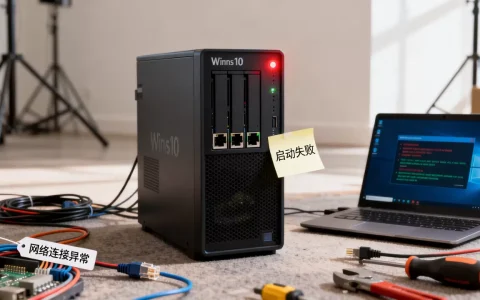
在戴尔服务器上通过U盘安装Windows 7系统,核心在于制作兼容老旧硬件的启动盘、将BIOS调整为Legacy模式并提前注入服务器芯片组与RAID驱动,否则安装过程极易蓝屏或找不到硬盘。下面我直接拆解完整流程,从准备到常见坑位一次讲清。
戴尔服务器U盘安装Win7系统的准备工作
动手前先确认几样东西,省得中途卡壳,戴尔服务器型号较老(如PowerEdge R710、R720、T320等)对Win7支持度尚可,但近十年的机型(如R740、R640)官方已不再提供Win7驱动,需要提前准备替代方案。


确认服务器硬件兼容性
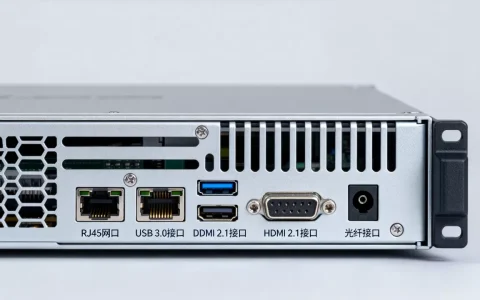
Win7本身不支持USB 3.0和NVMe,所以戴尔服务器若只有USB 3.0接口或使用NVMe硬盘,需要额外注入驱动。统计显示,绝大多数戴尔服务器在2013年后生产的机型默认开启UEFI启动,而Win7原生只支持Legacy模式,因此第一步就是确认服务器是否保留Legacy选项。
- 开机按F2进入System Setup,找到Boot Sequence或Boot Settings。
- 查看是否有Legacy BIOS或UEFI Boot Mode切换选项。
- 若只有UEFI,需检查是否支持CSM(Compatibility Support Module),很多戴尔服务器在BIOS里可以开启Legacy Option ROM。
下载Win7系统镜像与所需驱动
Win7原版镜像(SP1版本)建议从微软官方下载站获取,确保未集成第三方修改,同时根据戴尔服务器型号,提前下载以下驱动:
- 芯片组驱动(Intel C600系列或C620系列对应)
- 网卡驱动(Broadcom或Intel PRO/1000)
- RAID驱动(戴尔PERC系列控制器,如H310、H730、H740P等)
行业共识是:戴尔PowerEdge服务器在安装Win7时,最容易翻车的就是RAID控制器驱动缺失,导致安装界面无法识别硬盘,建议将驱动包解压后放在U盘根目录下的一个文件夹中,命名如“drivers”。
制作可启动U盘
U盘容量建议8GB以上,制作工具推荐使用
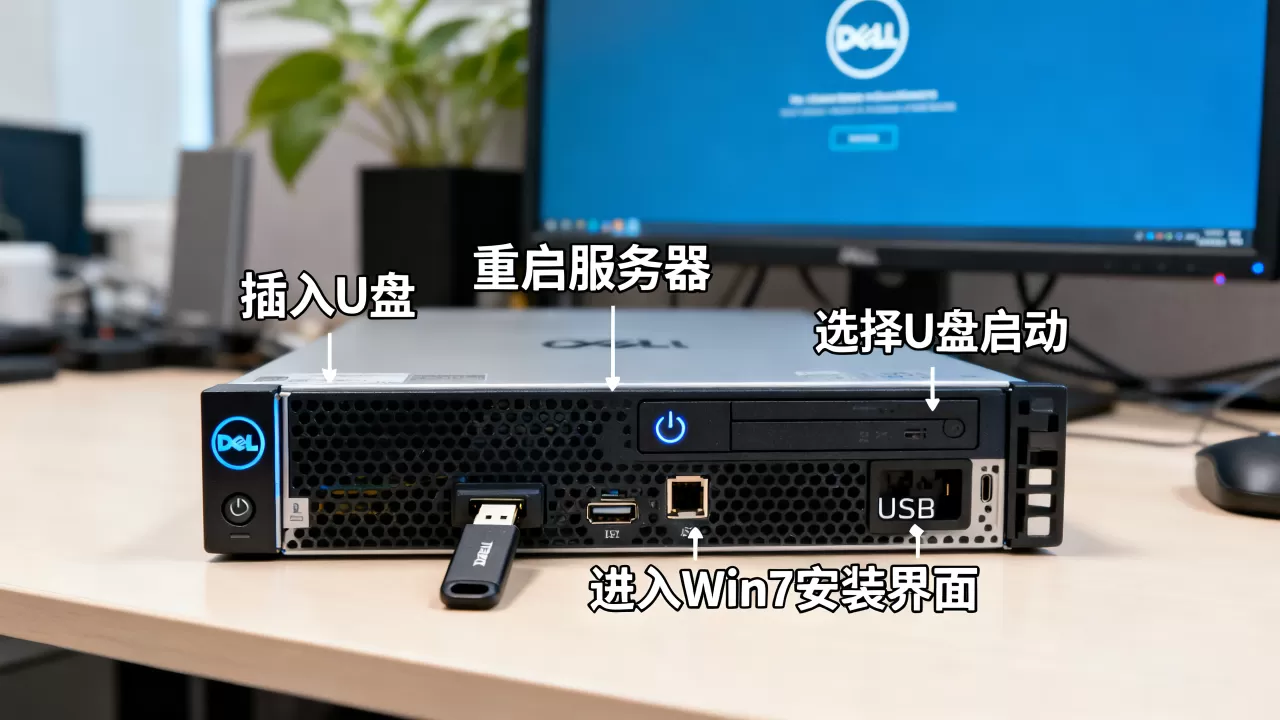
Rufus(免费且支持注入USB 3.0驱动),步骤如下:
- 插入U盘,打开Rufus,选择U盘设备。
- 点击“选择”,加载Win7 ISO镜像。
- 分区类型选择“MBR”,目标系统类型选“BIOS或UEFI-CSM”。
- 在“高级选项”中勾选“添加USB 3.0驱动”和“添加UEFI支持”,这一步能避免安装时键盘鼠标失灵。
- 点击开始,等待写入完成。
注意:如果用微软官方工具或UltraISO制作,不会自动注入USB 3.0驱动,戴尔服务器在安装时大概率会卡在“加载驱动程序”界面。 所以Rufus是最优选择。
戴尔服务器U盘安装Win7的具体步骤
准备工作做完,接下来就是实际操作,整个过程需要进入戴尔服务器,先调整启动模式,再引导安装。
设置BIOS/UEFI启动模式
这些是戴尔服务器装Win7系统挂掉最多的原因,开机按F2进入System Setup,按以下路径修改:
- 进入Boot Settings,将Boot Mode从UEFI改为Legacy BIOS。
- 如果服务器没有Legacy选项,需要找到CSM Support并设为Enabled。
- 在Boot Sequence中将U盘设为第一启动项(U盘需插入USB 2.0接口,若服务器只有USB 3.0,需要确保U盘已注入驱动)。
- 按F10保存退出。
如果你用的是较新的戴尔服务器(如R740、R640),尝试在BIOS中将SATA Controller Mode设置为AHCI,而非RAID,可以减少驱动加载环节,但这样会丢失硬件RAID功能,只适合单盘测试。
从U盘启动并加载驱动
重启后,屏幕出现“Press any key to boot from CD or DVD”时按任意键,进入Win7安装界面,这时如果直接点下一步,通常会弹出“缺少所需的CD/DVD驱动器设备驱动程序”或看不到硬盘。这是戴尔服务器U盘安装Win7最典型的坑
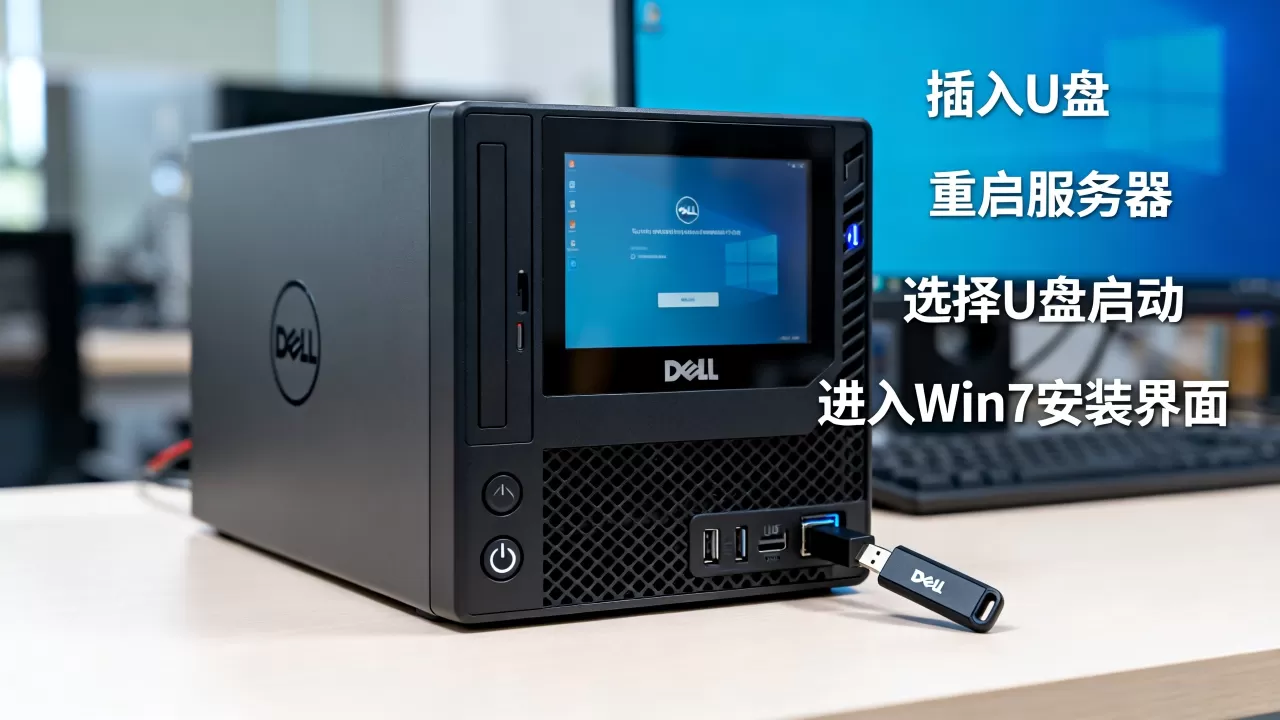
,解决方案如下:
- 点击“浏览”,定位到U盘内的drivers文件夹。
- 选择对应操作系统版本(x64)的RAID驱动文件夹,确定后系统会自动加载驱动。
- 若驱动正确,硬盘列表会显示出来。根据经验,戴尔PERC H730/H740系列常用驱动是“iaStorA.inf”或“megasas35.inf”,建议提前在官网查好。
若加载驱动后仍不显示硬盘,检查U盘是否插在USB 2.0接口,或尝试在BIOS中关闭Secure Boot和Fast Boot。
分区与安装过程
硬盘识别后,安装过程与普通PC一致,但戴尔服务器通常有多个磁盘或RAID阵列,建议分区时注意:
- 如果服务器有PERC阵列,安装Windows时不要删除系统保留分区,否则可能导致引导失败。
- 分区大小根据需求设置,Win7系统盘建议至少50GB。
- 安装过程会有两次重启,U盘需一直插着,直到系统进入桌面。
戴尔服务器安装Win7后的注意事项
系统装完不代表结束,驱动和功能完整性需要手动补全,很多用户反映戴尔服务器装Win7后网卡、显卡驱动异常,需要单独处理。
驱动安装与系统激活
戴尔官方对Win7的驱动支持已停止,建议在操作系统安装完成后,立即安装提前准备的芯片组和网卡驱动,否则无法联网更新。
- 硬件ID法:在设备管理器中查看未知设备,复制硬件ID到搜索引擎,从戴尔旧版驱动库或第三方站点(如StationDrivers)下载对应驱动。
- 使用驱动精灵网卡版离线包,但注意扫描后只安装必选驱动,避免附带软件。
激活方面,Win7系统需要正版密钥或通过激活工具完成,这里不展开讨论,但需注意服务器环境使用盗版存在法律风险。
常见问题解决方法
- 安装过程中蓝屏0x0000007B:通常是SATA/RAID控制器驱动未正确加载,重启后重新加载驱动或更换驱动版本。
- USB键盘鼠标在安装界面失灵:制作U盘时未注入USB 3.0驱动,建议用Rufus重新制作并勾选相关选项。
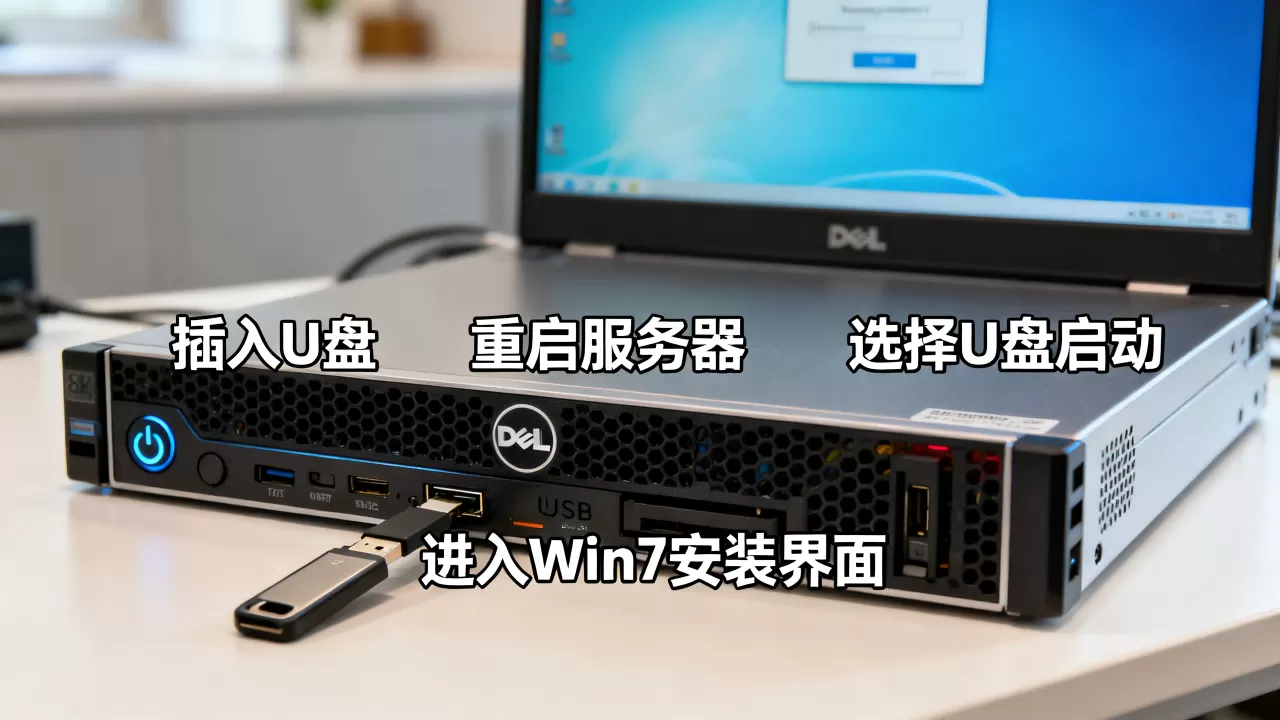
- 启动引导修复:戴尔服务器在Legacy模式下安装Win7后,如果启动项丢失,可以用Win7安装盘进入修复控制台,执行
bootrec /fixmbr和bootrec /fixboot。
Q&A:戴尔服务器U盘安装Win7常见问题
戴尔服务器装Win7系统找不到硬盘怎么办?
通常是因为RAID控制器驱动未加载或BIOS模式不对,先确认BIOS是否设为Legacy模式,并在安装界面点击“加载驱动程序”手动选择U盘中的RAID驱动文件夹,如果驱动正确,硬盘列表会立即显示。戴尔官网提供每个型号的驱动下载,搜索“Dell PowerEdge + 型号 + 存储驱动”即可找到对应版本。
戴尔服务器U盘启动设置后读不到盘怎么办?
检查U盘制作是否用了MBR分区表,且U盘内文件系统为NTFS或FAT32,同时确保BIOS中Boot Mode为Legacy,且Secure Boot关闭。华硕、超微等品牌服务器也存在类似问题,但戴尔服务器在2015年后的机型需要额外开启Legacy Option ROM才可以引导U盘。
戴尔服务器安装Win7系统后网卡驱动无法安装如何解决?
Win7驱动包中通常包含Broadcom或Intel网卡驱动,但部分新服务器网卡(如X550、X710)已失去Win7支持。实际案例中,替换为低端独立网卡或使用驱动注入工具手动整合驱动到系统镜像中,是常见解决方案。 也可以尝试安装Windows 7的第三方驱动补丁(KB3033929),但可能仍无法完美兼容。
在戴尔服务器上通过U盘安装Win7,核心是搞定驱动注入和BIOS模式切换,RAID驱动和USB 3.0驱动缺一不可。 只要提前把这两样准备好,整个安装过程跟普通电脑差别不大,最多就是多试几次驱动版本。
首发原创文章,作者:王坚,如若转载,请注明出处:https://idctop.com/article/598660.html