要在戴尔服务器上使用4TB硬盘安装Windows 7,核心在于加载对应RAID控制器驱动并使用GPT分区格式,否则系统无法识别大容量硬盘或启动失败。
戴尔服务器4t硬盘装win7的准备工作
检查硬件兼容性
戴尔服务器多数采用RAID或PERC控制器,硬盘直连时系统无法识别,以PowerEdge系列为例,常见有H330、H730、H740等阵列卡,4TB硬盘通常为SAS或SATA,需确认服务器支持,若硬盘为MBR格式,Windows 7只能识别2TB以下空间,必须使用GPT分区,戴尔官方文档建议,4TB及以上硬盘安装Win7需在UEFI模式下配合GPT,但Win7对UEFI支持有限,多数情况下需开启Legacy模式并配合CSM,同时加载驱动才能识别全部容量。


下载必要的驱动
前往戴尔官网“驱动与下载”页面,输入服务器型号,选择操作系统为Windows 7,下载存储控制器驱动,常见文件为“RAID Controller Driver for Windows 7”,解压后得到“.inf”和“.sys”文件,准备一个容量小于32GB的U盘(FAT32格式),将驱动文件复制到U盘根目录,若服务器无光驱,建议制作启动U盘,使用Rufus或UltraISO写入Windows 7镜像,注意:Windows 7镜像需包含SP1,否则不支持NVMe或大容量硬盘。
制作启动U盘
- 使用Rufus工具,选择Windows 7 ISO文件,分区类型选“GPT”(若后续使用UEFI)或“MBR”(若使用Legacy)。
- 文件系统保持FAT32,若镜像大于4GB,需分卷处理或使用其他工具。
- 将驱动U盘单独准备,安装时插入。
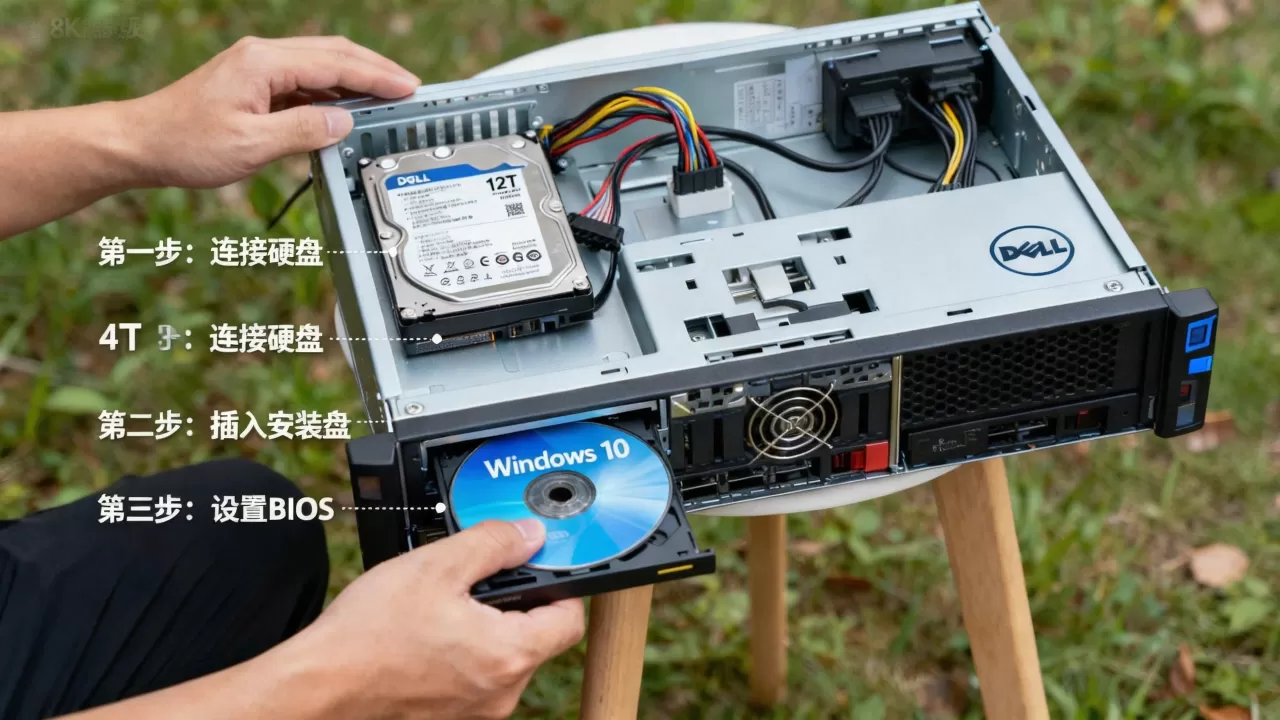
设置BIOS/UEFI以支持Win7安装
启用Legacy启动模式
开机按F2进入系统设置,找到“Boot Mode”或“Boot Sequence”,若使用Legacy方式,需关闭“Secure Boot”,开启“CSM Support”,对于4TB硬盘,推荐使用GPT分区配合UEFI,但Win7 64位专业版及以上版本才支持UEFI启动,若遇到引导问题,先切换为Legacy模式,安装后再调整,业内专家指出,多数戴尔服务器在Legacy模式下兼容性更好,但无法充分发挥4TB硬盘性能,需权衡。
调整硬盘控制器模式
在“System BIOS”中找到“SATA Settings”或“Integrated Devices”,将硬盘控制器模式设置为“AHCI”或“RAID”,若使用RAID模式,需在安装前进入PERC配置界面(Ctrl+R)创建虚拟磁盘,并确保虚拟磁盘大小覆盖全部4TB,若使用AHCI,需确保主板支持且驱动已加载,部分戴尔服务器如T130、T140,默认RAID模式,需先加载RAID驱动。
加载RAID驱动与分区处理
何时加载驱动
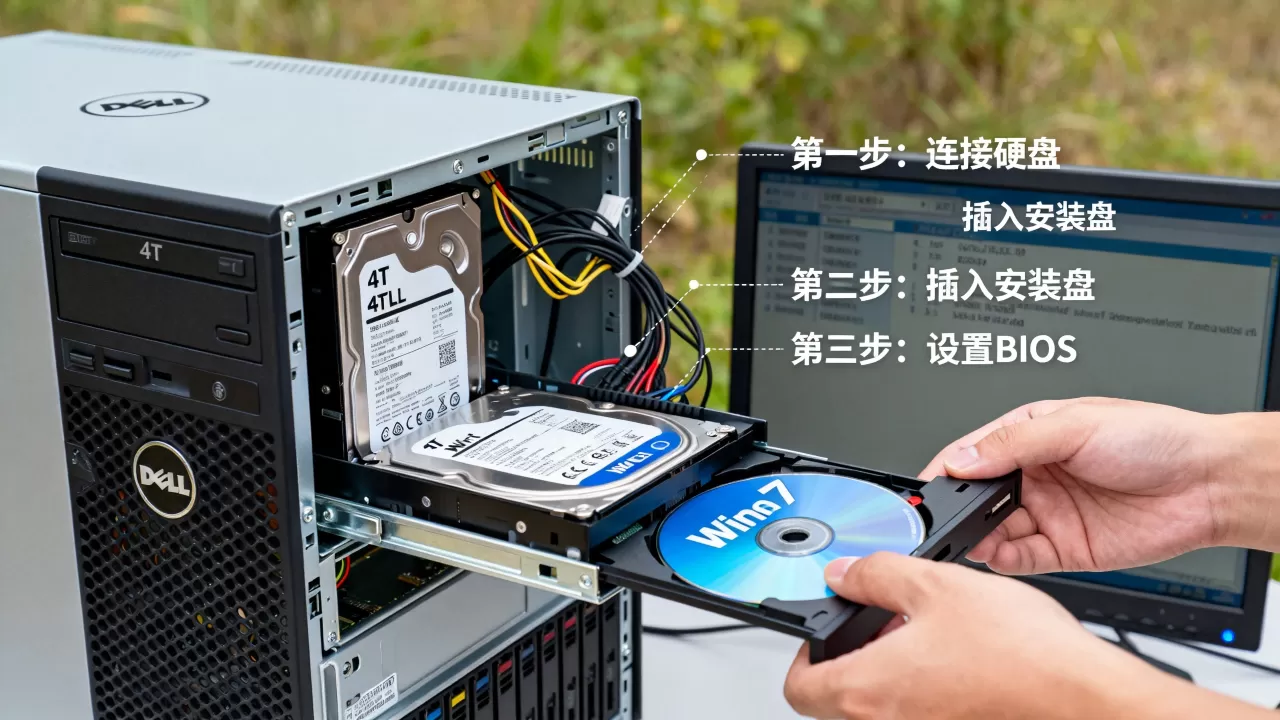
在Windows 7安装界面出现“加载驱动程序”提示时,插入驱动U盘,点击“浏览”选择驱动文件夹,系统会自动识别对应驱动,若未提示,可在选择磁盘界面按下“加载驱动程序”按钮,注意:驱动需与操作系统版本(32/64位)匹配,若使用PERC阵列,需加载RAID驱动;若使用AHCI,部分主板需加载Intel Rapid Storage驱动。
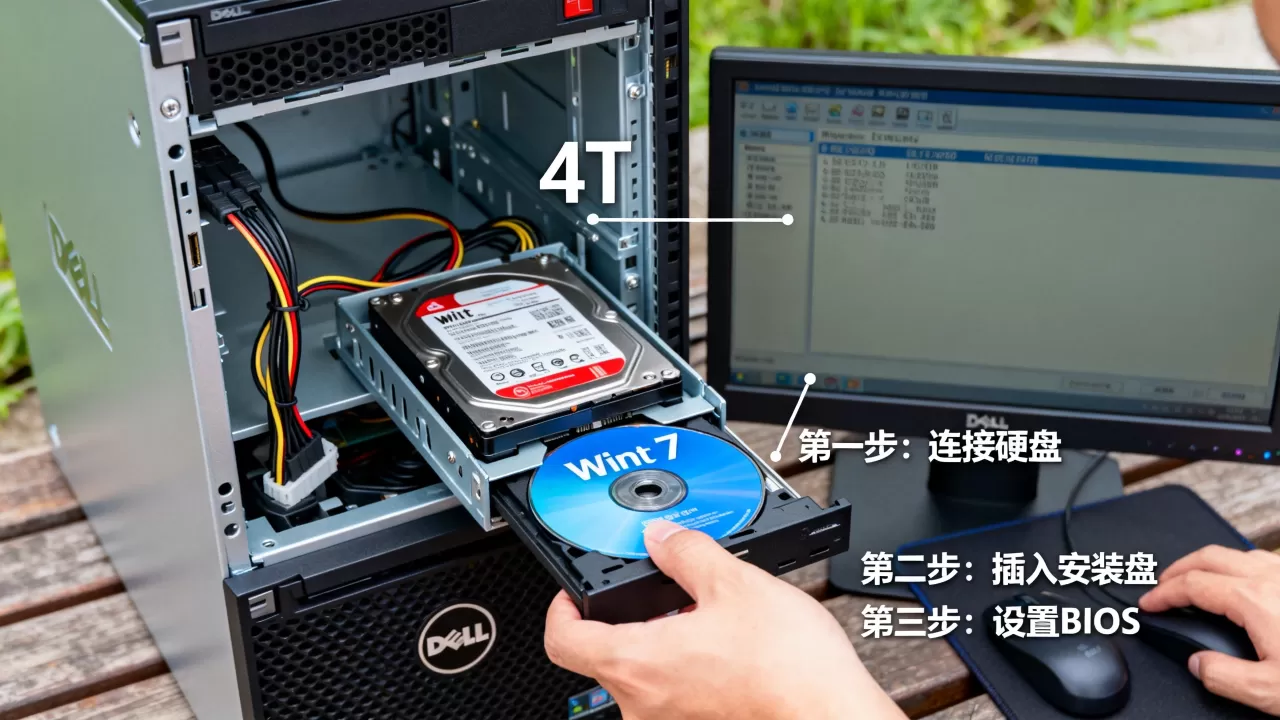
使用GPT分区格式化4T硬盘
- 在安装界面,按Shift+F10打开命令提示符。
- 输入“diskpart”回车,再输入“list disk”查看硬盘编号。
- 选择目标硬盘(如“select disk 0”),输入“clean”清除所有分区。
- 输入“convert gpt”将硬盘转换为GPT格式。
- 输入“create partition primary size=100”创建EFI分区(若UEFI启动),或直接创建主分区。
- 输入“format fs=ntfs quick”快速格式化。
- 返回安装界面,选择该分区继续安装,若硬盘无法识别,检查驱动是否已加载,据统计,多数安装失败源于未正确转换GPT或未加载驱动,导致只能识别到2TB。
安装过程中的常见问题与解决
无法识别硬盘
- 检查RAID驱动是否已加载,重新浏览驱动文件夹。
- 确认硬盘控制器模式与驱动匹配,若使用AHCI,需在BIOS中关闭RAID。
- 对于4TB硬盘,若未转换为GPT,系统只能识别到2TB,剩余空间在安装后需通过磁盘管理扩展。
- 若使用UEFI模式,确保硬盘为GPT格式,且U盘为FAT32。
安装后蓝屏
- 常见原因为驱动冲突或启动模式设置不当,若安装时使用Legacy模式,安装后切换UEFI可能导致蓝屏。
- 建议在安装完成后,先安装芯片组驱动、网卡驱动,再更新RAID驱动。
- 若蓝屏代码为0x0000007b,通常为硬盘控制器驱动错误,需在安全模式下卸载并重装正确驱动。
戴尔服务器4t硬盘装win7常见问题解答
Q1: 戴尔服务器4T硬盘装Win7需要单独驱动吗?
A1: 需要,戴尔服务器通常使用RAID或PERC控制器,Windows 7安装盘不包含这些驱动,需提前从官网下载,驱动文件需放在U盘或软驱中,在安装时加载。
Q2: 安装时提示“缺少需要的CD/DVD驱动器设备驱动程序”怎么办?
A2: 此提示意味着系统未找到硬盘,检查U盘驱动是否已解压且路径正确,或尝试更换USB端口,若使用UEFI启动,确保U盘为FAT32格式且驱动文件位于根目录,若使用RAID,需在PERC配置界面确认虚拟磁盘已创建。
Q3: Win7系统能否识别4T硬盘的全部容量?
A3: 64位Windows 7专业版及更高版本支持GPT分区,可识别4TB全部空间,32位版仅支持MBR,最大2TB,需在安装前通过diskpart转换为GPT,否则硬盘容量的剩余部分将无法使用。
戴尔服务器4T硬盘安装Win7,只要提前准备好驱动并正确设置分区格式,整个过程与普通PC类似,但不可跳过RAID驱动加载和GPT转换步骤。
首发原创文章,作者:王坚,如若转载,请注明出处:https://idctop.com/article/598873.html