要打开服务器上的一个html文件夹,最直接的方法是通过SSH终端登录Linux服务器,使用cd命令切换目录,或者通过FTP/SFTP客户端可视化浏览并管理文件夹,如果你用的是Windows服务器,则通过远程桌面连接后,在IIS管理器中找到对应站点目录,下面我会按不同场景拆解具体操作步骤,并帮你避开常见坑点。
服务器html文件夹打开方式:SSH终端操作详解
对于大多数Linux服务器,你接触到的第一个工具就是SSH,不论你是刚接触服务器的新手,还是需要频繁调整网站文件的老手,通过命令行进入html文件夹都是最高效的方法。


连接服务器并定位默认目录
服务器通常预装Apache或Nginx,它们的默认html文件夹位置不同,你需要先确认当前环境。
- Apache默认目录:
/var/www/html/或/var/www/ - Nginx默认目录:
/usr/share/nginx/html/或/var/www/html/ - 自定义目录:检查站点配置文件(如
/etc/nginx/sites-available/default)中的root字段
连接后,输入以下命令进入html文件夹:
cd /var/www/html
如果提示权限不够,绝大多数情况下需要加sudo:
sudo cd /var/www/html
但更规范的做法是先用sudo -i切换到root用户,再执行目录操作。
查看文件夹内容并确认文件
进入目录后,使用ls -la列出所有文件,包括隐藏文件,你可以看到.html、.php、.css等文件,如果文件夹为空,说明尚未上传网站文件,或者路径配置错误。
常见歧义点:有些新手以为“服务器html文件夹”就是浏览器地址栏里的路径,实际上服务器上的物理路径和URL访问路径是两码事,比如你通过http://你的域名/subdir访问,对应的物理路径可能是/var/www/html/subdir,需要根据站点配置找到真实目录。

通过FTP/SFTP客户端可视化打开html文件夹
如果你觉得命令行不够直观,FTP或SFTP客户端是更友好的选择,用它连接服务器后,直接像操作本地文件夹一样浏览、上传、下载文件。
挑选合适的客户端工具
- FileZilla:免费,支持FTP/SFTP,Windows和macOS通用
- WinSCP:Windows用户多,支持SFTP,自带文本编辑器
- Transmit:macOS付费软件,体验流畅
无论你用哪个,连接信息都一样:服务器IP、端口(FTP默认21,SFTP默认22)、用户名、密码或密钥文件。
连接后找到html文件夹的具体步骤
- 打开客户端,填入主机、用户名、密码,选择协议为SFTP(更安全,大多数服务器推荐)。
- 连接成功后,右侧显示服务器文件系统,默认进入用户根目录,比如
/home/username。 - 根据你的站点配置,跳转到html文件夹,常见路径:
/var/www/html、/home/username/public_html、/usr/share/nginx/html。 - 如果找不到,可以询问服务器提供商,或查看站点配置文件中的
DocumentRoot或root字段。
小技巧:在FileZilla中,可以在顶部路径栏直接输入路径,按回车快速跳转,无需一层层点击。
宝塔面板打开html文件夹:适合新手的一键操作
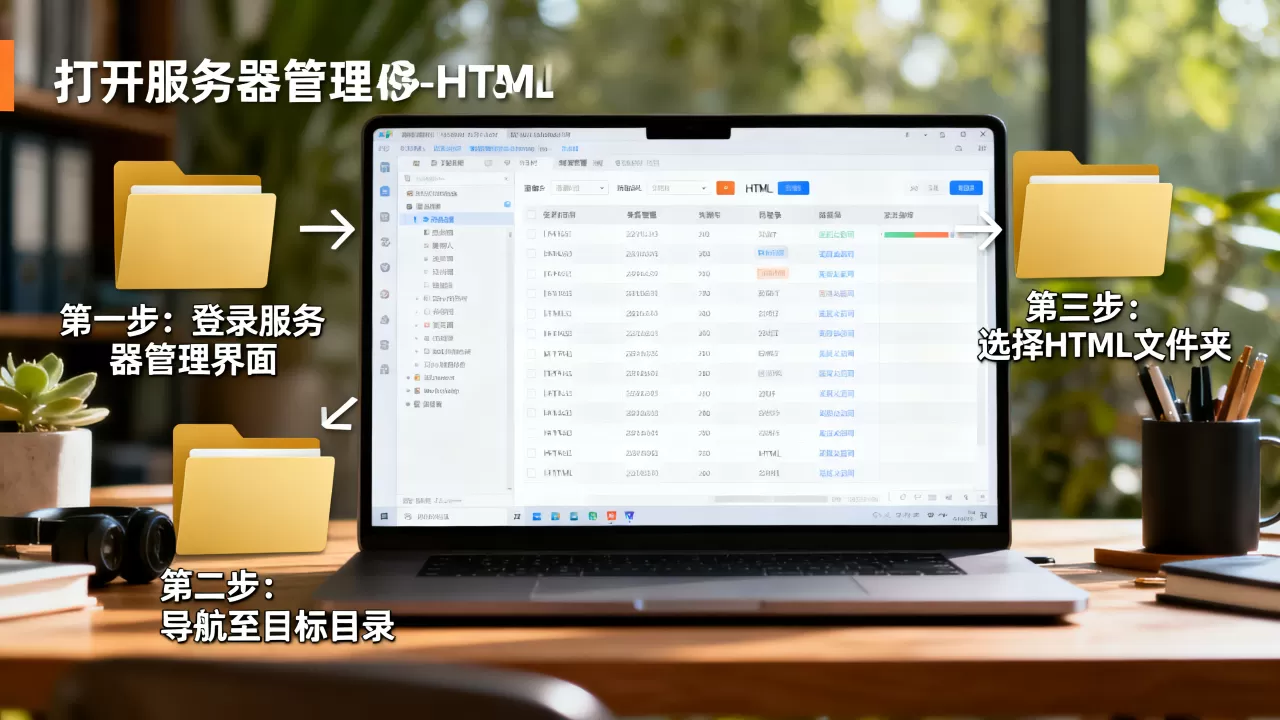
如果你使用了宝塔面板(国内服务器常见),打开html文件夹几乎不需要任何命令行知识,宝塔面板把服务器文件管理移植到了浏览器,像操作Windows资源管理器一样。
进入宝塔面板文件管理器
- 登录宝塔面板后台(默认端口8888,地址如
http://你的IP:8888)。 - 点击左侧菜单“文件”,进入文件管理界面。
- 在地址栏或目录树中,找到
/www/wwwroot目录,你的网站html文件夹通常就在这个目录下,以域名或网站名命名。
缺点与限制
宝塔面板的文件管理器一次加载大量文件时响应较慢,删除大文件可能超时,如果需要批量操作,建议用SSH或FTP,某些云服务器限制了面板端口,需要提前放行。
服务器html文件夹权限设置:打不开的常见原因
你根据路径找到了文件夹,但提示“Permission denied”或浏览器返回403 Forbidden,这往往是权限问题,行业共识认为,服务器html文件夹的权限设置一般遵循以下原则:
- 文件夹权限:755(所有者可读写执行,组和他人可读执行)
- 文件权限:644(所有者可读写,组和他人只读)
- 所有者:通常是
www-data或nginx用户,以保证Web服务器能读取文件
修改权限的具体命令
sudo chmod -R 755 /var/www/html
sudo chown -R www-data:www-data /var/www/html
如果使用的是宝塔面板,可以在文件管理界面右键文件夹,选择“权限”,直接勾选并提交。
注意:权限设置过松(如777)会带来安全风险,不要为了方便而随意开放写入权限。
服务器html文件夹404错误:排查路径与配置
当你通过浏览器访问网站时看到404,而服务器上确实有html文件夹,原因通常是路径映射错误,你需要检查Web服务器配置。
针对Nginx的排查
- 打开站点配置文件(例如
/etc/nginx/sites-available/default)。 - 找到
server块中的root指令,确认它指向的目录是否包含你的html文件夹。 - 检查
location块是否正确处理url路径,如果你希望访问/mypage时映射到/var/www/html/mypage,需要确保try_files或alias配置无误。
针对Apache的排查
- 检查
.htaccess文件是否重写了路径,导致实际文件被忽略。 - 确认
DocumentRoot配置是否指向正确目录。 - 查看
AllowOverride设置,有时因为权限限制导致.htaccess不生效。
使用搜索引擎验证真实路径
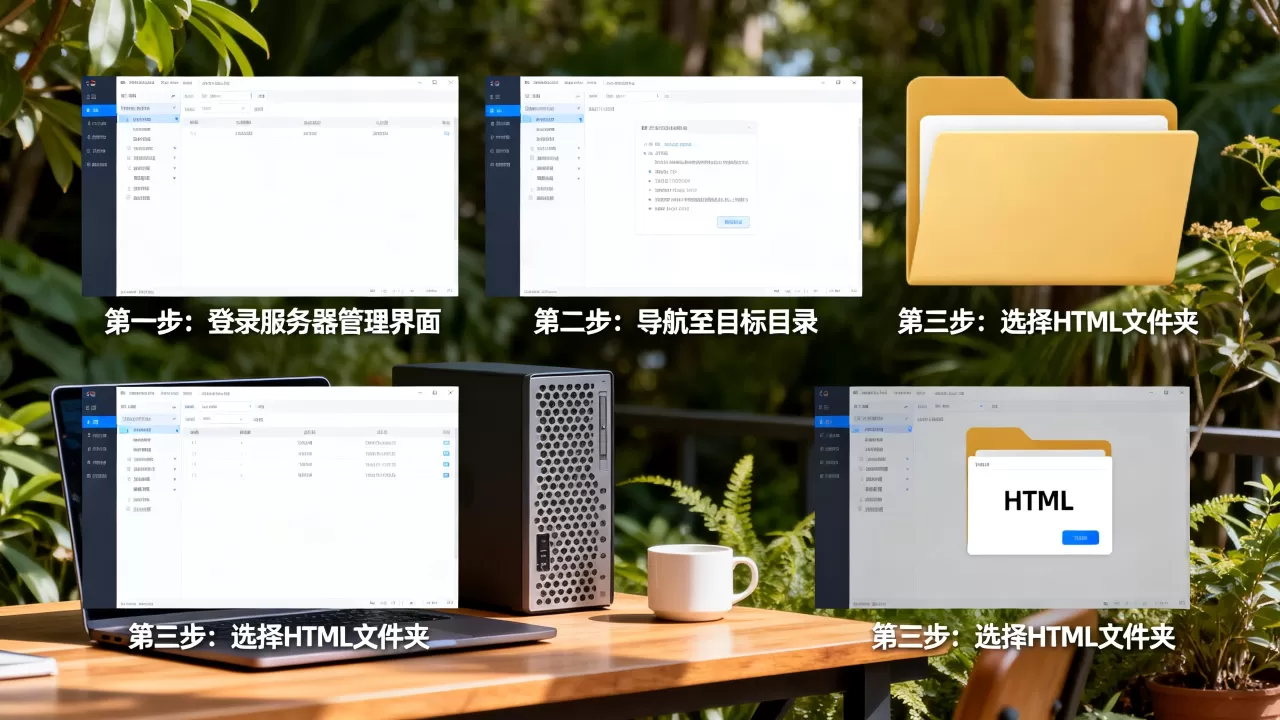
在某些场景下,你需要对比服务器上的文件路径和浏览器访问路径,你通过百度搜索“服务器html文件夹404错误”找到的解决方案,往往建议先检查配置文件中的根目录,你可以用curl -I命令测试服务器返回的头部信息,确认实际路径。
Q&A:怎么打开服务器html文件夹?常见问题解答
问题1:为什么我通过SSH进入/var/www/html,用ls命令什么都看不到?
这可能是因为你当前用户没有权限读取该目录,或者目录本身为空,先用sudo ls -la /var/www/html查看,如果提示权限不足,则用sudo -i切换root用户再试,如果目录为空,说明网站文件尚未上传,或者路径配置指向了其他位置。
问题2:我用FTP连接服务器,但找不到html文件夹,只看到/home/username目录,怎么办?
很多服务器将用户目录作为默认web根目录,或者使用public_html子目录,你可以尝试在/home/username下寻找public_html、www、htdocs等文件夹,如果找不到,联系服务器提供商确认你的网站根目录具体路径,或者查看Nginx/Apache配置中的root字段。
问题3:在宝塔面板里,我打开文件管理器,发现html文件夹里有很多文件,但网站访问还是显示默认页面,怎么解决?
宝塔面板的默认站点页面通常放在/www/wwwroot/default,而你上传的文件可能放在了其他目录,你需要检查面板中的“网站”设置,确认域名绑定的路径是否正确,如果域名绑定的是/www/wwwroot/你的域名,但你上传到了/www/wwwroot,则访问时会显示默认页面,而不是你的html文件。
打开服务器上的html文件夹,本质上就是理解服务器文件系统、Web服务器配置以及权限三者之间的关系,无论你选择SSH、FTP还是面板,核心都是先确认正确路径,再解决权限和配置问题,这样你就能顺利管理网站文件,避免被基础问题卡住。
首发原创文章,作者:王坚,如若转载,请注明出处:https://idctop.com/article/599109.html