h3c服务器怎么进单用户模式:核心步骤与实战解析
当h3c服务器出现root密码遗失、系统无法正常启动或需要修复关键配置时,进入单用户模式是最高效的救援手段,本文直接给出答案:开机进入GRUB引导界面,按e键编辑启动项,在linux16或linuxefi行末追加“single”或“s”参数,按Ctrl+X或b键启动,即可进入单用户模式。
单用户模式是什么,为什么需要它
单用户模式是Linux系统的一种特殊运行级别,类似于Windows的安全模式,在此模式下,系统只挂载根文件系统为只读状态,不启动任何网络服务和多用户进程,直接以root权限提供一个shell环境。
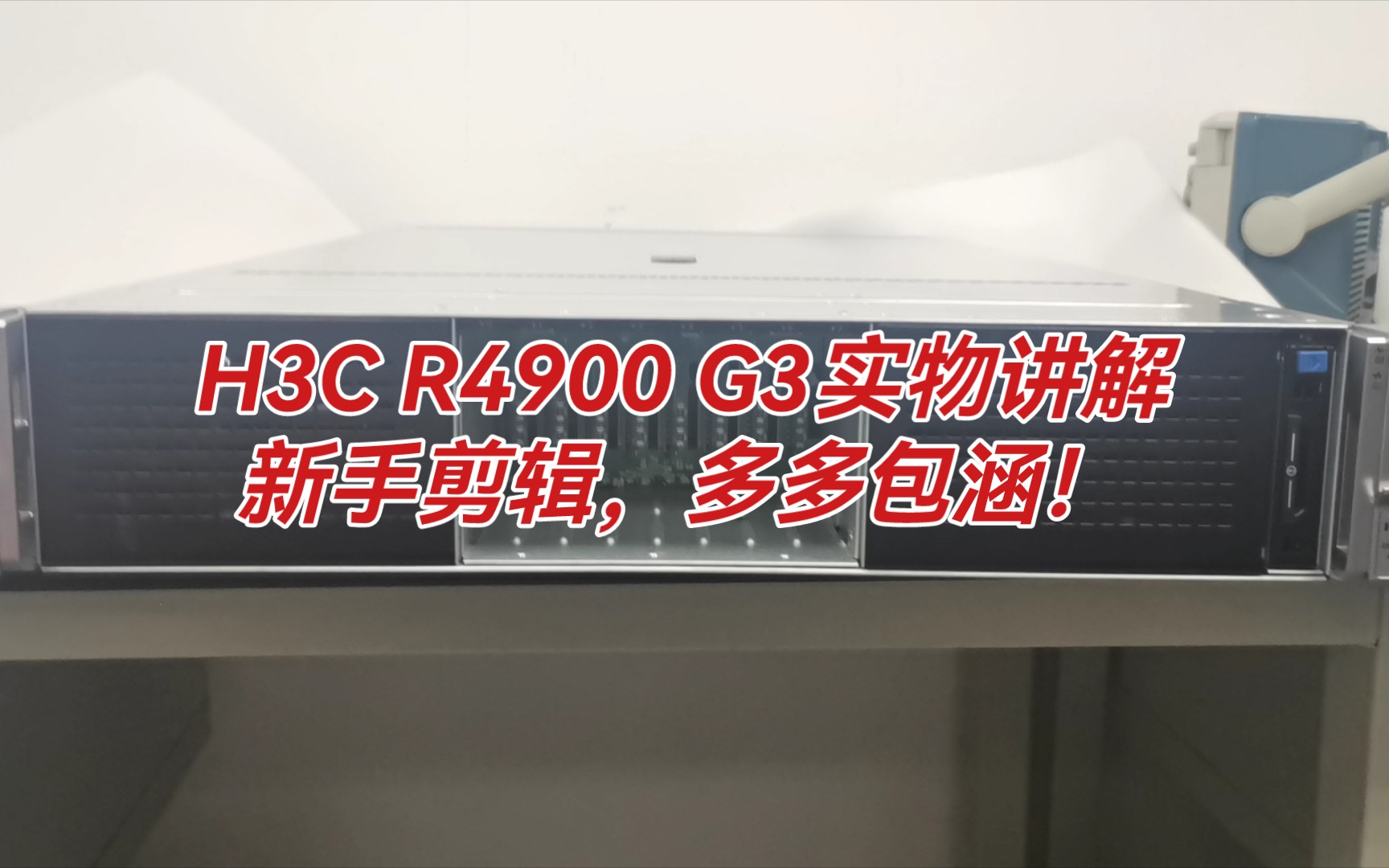

行业共识认为,单用户模式是服务器故障排查的最后一道防线,常用于以下场景:
- root密码遗忘,需要重置密码
- 系统启动过程中出现文件系统错误,需要手动修复
- /etc/fstab配置错误导致系统无法正常挂载分区
- 关键系统服务异常,需要以最小化环境进行诊断
需要说明的是,h3c服务器本身是硬件平台,其上安装的操作系统决定单用户模式的具体操作方式,绝大多数h3c服务器部署的是CentOS、RHEL、Ubuntu或H3C自家基于Linux的CAS/CloudOS系统,操作逻辑一致,仅有细微差异。
h3c服务器进单用户模式:两种主流方式对比
根据服务器固件和引导方式的不同,进入单用户模式的路径分为Legacy BIOS和UEFI两种,h3c服务器默认使用UEFI引导,但部分老款机型或重装系统后可能使用Legacy方式,下表对比两者的核心差异:
| 对比项 | Legacy BIOS引导 | UEFI引导 |
|---|---|---|
| 启动界面 | 黑底白字GRUB菜单 | 图形化或文本GRUB2菜单 |
| 编辑启动项按键 | e键 | e键 |
| 内核行标识 | linux /vmlinuz-… | linuxefi /vmlinuz-… |
| 启动确认按键 | Ctrl+X或b键 | Ctrl+X或b键 |
| 适用系统版本 | CentOS 6及更早 | CentOS 7/8、Ubuntu 16.04+ |
核心操作:h3c服务器单用户模式怎么进(详细步骤)
以最常见的CentOS 7/RHEL 7系统为例,完整操作流程如下。
第一步:重启服务器并捕捉GRUB界面
- 通过iLO管理口或物理控制台连接服务器
- 执行reboot命令或直接断电重启
- 开机自检完成后,屏幕出现GRUB引导菜单时,立即按下键盘方向键,锁定菜单不让其自动启动
这里的关键是时机把握,如果错过GRUB菜单,系统会直接进入正常启动流程,需要再次重启。
第二步:编辑内核启动参数
- 在GRUB菜单上,用方向键选中默认的内核条目(通常是第一个)
- 按下e键进入编辑模式
- 找到以linux开头的那一行,注意UEFI引导下显示为linuxefi,Legacy引导下显示为linux
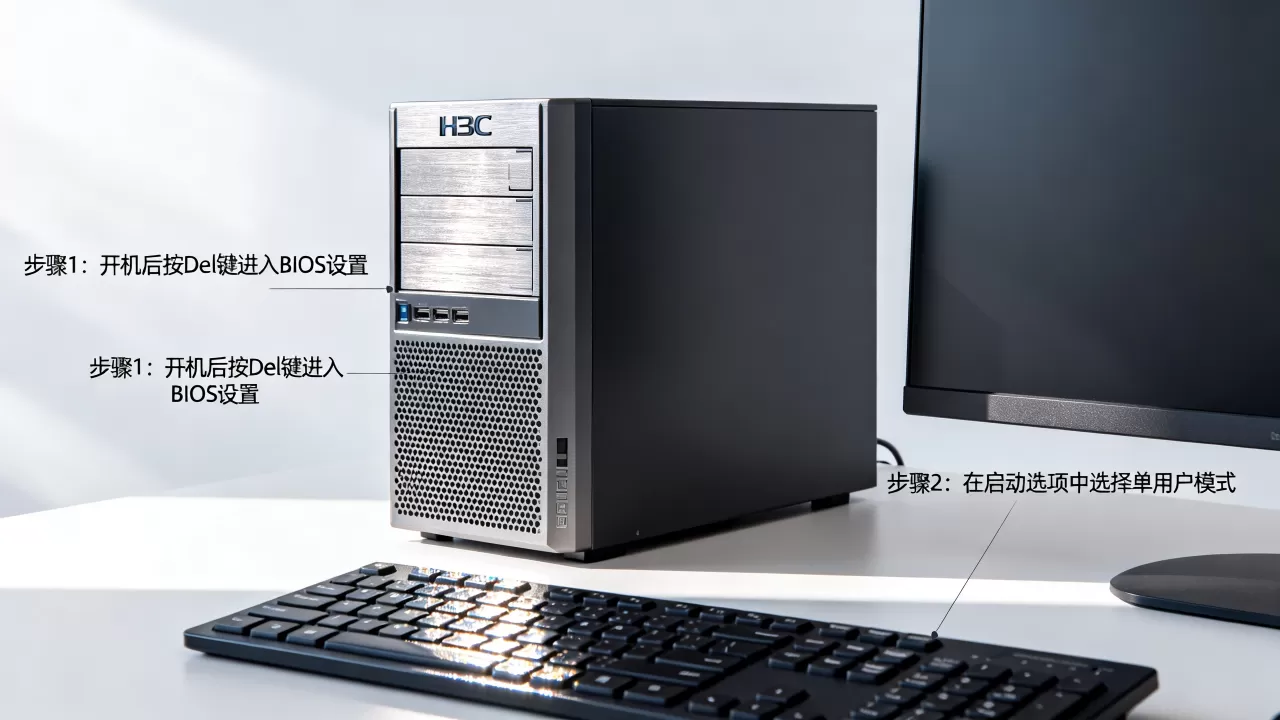
第三步:追加single参数并启动
- 将光标移动到linux行末尾,先输入空格,然后追加single或数字1
- 如果需要文件系统读写支持,也可以追加init=/bin/bash,但single是最通用的方式
- 按Ctrl+X组合键启动,部分版本按b键
服务器随即开始引导,最终停留在root权限的shell提示符下,显示类似“#”的提示符,此时已经成功进入单用户模式。
不同系统版本的差异化操作
h3c服务器上安装的系统版本不同,操作细节存在差异,下面分场景说明。
CentOS 6/RHEL 6及更早版本
这类系统使用GRUB 1引导器,操作方式略有不同:
- 在GRUB菜单中选中内核条目后按e键
- 找到kernel /vmlinuz-…这一行,再次按e键
- 在行尾追加single或s
- 按回车确认,然后按b键启动
此版本的操作步骤比GRUB 2多一层,需要先编辑菜单再编辑内核行,初次操作容易混淆。
Ubuntu Server系统
- 开机时按住Shift键调出GRUB菜单
- 选择Advanced options for Ubuntu
- 选择带有(recovery mode)字样的内核条目
- 在Recovery Menu中选择root选项,即可获得root shell
Ubuntu的恢复模式本质上是单用户模式的封装,提供了更友好的菜单界面,如果选择root后文件系统为只读状态,执行mount -o remount,rw /可切换为读写。
H3C CAS云操作系统
H3C CAS底层基于Linux内核,进入方式与CentOS一致,不同之处在于CAS默认启用了SELinux和特殊的安全模块,进入单用户模式后如果执行修改密码等操作,需要检查SELinux上下文是否被破坏,如遇到SELinux阻止服务启动的问题,执行touch /.autorelabel后重启即可。
h3c服务器忘记root密码,单用户模式怎么进并重置密码
h3c服务器忘记root密码是最常见的运维问题,通过单用户模式重置密码操作十分简单,前提是服务器物理可达或通过iLO远程控制台可操作。
重置密码的完整命令流程
成功进入单用户模式后,按顺序执行以下操作:
- 先执行mount -o remount,rw /,将根文件系统从只读切换为可写
- 执行passwd root,系统提示输入新密码
- 连续输入两次相同密码,看到“passwd: all authentication tokens updated successfully”即表示修改成功
- 执行exec /sbin/init或reboot -f重启服务器
需要特别注意,如果根文件系统保持只读状态,执行passwd命令会报错,提示“cannot change password”,这是初学者最容易踩的坑。
重置密码后的必要检查
- 如果系统启用了SELinux,重置密码可能会改变安全上下文,建议重启后检查/var/log/audit/audit.log
- 部分h3c服务器配置了TPM可信平台模块,需要确认密码重置未触发TPM锁定
- 若服务器启用了PAM模块的密码复杂度策略,新密码需满足复杂度要求,否则passwd命令会拒绝修改
通过init=/bin/bash方式进入h3c服务器单用户模式
除了在linux行尾追加single参数,还有一种更底层的进入方式指定init程序为/bin/bash,这种方式在系统init进程损坏时尤其有效。
操作方法与single方式有何不同
- 编辑GRUB菜单时,在linux行尾追加init=/bin/bash
- 启动后直接进入bash环境,不执行任何系统初始化脚本
- 此时根文件系统完全只读,必须手动挂载
此方式下的必要操作步骤
进入bash环境后,系统不会自动挂载文件系统,需要手动处理:
- mount -o remount,rw /,将根分区改为可写
- 如果根分区不在默认位置,执行mount -a尝试挂载所有分区
- 修改密码或修复文件后,执行exec /sbin/init启动正常系统
这种方式比single方式更接近系统底层,但也更危险,如果文件系统存在严重错误,直接以rw方式挂载可能造成二次损坏,建议先以只读方式检查文件系统状态。
进入h3c服务器单用户模式后的常见修复场景
成功进入单用户模式只是第一步,更重要的是知道在这个环境里做什么,以下是几个高频修复场景。
修复/etc/fstab配置错误
当/etc/fstab中某个挂载项写错,系统启动时会卡在等待设备超时的界面,进入单用户模式后:
- 查看cat /etc/fstab,检查每个挂载项的UUID或设备路径
- 对比blkid命令输出,确认UUID是否匹配
- 用vi或nano编辑fstab,注释掉错误行
- 执行mount -a验证挂载配置是否正确
修复引导损坏
如果服务器重启后提示“Boot Device Not Found”或直接黑屏,可能是GRUB引导损坏,单用户模式下可执行:
- grub2-mkconfig -o /boot/grub2/grub.cfg重新生成引导配置
- boot分区完整,重新安装GRUB:grub2-install /dev/sda
恢复被误删的系统文件
误删了动态链接库或系统关键命令,导致系统无法启动时,单用户模式提供可用的shell环境,但由于动态链接库缺失,某些命令可能无法执行,此时需要优先修复链接库,或从其他同版本服务器拷贝对应文件。
h3c服务器单用户模式进不去的排查思路
实际操作中,有时按e键或追加参数后无法正常进入单用户模式,常见原因和应对方法如下。
GRUB菜单被隐藏
部分h3c服务器配置了GRUB密码保护或菜单隐藏功能,开机时不显示引导菜单,解决方法:
- 开机时连续按Esc或F8键强制显示GRUB菜单
- 如果GRUB设置了密码,需要先按p键输入用户名和密码解锁
追加参数后黑屏
追加single参数后系统黑屏无响应,可能是内核参数冲突或显卡驱动问题,解决方法:
- 在内核行追加nomodeset参数,禁用显卡模式切换
- 尝试追加rd.break参数进入dracut紧急shell,再手动切换到单用户模式
SELinux阻止启动
SELinux策略异常可能导致系统卡在启动阶段,在linux行追加enforcing=0参数,以Permissive模式启动,进入系统后再修复SELinux策略。
单用户模式使用的安全注意事项
单用户模式拥有系统最高权限,操作时需要保持克制和谨慎。
- 不要随意执行不明来源的命令,尤其是rm -rf等破坏性操作
- 操作前先确认当前挂载状态,mount | grep “on / “查看根分区是否只读
- 修复完成后立即重启,避免长时间停留在单用户模式
- 如果服务器承载生产业务,建议先通知业务方,选择业务低谷窗口操作
h3c服务器进单用户模式后的正确退出方式
修复完成后,需要干净地退出单用户模式,而不是直接拔电源。
- 如果只是临时修改配置,执行exec /sbin/init或exit命令,系统会继续完成正常启动流程
- 如果是重置密码,执行reboot -f强制重启
- 退出前确认所有修改已落盘,执行sync命令刷新缓冲区
h3c服务器进单用户模式的核心在于GRUB引导阶段的参数编辑,single或init=/bin/bash两种方式覆盖了绝大多数修复场景,无论服务器安装的是CentOS、Ubuntu还是H3C CAS系统,操作逻辑基本一致,掌握这项技能,遇到root密码遗失或系统启动故障时就能从容应对,建议在测试环境多演练几次,熟能生巧,生产环境操作时才不会手忙脚乱。
常见问题解答
h3c服务器单用户模式和救援模式有什么区别?
单用户模式是操作系统内置的启动级别,通过内核参数single进入,系统会启动基本的文件系统和shell,救援模式则通常指通过外部介质启动的应急环境,比如安装光盘或U盘中的Rescue模式,单用户模式依赖本机系统文件,救援模式不依赖本机系统,适合本机系统文件损坏严重的情况,对于密码重置等轻量操作,单用户模式更快捷。
h3c服务器通过iLO远程控制台能否进入单用户模式?
可以,通过iLO的远程控制台或远程KVM功能,操作流程与物理控制台完全一致,关键在于iLO网络连接稳定,避免操作过程中断连,建议在iLO界面将远程控制台设置为独占模式,防止多个会话同时操作导致输入混乱。
单用户模式下如何确认当前是读写还是只读状态?
直接执行mount | grep ‘on / ‘命令,输出中如果包含rw说明是读写,包含ro说明是只读,另外可以尝试执行touch /testfile测试,如果提示Read-only file system则说明是只读状态,需要读写时执行mount -o remount,rw /即可切换。
首发原创文章,作者:王坚,如若转载,请注明出处:https://idctop.com/article/599205.html