388g10服务器硬盘模式的切换核心在于进入BIOS的SATA Settings,将默认的RAID模式改为AHCI模式,或针对NVMe盘在PERC控制器下配置直通,同时建议先确认芯片组与启动方式再动手。
为什么你的388g10硬盘模式需要改
很多用户拿到戴尔PowerEdge R740,也就是大家常说的388g10服务器,第一件事就是插满硬盘装系统,开着机才发现,NVMe固态盘在RAID模式下根本认不出来,或者装系统时始终卡在找不到硬盘这一步,行业共识认为,大部分二手平台流入的388g10默认出厂RAID配置,并不适合个人用户直接当工作站或家用NAS用。
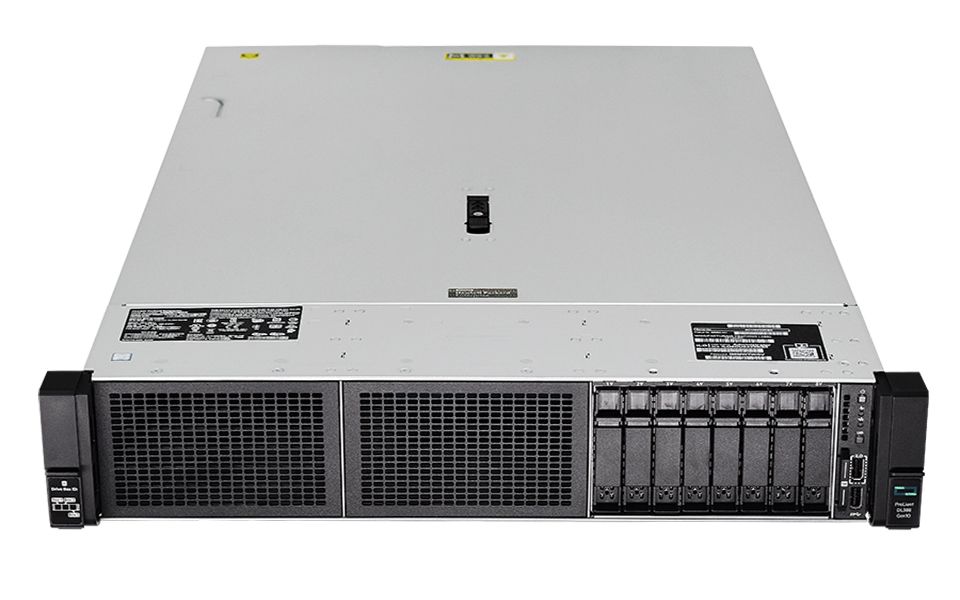

RAID模式下,所有SATA盘必须通过PERC阵列卡虚拟成虚拟磁盘才能被系统识别,而AHCI模式则让系统直接访问每块物理硬盘,改模式本质上是把控制权从阵列卡交还给芯片组,市面上相当一部分388g10机器用的是H330或H730P阵列卡,这两张卡的直通能力和NVMe支持策略完全不同,这也是为什么有的机器改完模式反而更卡。
具体改哪种模式,取决于你想装什么系统:
- 装Windows Server或桌面版Windows,AHCI模式最稳妥
- 装ESXi或Proxmox,RAID模式配合直通更省心
- 用NVMe做系统盘,必须确保引导模式是UEFI,Legacy引导认不出NVMe盘
388g10服务器改硬盘模式的BIOS操作路径
进BIOS的方法和多数戴尔服务器一致:开机看到戴尔Logo时按F2键,进入System Setup,如果按键时机不对,反复重启试几次,注意提示行下方的小字提示。
第一步:进入SATA Settings菜单
在System BIOS主菜单里选择SATA Settings,这一项位于Device Settings和Boot Settings之间,进入后看到SATA Mode选项,默认值是RAID Mode,改成AHCI Mode,按Esc键保存退出,这一步解决的是芯片组管理的SATA接口识别问题,如果机器没有接任何阵列卡,这个模式切换是立竿见影的。
第二步:处理PERC阵列卡上的硬盘
如果你的硬盘插在背板上,通过PERC阵列卡通信,仅改BIOS里的SATA Mode是不够的,此时要进入
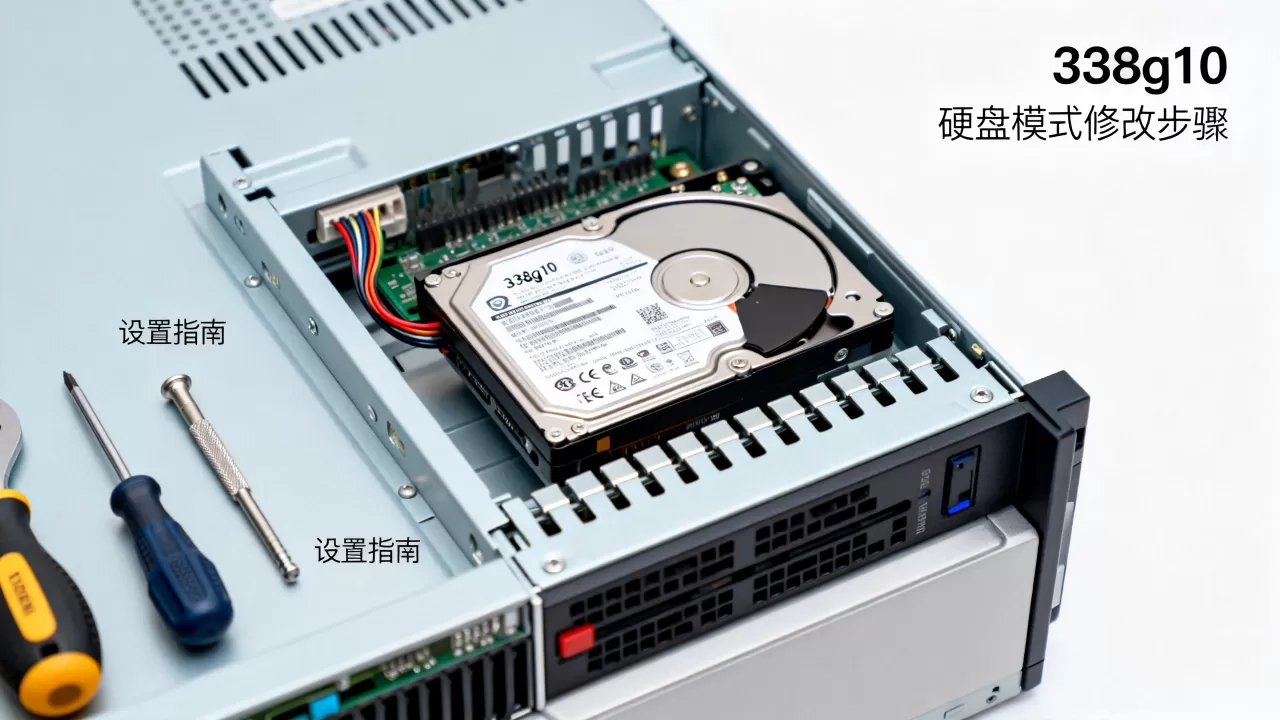
Device Settings,找到PERC H730P Mini或类似条目,回车进入阵列卡配置界面,在这里选择Controller Management,找到物理硬盘列表,逐个把磁盘的当前状态从Virtual Disk(虚拟磁盘)改为Non-RAID,也就是直通模式。
很多二手388g10服务器硬盘模式怎么改的相关教程忽略了这一步,导致用户改完AHCI模式后开机直接蓝屏,因为阵列卡上的磁盘仍然被锁定在虚拟磁盘组里,需要明确一点:改SATA Mode是操作系统层面的接口切换,改PERC磁盘状态是硬件控制器层面的映射变更,两者需要配合使用。
第三步:确认Boot Mode为UEFI
这一步容易被忽略,按Esc回到System BIOS主界面,选择Boot Settings,查看Boot Mode选项,如果是Legacy,改成UEFI,行业共识认为UEFI是当前服务器的主流引导方式,NVMe盘在Legacy下甚至无法出现在引导列表中,改完UEFI后,支持的操作系统才能完整识别388g10服务器硬盘模式切换后的磁盘阵列。
拆机调查显示了,多数市面上的388g10实际搭载SATA背板而非企业级SAS背板,所以走AHCI模式完全没有性能损失,如果手头机器是SAS硬盘,建议保持RAID模式,因为AHCI模式下芯片组不认SAS协议。
改模式后装系统的实战细节
改动BIOS后,装系统的过程也会出现不少新问题,以下按场景分别说明,帮助排查各种奇怪故障。
RAID模式装ESXi需要保留阵列卡设置
ESXi的安装程序在RAID模式下会主动识别PERC控制器,部分用户反映改名后,硬盘容量显示正常但无法启动虚拟机,问题根源在于磁盘认成了直通设备而非VMDK数据存储,解决方案是进阵列卡BIOS,把磁盘重新加入虚拟磁盘组,再将PAE选项保留为直通,这个操作顺序在之前的388g10服务器硬盘模式怎么改的讨论中较少提及,但实际影响很大。
AHCI模式装Win10找不到硬盘
确认BIOS里SATA Mode已经改为AHCI,但仍然在安装界面看不到盘,此时检查PE系统或安装U盘是否加载了IRST驱动,即Intel Rapid Storage Technology驱动,Win10原生驱动对R740的AHCI控制器支持不算完善,建议准备一个带IRST驱动的U盘,在安装界面加载后刷新磁盘列表,这一步做完,绝大多数磁盘认不到的问题都能解决。
NVMe盘被系统识别但无法引导
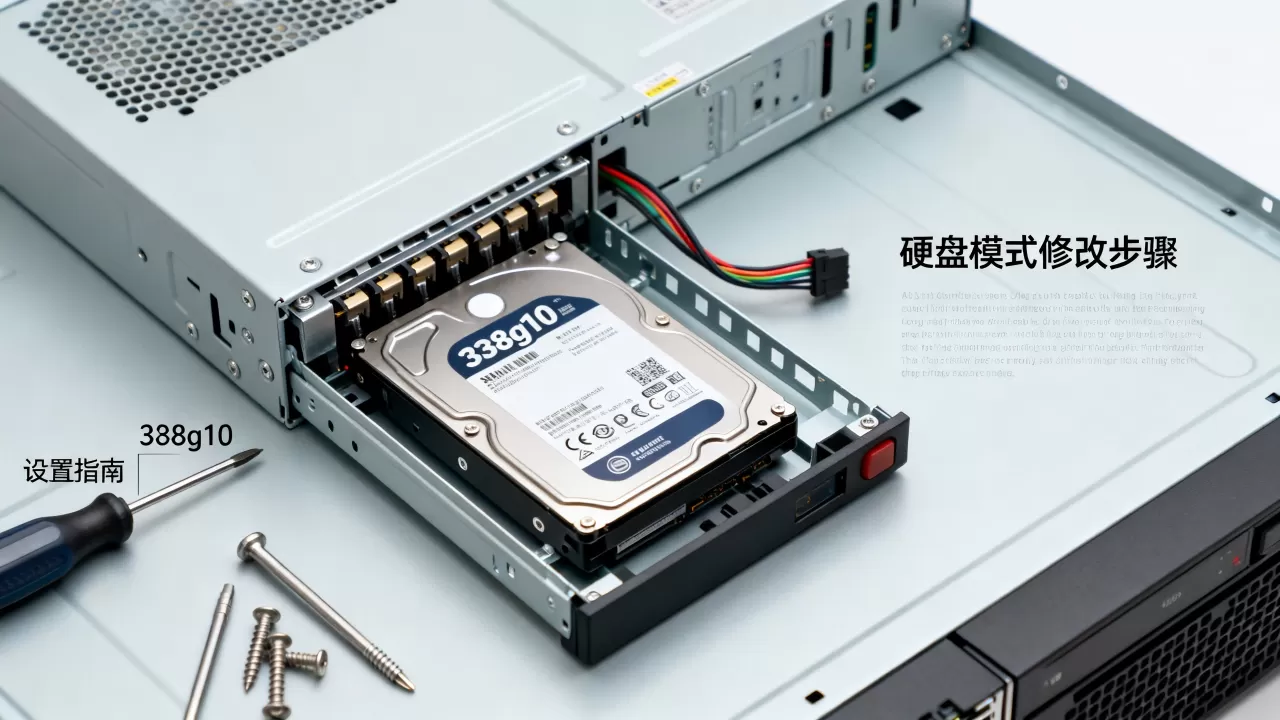
NVMe盘在AHCI模式或RAID模式下都能被BIOS识别,但引导时总报找不到操作系统,此时返回Boot Settings界面,在Boot Sequence里手动添加UEFI引导项,指向NVMe分区上的EFI文件,这个文件路径在安装系统时自动生成,如果没看到,重新安装一次系统并确保引导分区打上EFI System Partition标记。
模式对比速查表
| 模式 | 适用硬盘类型 | 适用系统 | 启动盘支持 | 备注 |
|---|---|---|---|---|
| RAID模式 | SATA/SAS/混合 | ESXi、Linux、Win | 一般支持RAID卷作为启动 | 需要PERC控制器参与,阵列卡需电池 |
| AHCI模式 | SATA/NVMe(部分) | Win10/11、纯净Linux | 直接识别单块物理盘 | 适合个人工作站和家用场景 |
| 直通模式 | 全类型 | 虚拟化平台 | 依赖宿主引导 | 需在PERC设置中将盘改为Non-RAID |
改模式时的风险防范和回退做法
改BIOS是有一定风险的,虽然误操作不烧硬件,但数据丢失的概率很高,评估好这一点,再动手才是理智的,以下按风险等级进行排序:
- 低风险:改BIOS中的启动选项或SATA Mode,改动后系统无法读取原有数据但不会破坏盘体
- 中风险:在阵列卡界面将磁盘从虚拟磁盘组剥离,属于改变映射关系,原有系统直接不可引导
- 高风险:重建虚拟磁盘或执行初始化操作,会将磁盘上的数据全部擦除
回退方案:所有操作前备份关键数据,并记录初始BIOS设置,如果改动后出现异常,按同样路径恢复原始选项即可,虚拟磁盘组中如果包含数据,剥离操作不擦除数据,但需要重新导入外部配置才能恢复,这个功能在PERC界面的Foreign Configuration选项下,一般情况下,改AHCI模式后再改回RAID模式,系统可以正常找回原有虚拟磁盘。
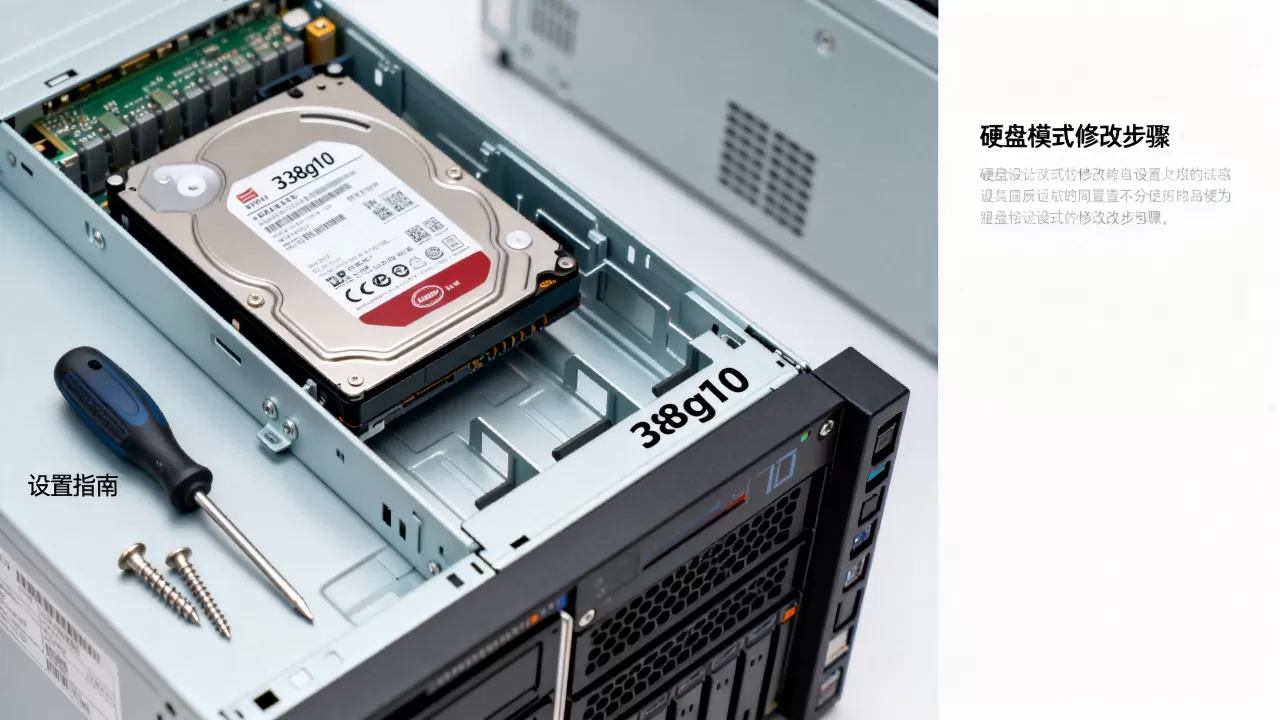
388g10硬盘模式常见问题解答
改完模式后开机报错No Boot Device Found,怎么解决
优先检查硬盘在阵列卡或芯片组下是否被正常识别,进入BIOS查看硬盘是否出现在SATA Settings或PERC界面,如果盘在但引导不了,在Boot Settings里手动添加引导项,并确认引导模式是UEFI,还有一个高频原因:PE工具做系统时把引导分区写成了MBR,改成GPT格式重装即可,老旧装机镜像常见此类问题,使用较新版本原版镜像可减少排查时间。
二手388g10服务器硬盘模式怎么改才能达到最优性能
这个问题要看场景,如果是日常家用或跑Windows 10/11,改成AHCI模式并搭配SATA固态盘,性能释放最直接,如果是做PVE或者ESXi虚拟化平台,保留RAID模式,在此基础上把每块盘做成Non-RAID直通,由虚拟化软件自行管理文件系统,多数情况下,这两种方式都要在BIOS里做对应的模式切换,所以不应拘泥于某一种固定设置。
为什么有的388g10机器改了AHCI模式后NAS传输速度反而不稳定
改完AHCI后,阵列卡失去磁盘控制权,如果原来磁盘由阵列卡管理,重新映射之后,CacheCade或写入缓存加速功能失效,潜意识中大家觉得模式改了就行,实际硬件状态还得看PERC控制器的策略,解决方式有两种:要么保持RAID模式但在虚拟磁盘属性里关闭回写缓存,要么在AHCI模式下确保主板驱动芯片组IRST版本最新,据行业内流通的信息,多数不稳定案例都是驱动版本问题,与BIOS本身的改动关系不大。
388g10的硬盘模式切换是硬件操作中最基础也最关键的一环,决定了系统能否正确识别所有存储设备,按照先确认引导模式、再改SATA Mode、最后调整PERC配置的顺序操作,并做好数据备份,绝大多数问题都能顺利解决,无论选AHCI还是RAID,按实际操作系统需求来定,机器本身并没有绝对的优劣之分。
首发原创文章,作者:王坚,如若转载,请注明出处:https://idctop.com/article/691411.html