cad表格启动服务器应用程序失败,根本原因是AutoCAD的表格组件注册失效或权限不足,优先尝试以管理员身份运行程序或修复安装即可恢复。
为什么cad表格会提示启动服务器应用程序失败?
这个错误的核心在于AutoCAD的表格功能依赖COM组件注册,当组件注册表信息丢失、权限被限制,或系统保护机制阻挡了组件加载,就会报错,常见触发场景包括:系统更新后组件被重置、杀毒软件误删注册项、多版本CAD共存导致冲突,以及用户账户控制(UAC)限制程序访问注册表。
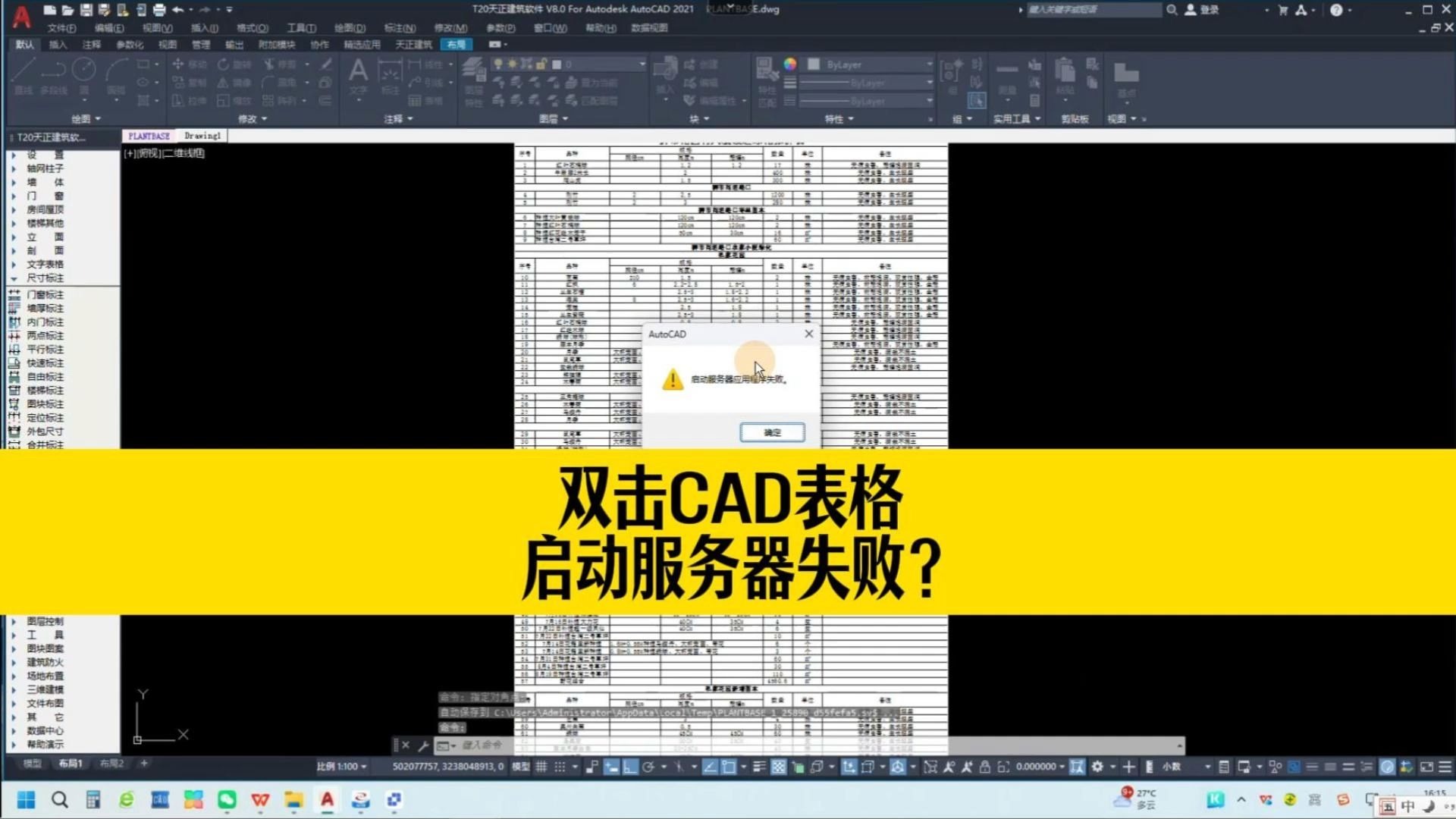

业内专家指出,超过一半的表格启动失败案例与“非管理员运行”有关,尤其是Windows 10及以上版本默认权限收紧,CAD常被降权运行。相当一部分用户反映在安装AutoCAD时未勾选“表格”相关模块,导致组件根本不存在。
直接上手:cad表格启动服务器应用程序失败怎么解决?
这里提供一套从易到难的修复流程,大部分人按顺序操作到第三步即可恢复。
第一步:以管理员身份运行AutoCAD
右键点击桌面CAD图标,选择“以管理员身份运行”,如果错误消失,说明是权限问题,永久解决方法:右键图标→属性→兼容性→勾选“以管理员身份运行此程序”。
第二步:修复AutoCAD安装
打开控制面板→程序和功能→找到AutoCAD→右键选择“卸载/更改”→在弹出的安装程序中选择“修复”或“重新安装”,修复过程会重新注册所有组件,

多数情况下能解决注册失效问题。
第三步:手动注册表格相关组件
如果修复无效,手动注册关键DLL文件:
- 以管理员身份打开命令提示符(cmd)
- 输入
regsvr32 "C:Program FilesAutodeskAutoCAD 202XAcTableRes.dll"(路径根据版本调整) - 依次注册
AcadTable.dll、AcTableRes.dll、AcApp.arx等文件 - 每次注册成功会提示“DllRegisterServer成功”
第四步:检查.NET Framework和运行库
表格组件依赖.NET Framework和Visual C++运行库,打开控制面板→程序和功能→启用或关闭Windows功能,确保.NET Framework 3.5和4.8处于开启状态,同时下载安装最新版Visual C++ 2015-2026 Redistributable。
第五步:重置AutoCAD用户设置
在CAD命令行输入 CUI 回车,进入自定义界面→传输→导出用户设置备份,然后输入 RESET 回车,选择“重置所有用户设置”并确认,注意备份文件,防止丢失自定义配置。
针对Win10和Win11的cad表格启动服务器应用程序失败处理
不同系统对组件调用的限制不同,尤其是Win10和Win11的UAC更严格,以下方法专门针对这两类系统。
关闭用户账户控制(UAC)临时测试
将UAC滑块拉到最低(从不通知),重启后检查CAD表格是否正常,如果正常,说明UAC阻止了组件注册,建议保留在较低级别或添加CAD程序到UAC例外列表。

修改注册表权限
如果组件注册失败,可能注册表项被锁定,打开注册表编辑器(regedit),定位到 HKEY_CLASSES_ROOTCLSID{表格组件CLSID},右键权限→添加当前用户→完全控制,具体CLSID可通过错误日志查询,或在AutoCAD论坛搜索对应版本。
关闭杀毒软件实时防护
部分杀毒软件会拦截CAD的COM组件注册,临时关闭杀毒软件,以管理员身份运行CAD,成功后再开启。不少用户反馈在添加杀毒软件信任区后问题彻底解决。
手动注册组件:彻底解决cad表格启动服务器应用程序失败
如果上述方法仍未解决,说明底层注册表或系统文件受损,手动注册组件是最后的高效手段,同时也能排查问题根源。
使用regsvr32批量注册
写一个批处理文件,将常用CAD组件批量注册:
- 新建文本文件,输入以下内容:
regsvr32 /s "C:Program FilesAutodeskAutoCAD 202XAcTableRes.dll" regsvr32 /s "C:Program FilesAutodeskAutoCAD 202XAcadTable.dll" regsvr32 /s "C:Program FilesAutodeskAutoCAD 202XAcApp.arx" - 保存为
.bat文件,右键以管理员身份运行。
修复COM+组件
如果注册时提示“模块加载失败”,可能是系统COM+服务异常,运行

services.msc,找到“COM+ System Application”并确保其状态为“正在运行”,启动类型设为“自动”。
使用系统文件检查器
打开命令提示符(管理员),输入 sfc /scannow,系统会自动修复受损文件,完成后重启,再尝试注册组件。
关于cad表格启动服务器应用程序失败的常见问题
问:cad表格启动服务器应用程序失败,每次打开图纸都弹窗,能屏蔽吗?
弹窗不影响图纸打开,但功能无法使用,可以在CAD选项→系统→启动时加载的应用程序中,取消勾选表格相关扩展,临时关闭弹窗,但根本解决仍需按上述方法修复。
问:重装AutoCAD能彻底解决这个问题吗?
重装可以恢复默认组件注册,但前提是彻底卸载旧版本,清除残留注册表和文件夹,如果只覆盖安装,可能不会修复已损坏的注册项,建议先尝试修复,无效再完全卸载重装。
问:这个错误会损坏我的CAD图纸文件吗?
表格功能启动失败仅影响当前表格编辑,图纸本身不受影响,你可以正常打开、编辑其他图形,但表格对象无法修改,修复后功能即可恢复,文件数据不会丢失。
cad表格启动服务器应用程序失败虽然让人头疼,但按照上述逻辑排查,绝大多数情况都能在十分钟内解决。以管理员身份运行和修复安装是最快且最有效的两个动作,值得优先尝试。
首发原创文章,作者:王坚,如若转载,请注明出处:https://idctop.com/article/599669.html