联想ts80x服务器怎么连接?一句话总结:先接好电源、显示器、键盘和网线,通过管理口或本地屏幕完成初始配置,再根据你要做的事选远程桌面、SSH或存储连接。这套逻辑和普通台式机完全不同,更像一个“小号机房”,理顺了流程,后续运维就能少走弯路。
联想ts80x服务器怎么连接:先分清三种连接方式
很多第一次碰ts80x的朋友,以为它和家用电脑一样,插上显示器就能用,实际上服务器连接场景分三类,用途各不相同。
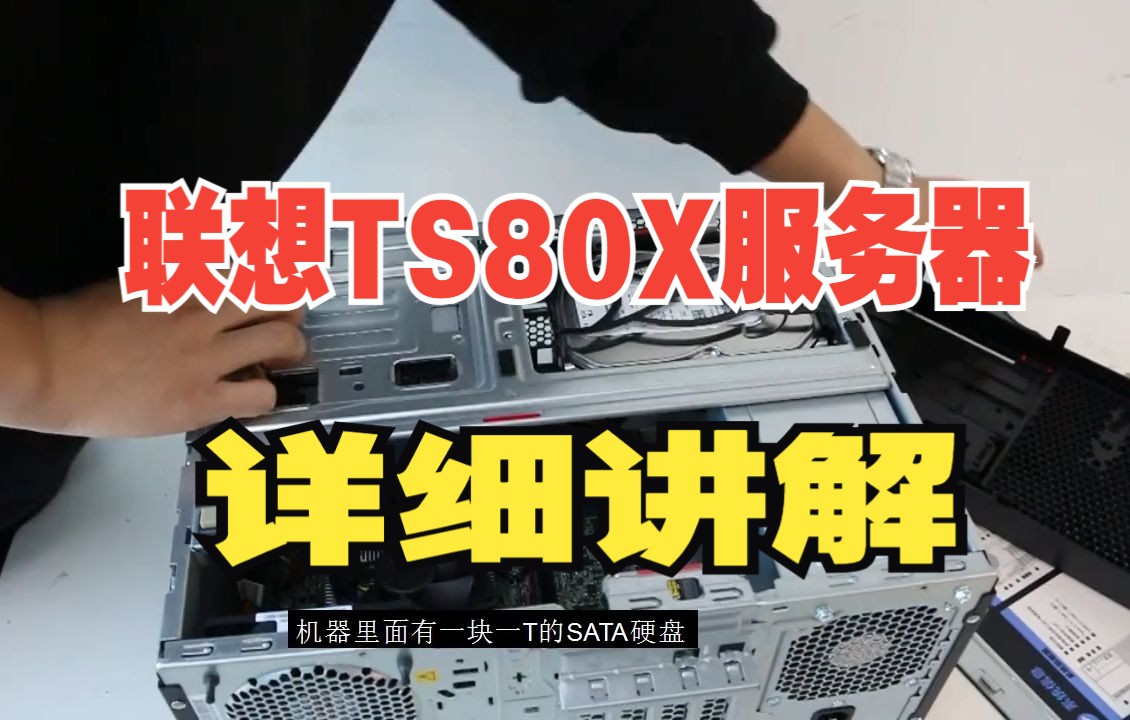
本地显示器直连,适合首次开机设置
这是最基础的方式,你需要在机箱后接一台显示器和USB键盘,主要用于进BIOS、装系统、改阵列卡模式,不少人在这一步就直接插上旧显示器,结果黑屏没反应,多半是插错了接口。
管理口连接,适合不开机做远程维护
ts80x在选配状态下会带一个专用管理网口,走的是联想XClarity Controller(XCC)方案,这个口只要接网线、通了电,不依赖服务器操作系统就能访问,固件升级、远程开关机、看硬件健康状况都靠它,行业共识认为,服务器管理口连通性是远程运维的第一道门槛,很多老手排查问题第一步就是ping管理IP。
登录系统后远程桌面,适合日常操作
等Windows Server或Linux装好后,你就可以彻底甩开显示器,直接用远程桌面或SSH连上去,这种连接方式最接近日常使用,但前置条件是系统网络得先配好。
接线与开机:别小看物理层连接的处理细节
说句实在话,我处理过不少“连接不上”的报障,最后发现就是接头松了或插错位,ts80x的接口布局和台式机有些差异,你得先认清位置。
前面板接口
ts80x前面板一般有电源键、USB接口和硬盘指示灯,开机时按一下电源键,等风扇转起来、指示灯稳定亮起,再判断下一步,如果前面板的USB接口插键鼠没反应,就换后面板。
后面板接口
后面板聚集了电源接口、VGA显示接口、USB接口、网线接口和串口,如果机器选配了管理模块,会单独多出一个管理网口,这个口旁边通常标注着专用的管理标识或小锁图标,但有些批次机器没有印刷,你最好拿手机拍张照片确认一下。
| 接口位置 | 典型用途 | 注意事项 |
|---|---|---|
| 后面板VGA | 接显示器 | 注意区分板载和扩展卡输出 |
| 后面板网口 | 业务网络 | 默认走操作系统流量 |
| 管理网口(选配) | XCC远程管理 | 默认IP为192.168.70.125 |
| 前面板USB | 键鼠或U盘安装系统 | 部分系统安装建议用后面板USB口 |
开机后指示灯的含义
ts80x开机自检时,电源灯和硬盘灯会有不同状态,如果按下电源键后风扇狂转但屏幕没输出,先别急着报修,多数情况是视频接口接错或者显示器分辨率不兼容,老款VGA显示器对高分辨率支持不好,建议开机前先在OSD菜单里把分辨率调低。
ts80x服务器管理口ip地址怎么设置
管理口IP是远程连接的核心门槛,新机器默认状态下,XCC会有一个固定IP,但不少用户开机后直接插网线ping不通,其实是因为电脑IP和管理IP不在同一网段。
管理口默认IP获取方法
ts80x的XCC在出厂时,默认管理IP为168.70.125,默认子网掩码为255.255.0,默认账号为USERID,默认密码为PASSW0RD,注意密码最后一位是数字0而不是字母O,这个参数是联想XCC方案的标准出厂配置,公共资料里都能查到。
修改IP的两种路径
第一种:用一根网线把电脑网口直连到服务器管理口,并把电脑IPv4地址手动改为168.70.100,然后打开浏览器输入https://192.168.70.125,登录后进入网络设置,把IP改成你内网规划的地址。
第二种:如果服务器系统已经装好,也可以用SSH登录Linux系统,使用ipmitool lan print 1命令查看当前管理口参数,再用ipmitool lan set 1 ipaddr 你规划的IP方式修改,这条命令在大多数兼容IPMI的设备上都可用,ts80x的XCC也支持IPMI 2.0标准。
ts80x服务器远程连接不上怎么办
这是搜索量很大的一类问题,远程连接不上,先别急着怀疑硬件坏了,按顺序排查,多数情况就出在配置上。
排查步骤:先从物理层开始
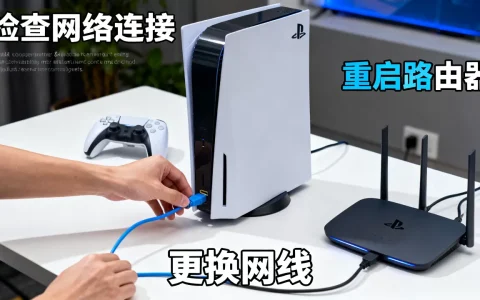
看管理网口旁边的小灯,Link灯和Act灯是否正常闪烁,如果Link灯不亮,直接换一根网线,再换一个交换机端口试试,业内专家指出,相当一部分服务器连接故障来自物理层接触不良,网线老化或水晶头松动导致协商失败,这种情况和服务器本身质量无关,优先排查线材。
管理口连接不上时改电脑网段
如果你的电脑是自动获取IP,而服务器管理口还停留在168.70.125这个网段,那你俩根本不在一个频道,打开电脑的“网络适配器选项”,把IPv4地址改成192.168.70.x,重启网卡再刷新浏览器,八成就能进XCC登录页了。
显示器直连黑屏的常见原因
ts80x如果安装了独立显卡,显示器线可能接在了主板自带VGA口上,板载输出被屏蔽,屏幕自然没信号,解决办法很简单:把VGA线挪到独立显卡的接口上,如果没有独立显卡,也确认一下接线是否插紧,还有一部分情况是系统设定了超过显示器支持范围的分辨率,开机时连续按几次F8,用VGA模式进入系统,再调低分辨率。
连接硬盘与阵列卡:存储配置也要走对路
ts80x服务器连接硬盘的动作,和普通电脑插SATA盘不完全一样,如果你在BIOS里没把硬盘模式改对,系统可能根本找不到盘。
直连硬盘与阵列卡连接的区别
ts80x默认板载SATA控制器,可以直连SATA硬盘使用,但如果插了阵列卡或希望做RAID,就需要先确认物理硬盘接在阵列卡的SAS口或SATA口上,不是机箱背板的直连口,很多人在这一步把硬盘接到了主板SATA口,进阵列卡配置界面自然看不到盘。
RAID配置入口
开机自检时按F1进入UEFI设置,找到存储相关选项,把SATA模式从AHCI改为RAID,保存退出后重启,再按F10进入Lenovo XClarity Provisioning Manager,在这里创建RAID卷,如果你只是单盘直连,不跑虚拟化,保持AHCI模式即可,ts80x常见配置支持到RAID 5,具体可用的RAID级别以你的板载控制芯片或阵列卡型号为准。
联想ts80x服务器怎么连接:常见问题解答
Q1:联想ts80x服务器管理口ip地址是多少,登录密码是什么?
默认管理IP是168.70.125,默认账号是USERID,默认密码是PASSW0RD,最后一位是数字零,如果之前有人改过,可以按机箱上的复位按钮恢复出厂设置,但这样也会清空所有自定义配置,操作前记得先备份配置。
Q2:ts80x服务器远程连接不上怎么办?
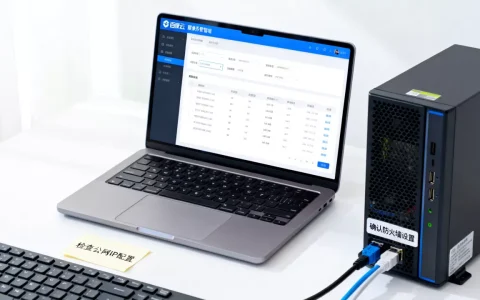
分两种情况,如果是XCC管理口连不上,先检查电脑IP是否与管理口同网段,再确认网线插的是管理口而非业务网口,如果是系统远程桌面连不上,检查系统防火墙是否放行3389端口,以及系统是否启用了远程桌面功能,Windows Server默认情况下远程桌面是关闭的,需要在服务器本地桌面右键“此电脑”,属性里开启。
Q3:ts80x服务器怎么连接硬盘阵列卡,装系统时看不到RAID盘?
先确认硬盘物理连接位置,阵列卡要接在阵列卡自身的接口上,开机按F1进BIOS,将SATA模式设置为RAID,保存重启后按F10进入配置界面,在存储管理器中先创建RAID卷,再退出到系统安装程序重新扫描磁盘,创建完成后,系统安装界面才能正常识别到阵列卷。
首发原创文章,作者:王坚,如若转载,请注明出处:https://idctop.com/article/811724.html