创建本地MySQL数据库服务器,本质上就是下载安装MySQL社区版软件,然后通过命令行或图形工具初始化数据库并启动服务,最后用客户端连接验证,整个过程只需要一台电脑、一个安装包和几步简单的操作,不需要额外硬件或网络。
本地mysql数据库创建步骤:从零搭建数据库服务器
很多人在学习开发或测试时,需要一台本地数据库服务器来跑数据,与其每次依赖云服务,不如在个人电脑上搭一个,既免费又可控,下面我按实际动手顺序,把每一步掰开揉碎讲清楚,保证你跟着走完就能用。


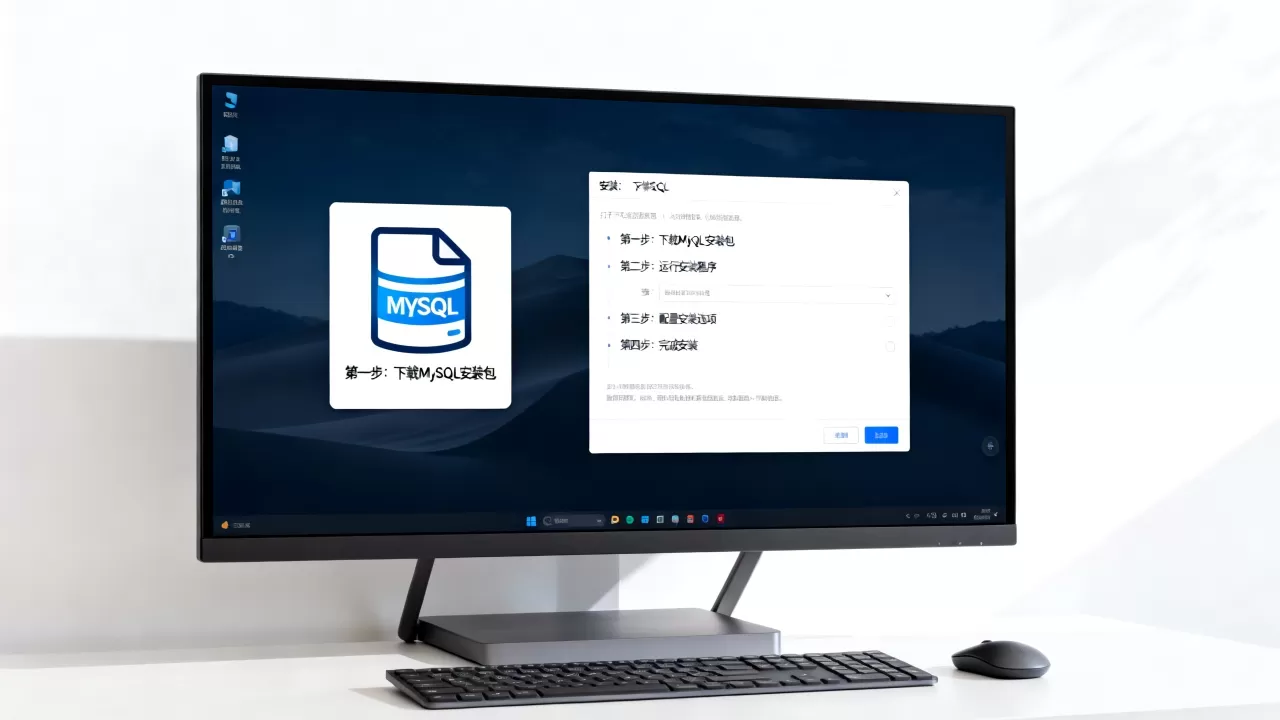
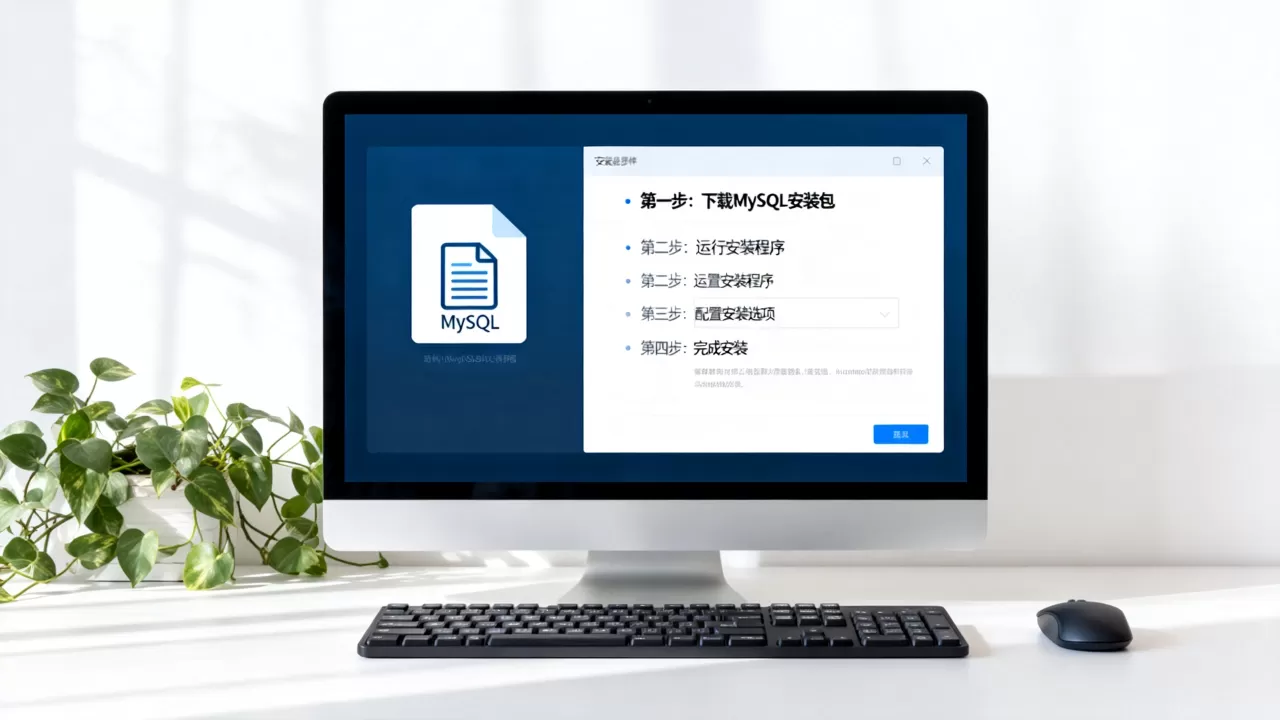
第一步:下载合适的MySQL安装包
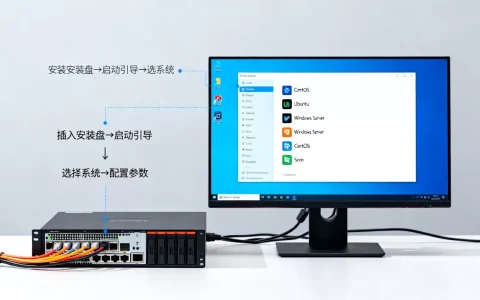
MySQL官方提供多个版本,本地开发推荐使用社区版(Community Server),完全免费,去官网下载页面,选择对应操作系统(Windows、macOS、Linux),以Windows为例,建议下载MSI安装包,安装过程可视化,比较省心。
- 版本选择:最新稳定版即可,比如8.0系列或8.4系列(LTS版本更稳),别追最新测试版,兼容性可能出问题。
- 安装包类型:Windows下选
mysql-installer-community-.msi,大小约500M,如果网速慢,可以选压缩包(ZIP archive),但需要手动配置,新手不推荐。 - macOS用户:下载DMG归档或使用Homebrew(
brew install mysql),后者更简单。 - Linux用户:直接用系统包管理器,比如Ubuntu用
sudo apt install mysql-server,CentOS用yum install mysql-server。
这里有个长尾词场景:“本地数据库服务器搭建教程 免费下载”,MySQL社区版就是那个免费选择,不需要付费授权。
第二步:安装与初始配置
安装过程中,最关键的是设置root密码和选择认证方式,如果选错,后面连接时会报错。
- 安装类型:选择“Server only”即可,其他组件(如Workbench、Connector)可以后续单独装。
- 认证方式:推荐选“Use Strong Password Encryption”(强密码加密),这是8.0后的默认方式,如果选了旧版兼容,某些客户端可能连不上。
- root密码:设置一个自己记得住的复杂密码,比如
MyRoot@2026,忘了就麻烦了,后面重置密码比较折腾。 - 服务名称:默认
MySQL80,保持不动。 -

是否开机自启:建议选“是”,这样每次开机服务自动启动,不用手动敲命令。
安装完成后,MySQL服务会自动启动,你可以在Windows服务管理器里看到“MySQL80”状态为“正在运行”。
第三步:初始化数据库与启动服务
如果安装时选了自动启动,这一步可以跳过,但如果你用压缩包安装,或者服务没正常启动,需要手动初始化。
- 初始化命令(以管理员身份打开CMD或PowerShell):
mysqld --initialize --console这个命令会在数据目录(默认
C:ProgramDataMySQLMySQL Server 8.0Data)生成数据库文件,并输出一个临时root密码,记下来,后续登录要用。 - 安装服务(如果没用MSI安装):
mysqld --install MySQL80 - 启动服务:
net start MySQL80或者用
sc start MySQL80。
验证服务是否跑起来,可以打开任务管理器看“服务”标签页,或者用命令:
mysqladmin -u root -p status输入临时密码,看到“Uptime”信息就说明ok。
第四步:登录并创建你的第一个数据库
现在用MySQL客户端登录,推荐用命令行,因为最直接。
- 登录:
mysql -u root -p输入刚才的临时密码(或安装时设置的密码)。
- 修改密码(如果用的临时密码):
ALTER USER 'root'@'localhost' IDENTIFIED BY '新密码'; - 创建数据库:
CREATE DATABASE my_local_db; - 查看所有数据库:
SHOW DATABASES;看到
my_local_db就说明本地数据库服务器创建成功。
至此,你已经完成本地mysql数据库怎么创建数据库服务器的核心操作,后续可以在这个数据库里建表、写数据,或者用图形工具(如Navicat、DBeaver)连接它。
mysql数据库创建步骤中的常见坑与解决方案
搭建过程中,几乎每个人都会遇到一两个问题,下面列出最常出现的情况,大部分是配置或权限问题。
服务无法启动:端口被占用
MySQL默认端口3306,如果被其他软件(如旧版MySQL、wamp、xampp)占用,服务会启动失败。
-
检查端口
:netstat -ano | findstr :3306 - 修改端口:找到MySQL配置文件(Windows下在安装目录的
my.ini,或者C:ProgramDataMySQLMySQL Server 8.0my.ini),修改port=3307,然后重启服务。 - 杀掉占用进程:如果确定是旧服务,可以用
taskkill /PID 进程ID /F。
连接时报错:Access denied for user ‘root’@’localhost’
最常见原因是密码输入错误,或者认证方式不匹配,如果实在忘了root密码,可以跳过权限表重置:
- 停止MySQL服务:
net stop MySQL80 - 用安全模式启动:
mysqld --skip-grant-tables - 打开另一个CMD窗口,直接登录:
mysql -u root - 更新密码:
FLUSH PRIVILEGES; ALTER USER 'root'@'localhost' IDENTIFIED BY '新密码';
注意:安全模式下不要操作线上数据,只用于修复密码。
初始化时报错:找不到mysqld命令
说明MySQL的bin目录没有加到系统环境变量,手动添加即可:
- 找到MySQL安装目录下的
bin文件夹,比如C:Program FilesMySQLMySQL Server 8.0bin - 复制路径,添加进系统环境变量
Path(Windows:右键“此电脑” > 属性 > 高级系统设置 > 环境变量) - 重启CMD让变量生效
本地数据库服务器搭建教程:不同系统的对比与选择
虽然Windows是很多人本地开发的主力系统,但macOS和Linux也有不少用户,下面用表格对比三个平台在搭建本地MySQL服务器时的体验差异。
| 对比项 | Windows | macOS | Linux(Ubuntu为例) |
|---|---|---|---|
| 安装方式 | MSI安装包或ZIP压缩包 | DMG或Homebrew | 包管理器(apt) |
| 配置难度 | 中等,图形化引导省心 | 低,Homebrew一行命令 | 低,但需要root权限 |
| 服务管理 | 服务管理器或net命令 | brew services或launchctl | systemctl或service |
| 默认数据目录 | C:ProgramDataMySQL |
/usr/local/var/mysql/ |
/var/lib/mysql/ |
| 常见问题 | 端口冲突、杀毒软件拦截 | 权限问题、Homebrew更新 | 防火墙、SELinux |
行业共识认为,对于初学者,Windows下的MSI安装是最直观的,几乎不需要接触命令行就能完成基础配置,而macOS用户如果习惯命令行,Homebrew的方式最干净,Linux用户则可以通过包管理器自动处理依赖,但需要手动设置root密码和远程访问权限。
如果你需要本地数据库服务器搭建教程 免费,三个平台都不需要额外付费,只有Windows下的Workbench等图形工具可能需要另外下载,但核心服务器是免费的。
Q&A:本地mysql数据库创建服务器常见问题解答
我装完MySQL后,为什么在命令行输入mysql -u root -p提示“不是内部或外部命令”?
这是因为MySQL的bin目录没有添加到系统环境变量,你可以手动添加,路径通常是C:Program FilesMySQLMySQL Server 8.0bin,添加后重启CMD就能正常使用,或者,每次进入MySQL目录再运行命令,但比较麻烦。
本地数据库服务器搭建完成后,怎么让其他电脑访问我的数据库?
默认情况下,MySQL只允许本地(localhost)连接,如果你需要局域网内的其他电脑访问,需要修改root用户的host为,并调整防火墙规则,具体操作:登录MySQL后执行UPDATE mysql.user SET host='%' WHERE user='root';,然后刷新权限FLUSH PRIVILEGES;,在Windows防火墙中放行3306端口,注意,这样做会降低安全性,仅建议在受信任的局域网内使用。
我创建了一个数据库,但第二天开机发现服务没启动,数据库不见了?
如果MySQL服务没有设置为自动启动,关机后服务不会自动运行,检查服务管理器(Windows下按Win+R,输入services.msc),找到MySQL(如MySQL80),双击将启动类型改为“自动”,数据文件默认存储在数据目录,只要服务正常启动,数据库就会恢复,如果数据目录被误删或移动,才可能导致数据库丢失,定期备份数据库文件到其他位置是个好习惯。
创建本地MySQL数据库服务器,本质上就是下载、安装、配置、启动,然后登录验证四个环节,无论你用什么操作系统,核心步骤一样,只是具体命令稍有差异,把这个过程走通,你的本地开发环境就准备好了一个免费的数据库服务器,后续可以随时创建数据库、导入数据、测试查询,完全离线操作,不受网络限制。
首发原创文章,作者:王坚,如若转载,请注明出处:https://idctop.com/article/600021.html