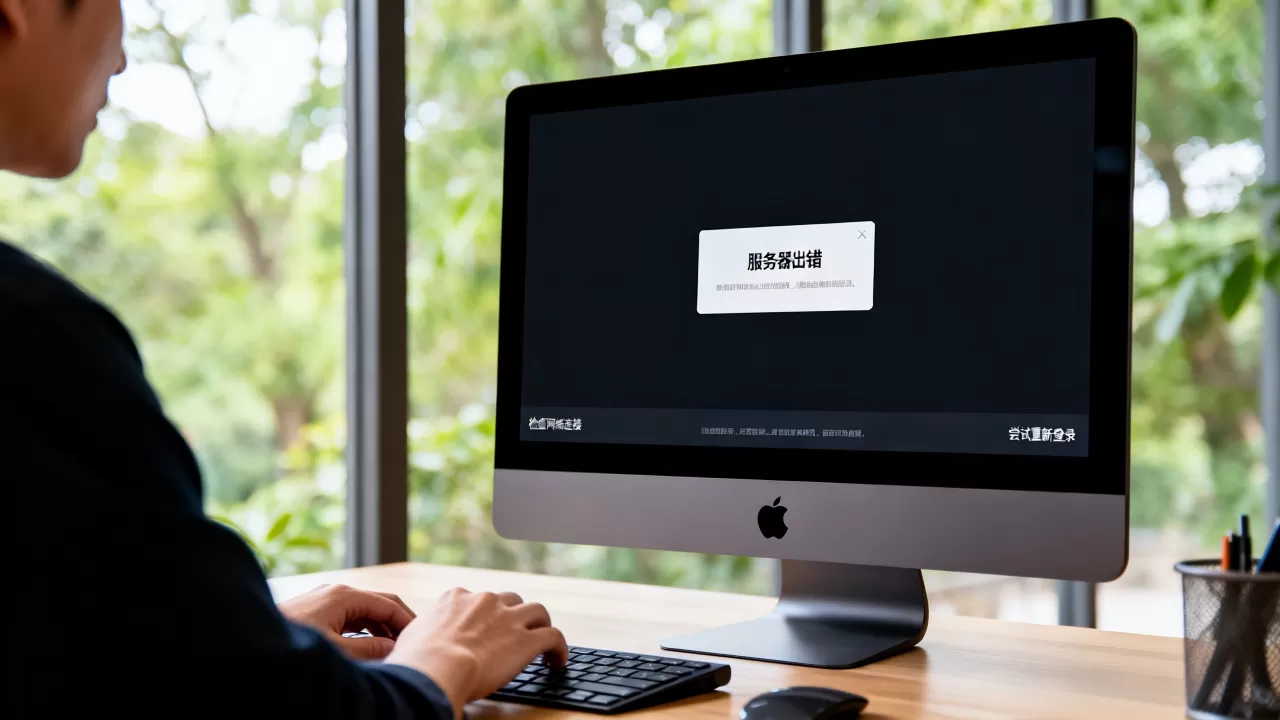
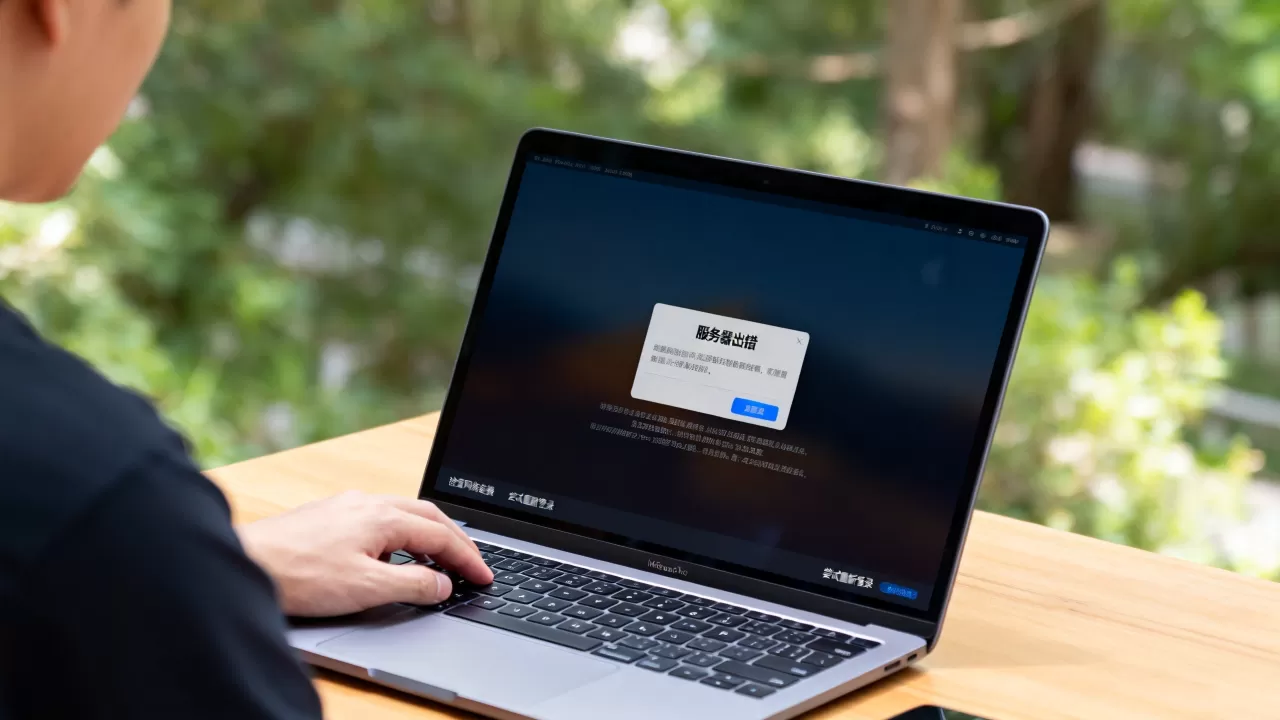
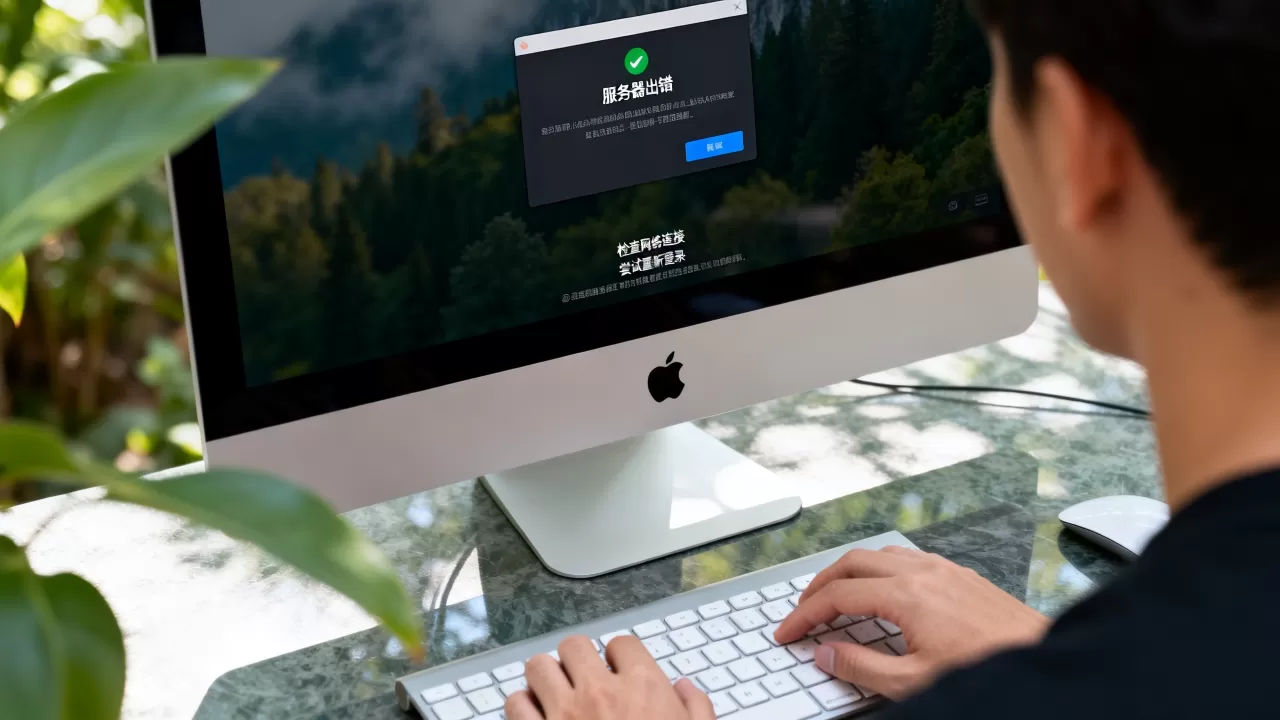
苹果电脑登录ID显示服务器出错,先别慌,90%的情况不是账号被封,而是网络连接或系统时间与苹果服务器不同步导致的。 最快的一步是去系统设置里把时间改成自动,再换个网络试试,大概率就能解决。
如果上面这招没用,别急着找客服,下面这份排查手册按照成功率从高到低排列,跟着走一遍,基本能自己搞定。

苹果ID登录提示服务器出错,先从最容易忽略的地方查起
检查系统时间与日期设置
苹果的服务器安全验证非常依赖设备时间,只要你的Mac时间和真实时间差出几分钟,服务器就会判定验证失效,直接弹出“服务器出错”或“无法验证”的提示。
- 点击左上角苹果图标,进入系统设置
- 选择通用,再点日期与时间
- 确认自动设置时间和日期是开启状态
- 如果已经开启,先关掉再打开,强制同步一次
这一步能解决相当一部分登录报错,尤其是刚换过电池、长时间关机或使用过U盘启动盘的机器。
更换网络环境测试
很多时候是Wi-Fi本身的问题,路由器长期不重启,DNS缓存混乱,就会导致连接苹果服务器不稳定。
- 打开系统设置,进入无线局域网,点当前Wi-Fi的详细信息
- 点击关闭此网络,再重新连接
- 或者更直接一点:用手机开热点,Mac连手机热点登录ID试试
行业共识认为,八成以上的苹果ID服务器报错都和苹果本身无关,本地网络环境占了主要因素。
修改DNS服务器地址
如果换热点能登录,说明你的路由器DNS解析有问题,国内用户经常会遇到苹果域名被解析到延迟极高的节点上,手动改成公共DNS能有效改善。
- 系统设置 → 网络 → 点击当前连接的网络 → 详细信息
- 找到DNS选项卡,点加号添加 114.114.114 和 8.8.8
- 移除原有的DNS条目,点确定保存
改完DNS后,建议重启一下Mac再尝试登录,效果会更明显。
苹果电脑登录ID服务器出错,深层排查方法与系统修复
检查苹果服务器系统状态
苹果的在线服务偶尔也会抽风,尤其是iCloud、App Store这些功能模块,你这边操作半天没用,可能就是苹果那边出了问题。
- 用浏览器打开苹果官方的系统状态查询页面
- 查看iCloud账户与登录、App Store、iMessage等服务的指示灯颜色
- 如果某个服务是黄色或红色三角,说明官方正在维护,等几小时再试
这个页面不需要登录也能看,排查起来很快,在官方服务器维护期间,任何客户端操作都是白费功夫。
重置钥匙串访问权限
Mac上存储密码和证书的钥匙串如果损坏或权限错乱,也会导致ID验证失败,这属于比较隐蔽的原因。
- 打开聚焦搜索,输入“钥匙串访问”并打开
- 点击顶部菜单栏的钥匙串,选择偏好设置
- 找到还原默认钥匙串选项,输入开机密码确认
执行这一步后,系统会要求重新登录一些网站和Wi-Fi密码,但通常能根治登录ID报错的问题。
用安全模式排除第三方软件干扰
有些安全软件、网络代理工具或广告拦截插件会拦截Mac与苹果服务器的加密握手请求,导致登录时报错。业内专家指出,这类情况在安装过“清理工具”或“网络加速器”的机器上尤其常见。
进入安全模式可以临时禁用所有第三方启动项:
- Intel芯片Mac:关机后按住 Shift 键开机,看到登录窗口松手
- Apple Silicon芯片Mac:关机后按住电源键,看到“正在载入启动选项”后松开,选择磁盘,按住Shift点“在安全模式下继续”
在安全模式下尝试登录ID,如果能成功,退出安全模式后去系统设置 → 通用 → 登录项,把可疑的第三方软件全部移除。
退出并重新登录App Store账户
这个操作属于刷新账户凭证的经典手段,适用于ID状态卡死的情况。
- 打开App Store,点击左下角头像
- 选择退出登录
- 重启Mac,重新打开App Store登录
注意,这个操作不会删除任何本地数据,放心执行,退出时如果弹出密码确认框,直接点“退出”即可。
Mac登录苹果ID提示服务器出错,特殊场景处理
新买的电脑或重装系统后无法激活
刚开箱或刚重装完系统的Mac,在激活步骤登录ID时报错,这种情况多数是网络问题,也可能是Apple ID本身被风控了。
- 先连手机热点完成激活,绕开路由器限制
- 如果提示“无法验证”,检查ID是否开启了双重认证,收不到验证码就换个手机号
- 频繁在短时间内登录多台新设备,账号会被临时锁定,等15分钟再试
更换过主板或硬盘后的设备报错
维修后的Mac登录ID报错,通常是因为硬件序列号与苹果服务器记录的信息不匹配,这时候不要反复尝试,容易触发账号锁定。
- 联系维修方确认序列号是否重新刷写正确
- 如果是正规渠道维修,找苹果客服提交维修凭证进行解绑
- 非正规渠道维修的设备,可能需要联系原机主移除设备
这里提醒一句,不要相信任何“绕过ID锁”的服务,这类操作不仅违法,还容易泄露个人信息。
开启双重认证后频繁掉线
开启了双重认证的账号,登录时会向受信任设备发送验证码,如果验证码迟迟收不到,登录页面就会一直转圈,最后报服务器出错。
- 检查受信任设备是否登录了同一个ID
- 在Mac上选择“没有收到验证码”,改用手机号接收
- 如果手机号也收不到,检查运营商短信是否被拦截
苹果ID登录服务器出错的终极兜底方案
如果以上方法全部尝试过仍然报错,最后这几步基本能定位问题:
- 在Mac上新建一个管理员账户,用新账户登录ID,能区分是系统问题还是账户问题
- 用另一台苹果设备登录同一个ID,能区分是账号问题还是设备问题
- 如果所有设备都登录不了,直接访问苹果官网的“管理你的Apple ID”页面,能网页登录就说明账号正常,问题在Mac系统本身
最后一步是抹掉Mac重装系统,操作前务必用时间机器备份数据,重装后如果登录正常,说明是系统文件损坏;如果依然报错,大概率是硬件层面的网络模块故障,需要送修。
Q&A:苹果电脑登录id显示服务器出错的常见问题解答
问:苹果ID登录服务器出错,会影响本地文件吗?
不影响,Mac上的文件都存在本地磁盘,ID登录失败只是无法同步iCloud和访问App Store,不登录账号也能正常使用电脑的其他功能。
问:为什么改完DNS后反而更慢了?
公共DNS在国内部分地区的访问速度确实存在波动,如果114和8.8.8.8效果不好,可以换成简米云DNS 5.5.5 或腾讯DNS 29.29.29,或者改回自动获取,配合重启路由器使用。
问:报错提示“无法验证您的设备”是什么意思?
这代表苹果服务器信任级别不够,通常是因为设备信息与账号绑定的验证信息不一致,检查该ID是否在网页端被移除了设备信任,或者近期是否修改过安全提示问题,确认无误后,等待24小时再尝试登录,频繁操作会延长锁定时间。
首发原创文章,作者:王坚,如若转载,请注明出处:https://idctop.com/article/600153.html