在 Excel 中输入负号,主要有以下几种常用方法,你可以根据习惯选择最方便的一种:
使用键盘上的减号(最常用)
这是最直接的方法。

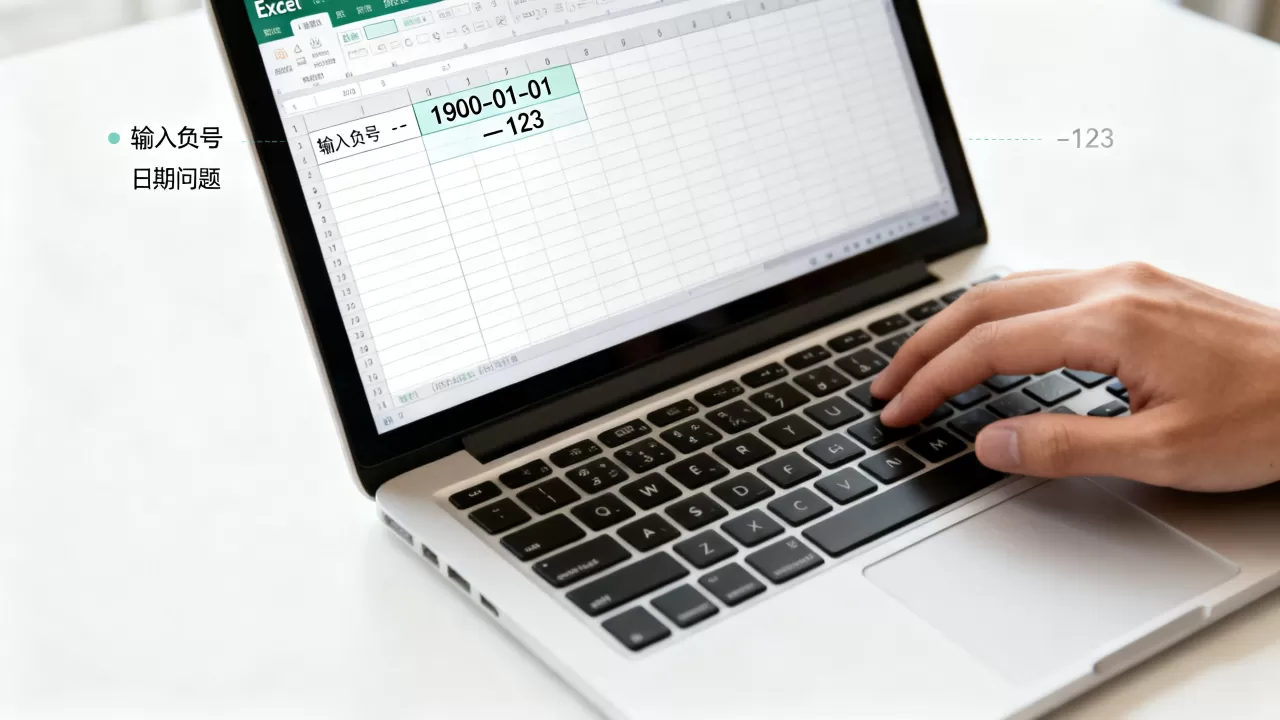
- 操作:在输入数字前,直接按下键盘主键盘区(数字键右侧)的 减号键 。
- 示例:输入
-100后按回车,单元格显示为-100。
使用小键盘上的负号
如果你使用的是带数字小键盘的键盘:
- 操作:按下小键盘上的 减号键 。
- 注意:某些 Excel 设置下,小键盘的 可能用于“切换负号显示格式”(见下文第4点),如果没反应,请检查 Num Lock 是否开启,或尝试用方法1。
使用负号格式(自定义格式)
如果你希望数字本身是正数,但显示为负数(输入 100,显示为 -100):
- 操作:
- 选中单元格。
- 右键点击 → 设置单元格格式(或按
Ctrl + 1)。 - 选择 自定义。
- 在“类型”框中输入:
-0或-#,##0。 - 点击确定。
- 效果:你输入
100,它会自动显示为-100,但单元格的实际值仍是
100
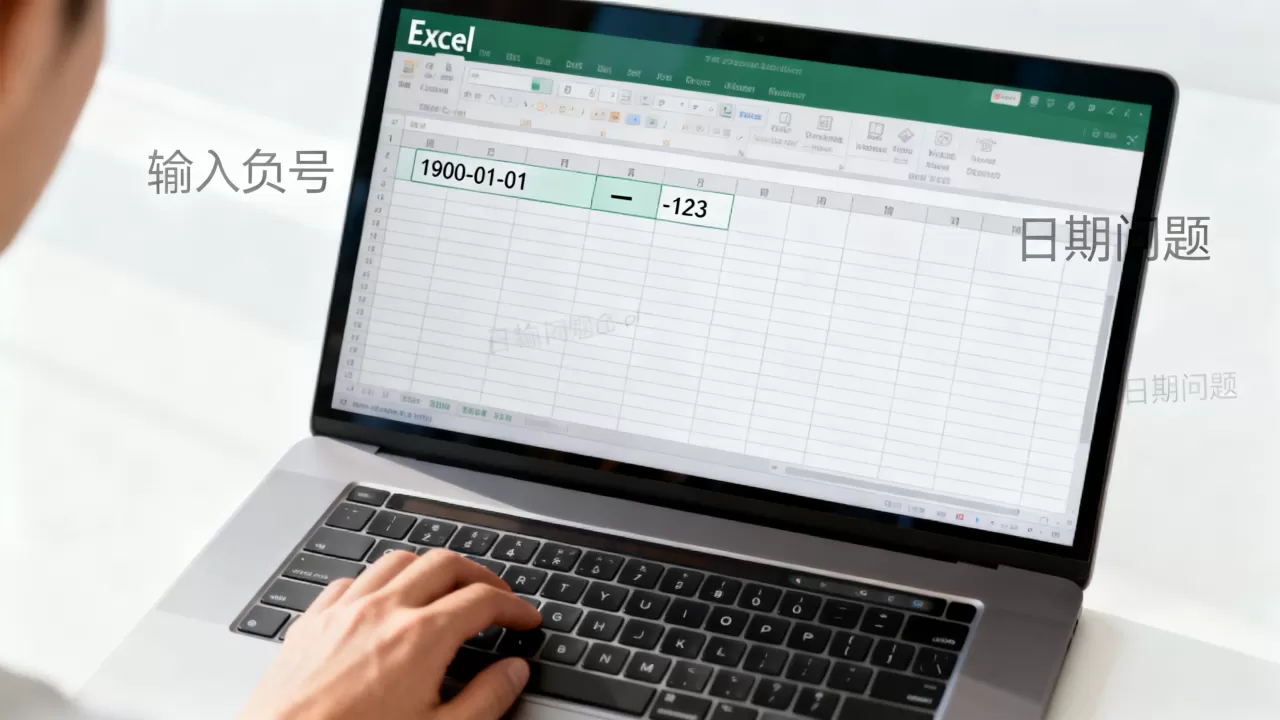
切换负号显示风格(红色/括号)
Excel 允许你改变负号的显示方式(如红色、加括号等):
- 操作:
- 选中单元格。
- 右键 → 设置单元格格式 → 数字 选项卡 → 数值。
- 在“负数”下拉菜单中选择样式,
-123.40(默认)红色(红色显示负数)(123.40)(用括号表示负数,会计常用)-123.40(负号前有空格)
使用函数生成负数
如果你需要根据条件生成负数:
- 示例:
= -A1或= A1 -1 - 说明:这会将 A1 单元格的值变为相反数。
常见问题排查:
- 输入负号后变成括号?
这是因为你设置了“会计专用”或“自定义格式”为括号显示,如需改回普通负号,请按 方法4 修改格式。 - 输入负号后变成文本?
检查单元格格式是否为“文本”,如果是,请先将格式改为“常规”或“数值”,再重新输入。
✅ 推荐:日常使用直接按键盘上的 键即可。
首发原创文章,作者:王坚,如若转载,请注明出处:https://idctop.com/article/481253.html