U盘安装服务器系统失败,核心原因集中在启动模式不匹配、镜像文件损坏、U盘格式问题或硬件兼容性故障,按照BIOS/UEFI设置、制作工具、镜像验证三步排查即可解决。
U盘安装服务器系统失败原因
启动模式与BIOS设置不匹配
如今服务器主板普遍支持Legacy和UEFI两种启动模式,如果U盘启动盘制作成Legacy模式,但BIOS设置为UEFI,或者反过来,开机时直接跳过U盘,甚至报错,很多新手在安装时忽略了这一步,结果反复折腾硬件。服务器品牌如戴尔、惠普、联想,默认BIOS多为UEFI,但旧系统镜像可能只支持Legacy,进入BIOS后,建议先确认启动模式,再根据U盘制作方式选择对应选项。


U盘制作工具与镜像格式问题
常用的Rufus、UltraISO、Ventoy在制作服务器系统盘时,参数设置不当会直接导致失败,例如Rufus的分区类型选错,或者文件系统用了NTFS而不是FAT32,部分服务器主板无法识别。镜像文件本身也可能损坏,下载过程中网络波动导致MD5校验不通过,安装到一半报错,行业共识认为,下载后务必用校验工具核对官方哈希值,这一步能节省大量排错时间。
硬件兼容性与接口问题
服务器对USB接口的供电和协议有要求。前置USB接口可能因为线缆问题导致传输不稳定,建议优先使用后置直连主板的口,USB3.0接口在安装某些旧版系统时驱动缺失,会卡在加载界面,部分服务器还强制要求U盘容量不超过32GB,否则无法识别引导分区。
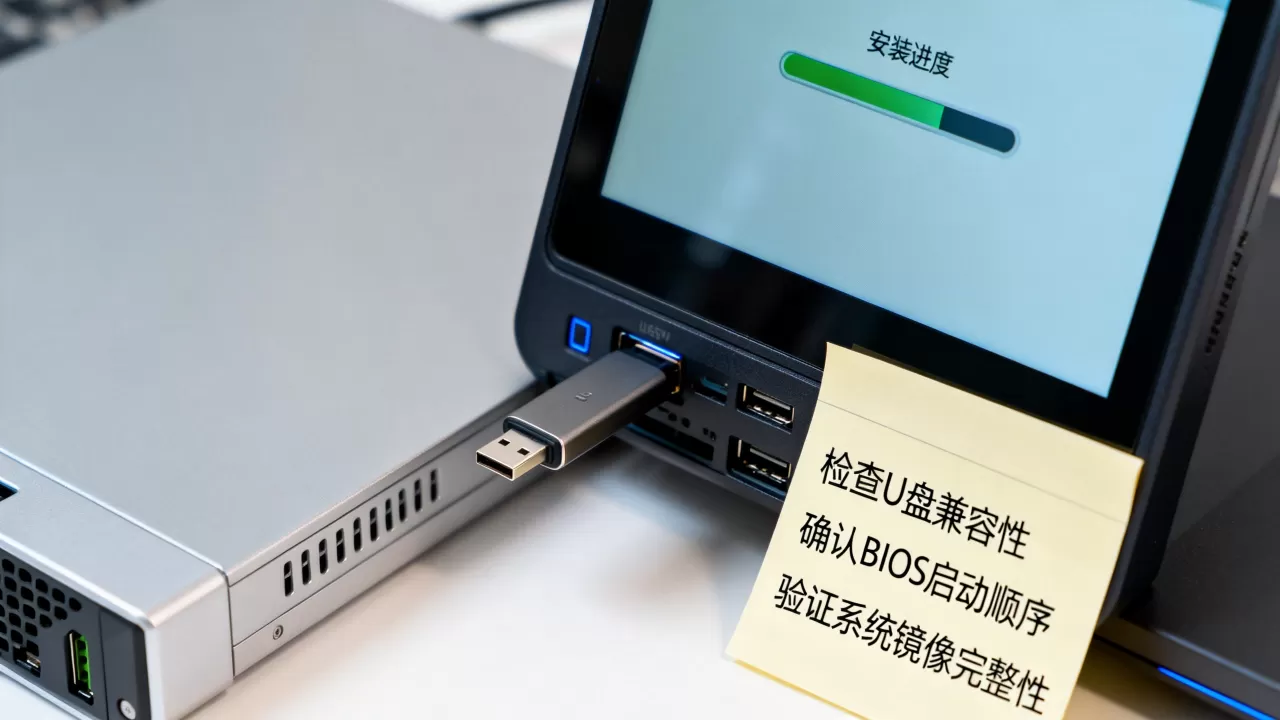
一步步排查服务器系统安装失败问题
检查U盘启动顺序与模式
开机按F2/F10/F12进入BIOS,在Boot菜单下找到启动顺序,确保U盘排在硬盘之前,接着查看Boot Mode,如果U盘使用Legacy引导,将BIOS设为Legacy First或Compatibility Support Module模式。建议关闭Secure Boot,尤其安装Linux系统时,否则会直接拦截未签名的引导程序,操作完成后,保存重启,观察是否出现安装界面。
验证镜像文件完整性
下载镜像后,在官网找到对应版本的SHA256或MD5值,Windows系统下用`certutil -hashfile 文件路径 SHA256`命令,Linux下用`sha256sum`,如果哈希值不一致,重新下载。还有一点,不要用WinRAR直接打开ISO文件解压,很多服务器系统盘要求ISO以原始格式刻录,解压后重新打包会破坏引导。
更换U盘制作工具
如果Rufus制作的盘启动失败,换用Ventoy或UltraISO,Ventoy的优势在于支持多系统共存,且无需反复格式化,拷贝ISO即可。不同工具对U盘主控的兼容性不同,尝试换一个工具往往能解决,U盘本身质量不过关也可能导致失败,用ChipGenius检测主控芯片,如果是不知名杂牌,建议更换闪迪、金士顿等大厂U盘。
服务器系统安装失败的具体解决方案
针对Legacy与UEFI的调整
如果BIOS设置正确但依然失败,尝试在BIOS中切换启动模式。例如戴尔PowerEdge系列,在System BIOS→Boot Settings中,将Boot Mode从UEFI改为BIOS,或者开启Legacy Boot,一些服务器还支持“UEFI with Legacy Option ROM”,选择此模式可兼容两种引导,如果系统是Windows Server 2026,务必使用UEFI+GPT,否则无法安装。
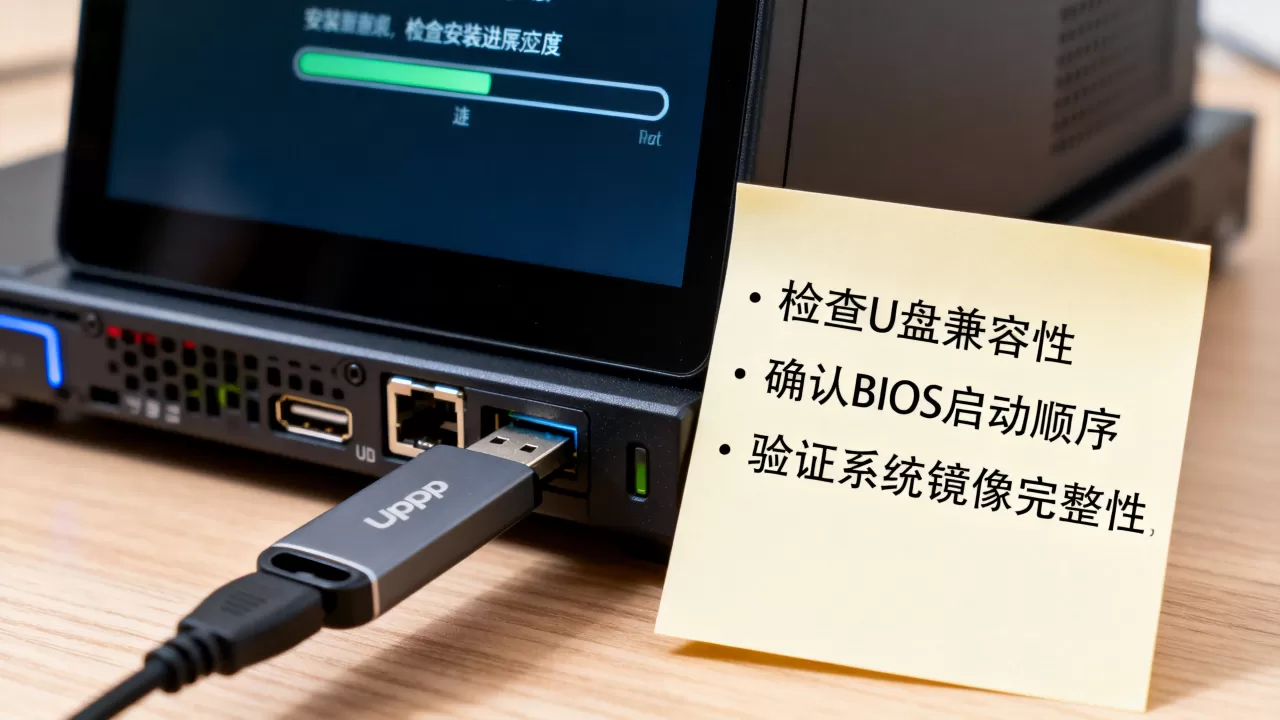
使用专业工具重新制作启动盘
推荐Rufus的“DD模式”写入镜像,适用于Linux服务器系统,在Rufus中选择镜像后,点击“启动”下拉菜单,选择“DD镜像”,写入完成后U盘分区会变为raw格式,服务器主板更容易识别,对于Windows Server,用微软官方Media Creation Tool制作,虽然时间稍长,但兼容性最好。Ventoy用户需要更新到最新版本,部分老版本对exFAT格式支持不佳,而新版已默认使用FAT32。
更新服务器固件与驱动
安装过程中提示“找不到硬盘”或“缺少驱动”时,需要先加载对应驱动。以戴尔R740为例,安装Windows Server时需提前准备SAS控制器驱动,放在另一个U盘或通过iDRAC加载,在安装界面选择“加载驱动程序”,浏览U盘中的inf文件,如果开机直接蓝屏,可能涉及ACPI或电源管理问题,更新BIOS到最新版本往往能解决,据部分IT运维人员反馈,不少失败案例在更新固件后顺利通过。
如何避免服务器系统安装失败
– 制作前确认硬件兼容性:登录服务器官网,查看系统支持列表,例如惠普Gen10系列对CentOS 7的某些版本有已知问题,建议使用官方推荐版本。
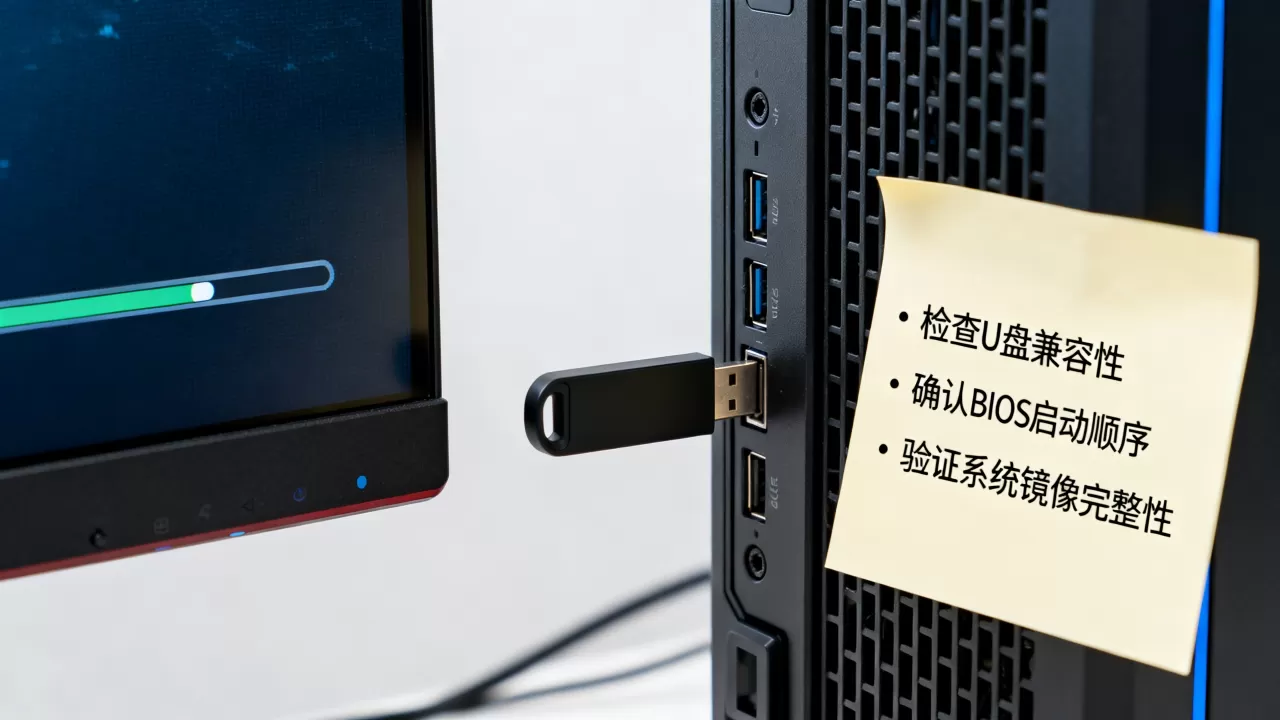
– 优选大品牌U盘,容量控制在8GB到32GB之间,并使用USB 2.0接口进行安装,避免USB 3.0驱动带来的麻烦
。
– 制作完成后,在普通电脑上测试启动:设置U盘为第一启动项,如果能进入安装界面,排除U盘本身问题,如果失败,重新制作。
– 保留原始镜像文件,不要修改其中内容,包括自动应答文件建议在安装完成后配置,避免因语法错误导致中途卡住。
– 预先记录服务器BIOS设置,包括RAID模式、启动顺序、安全引导,拍照存档,便于恢复默认后对比。
Q&A:u盘安装服务器系统失败常见问题
U盘启动后黑屏怎么办?
黑屏多由显卡驱动或分辨率不兼容引起,尝试在启动菜单中按e进入编辑,在linux行末尾添加`nomodeset`或`vga=791`,然后按Ctrl+X启动,如果依然黑屏,更换U盘制作工具,部分工具写入的引导参数与服务器显卡不匹配。
安装过程中提示找不到硬盘?
服务器使用RAID阵列时,系统镜像不包含阵列卡驱动,需要提前从官网下载对应驱动,解压到另一个FAT32格式的U盘,在安装界面选择“加载驱动程序”,指定驱动所在路径,成功后硬盘列表会显示。注意:某些服务器要求先加载驱动再分区,否则后续无法识别。
U盘安装CentOS卡在引导界面?
这种情况通常是因为U盘引导参数缺失,在启动菜单按Tab键,在末尾添加`inst.stage2=hd:LABEL=CentOS`,或将LABEL改为U盘的实际卷标,如果使用Ventoy,建议升级到最新版,并关闭“安全启动支持”选项,部分服务器主板对U盘的分区表类型敏感,使用MBR而非GPT能解决。
首发原创文章,作者:王坚,如若转载,请注明出处:https://idctop.com/article/600269.html