戴尔服务器R630找不到硬盘,先别急着报修,绝大多数情况下是RAID卡配置丢失、硬盘物理掉线或背板供电问题,通过iDRAC或PERC BIOS重新识别即可解决。
为什么R630会突然不认盘
戴尔R630作为一代经典机架服务器,服役年限普遍较长,硬盘识别问题往往是硬件老化、固件版本过旧和配置变更共同作用的结果,先搞清楚故障范围再动手,才不会把小事折腾大。
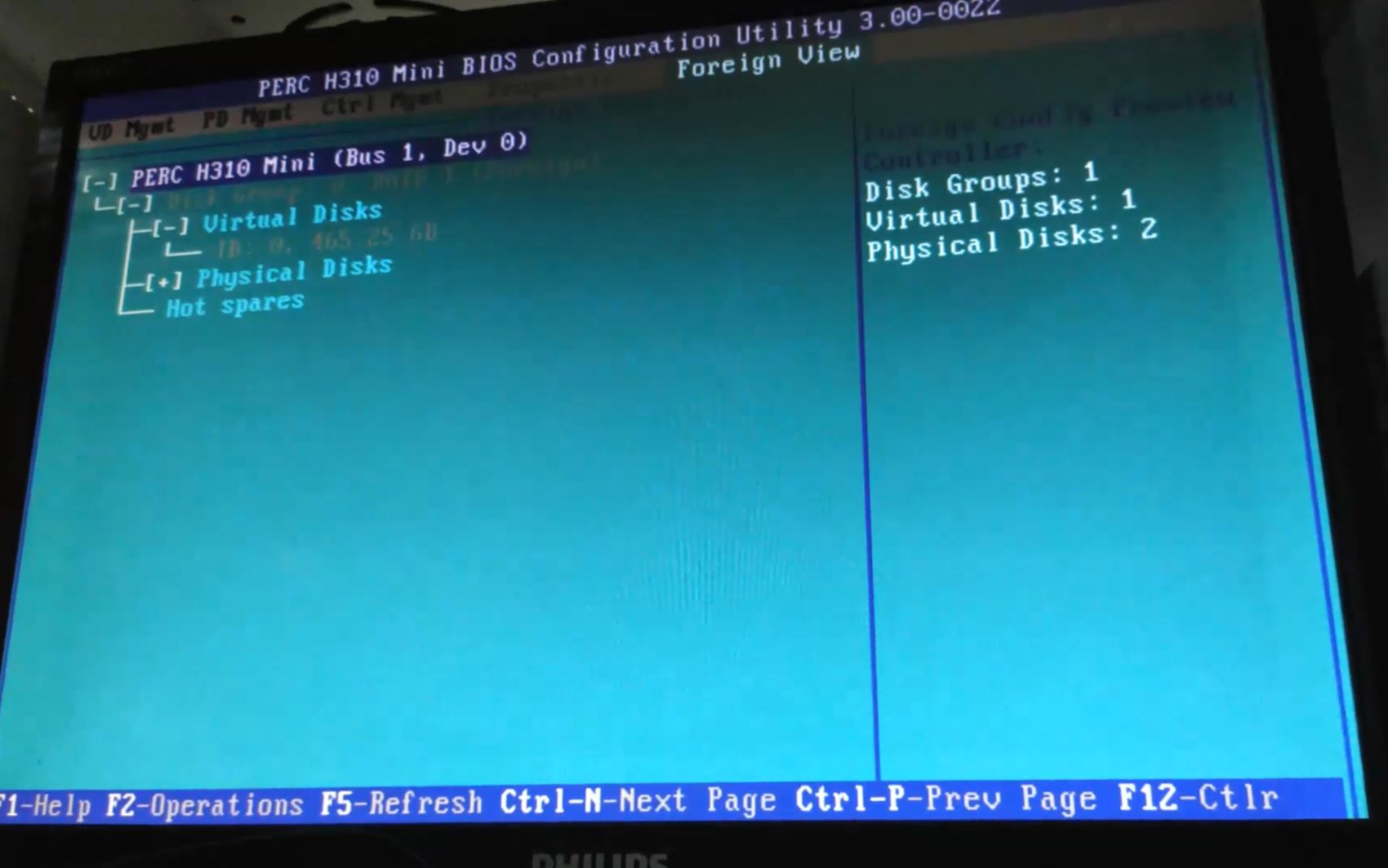

常见的硬盘消失场景有这三种:
- 开机自检时PERC阵列卡直接报错,提示“No configuration found”或“Foreign configuration”,说明RAID配置丢失但硬盘本身还健康
- 系统运行时硬盘灯从绿色变橙色闪烁,随后系统日志提示磁盘I/O错误,大概率是硬盘物理层出现问题
- 更换硬盘后新盘始终不被识别,这和背板SAS端口映射、阵列卡固件兼容性有直接关系
判断故障属于哪一类,只需看一个小细节: 开机时注意观察硬盘托架上的指示灯,如果电源灯亮但活动灯完全不闪,说明硬盘供电正常但数据链路不通,问题在背板到阵列卡这一段;如果灯完全黑掉,优先怀疑背板供电或硬盘本身损坏。
第一步:进PERC BIOS确认阵列卡是否认盘
R630默认配置的是PERC H730或H330阵列卡,开机看到Dell Logo时反复按 Ctrl+R 进入阵列卡配置界面,这是排查一切硬盘问题的起点。
进入后按F2打开主菜单,重点看两个东西:
- VD Mgmt 页面:查看虚拟磁盘(Virtual Disk)状态是否为“Optimal”(正常),如果显示“Degraded”(降级)说明有成员盘掉线;如果是“Missing”(缺失)说明阵列配置可能丢失
- PD Mgmt 页面:查看物理硬盘是否出现在列表中,如果物理盘列表完全为空,说明阵列卡和硬盘之间的链路彻底断了
针对物理盘列表为空的情况,按顺序做以下操作:
- 在PERC BIOS界面按 Ctrl+P 翻页到控制器管理页面
- 检查控制器状态是否为“Ready”,运行LED诊断测试
- 在控制器操作菜单里选择“Reset Configuration”前先确认硬盘物理连接正常
- 如果控制器本身报错(State显示“Failed”),先尝试重启服务器再进此界面
如果物理盘列表有硬盘但显示“Foreign”(外来配置) ,不要直接选“Import”或“Clear”,要先按F2进入Foreign Config视图,看清每个硬盘的原始RAID角色再做决定,Import是重新导入原有配置,Clear表示清除配置选错的话数据直接全丢。
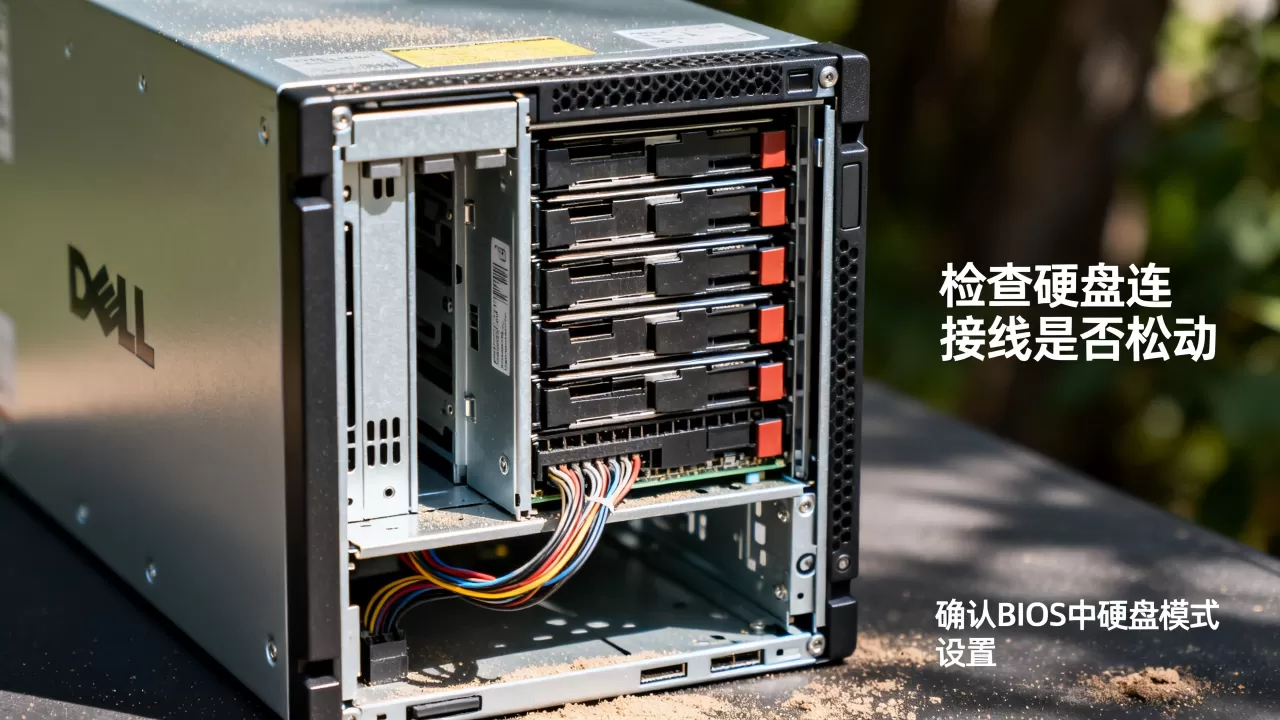
如果物理盘列表有硬盘但显示“Ready”(就绪) ,说明原有VD配置已经被破坏,此时三个操作方案按优先级排列:
- 检查是否有配置备份(R630的PERC支持导入外部配置)
- 联系维护方确认最近有没有人动过阵列卡设置
- 数据有备份的情况下,可以重建新的VD并格式化硬盘
行业共识认为,RAID配置损坏导致的“找不到硬盘”,占比可能比实际硬盘损坏还要高,尤其是经历过意外断电的机器。
第二步:用iDRAC检查硬件健康状态
R630自带iDRAC管理端口,比反复重启服务器查看自检信息高效得多,通过网线连接iDRAC专用管理口,在浏览器输入默认IP地址(通常是192.168.0.120)就能进入管理界面。
登录后在菜单里按顺序检查以下指标:
- 选择“Storage”菜单 → 查看“Physical Disks”状态列表
- 每个硬盘的Status字段如果显示“Failed”或“Missing”,说明阵列卡已经从逻辑层面剔除了这块盘
- 检查“Batteries”选项,确认阵列卡缓存电池(R630使用的是TFM模块)状态是“Unknown”或“Failed”时,会导致阵列卡进入写保护模式,部分盘会直接不可见,刷新缓存电池状态后恢复
- 查看System Event Log(系统事件日志),筛选最近24小时内的硬盘相关报错,找到具体的错误代码(如E1810、E1811)
iDRAC里如果能看到硬盘但操作系统里看不到,问题就出在驱动或系统层,跳过下面第三步直接看第四步的系统排查部分。
如果iDRAC日志明确提示“Predictive Failure”(预测性故障)或“Smart Alert”(SMART警报) ,说明硬盘已经触发自检预警,但这不代表不能读取数据,在重要数据完整备份之前,不要对这块盘做任何重建操作。
iDRAC的另一个隐藏功能是远程控制台(Virtual Console),即使服务器显示黑屏、系统无法正常启动,依然可以通过远程桌面级别的控制界面看到服务器当前的POST自检画面,方便完整重现故障现场,比一个人蹲机房看屏幕高效得多。
第三步:检查背板线缆和硬盘槽位映射
R630前面板的硬盘背板通过SAS数据线连接主板上的SAS接口,再转接到PERC阵列卡。物理连接松动是R630硬盘消失的高频原因,因为服务器长期运行会产生振动,导致线缆接口松动。
排查时按以下顺序操作:
- 服务器关机后拔掉所有硬盘托架,标记好每个槽位的顺序和对应硬盘
- 找到背板末端的两根SAS数据线(通常是垂直连接器)和两根电源线,分别按压确认接口卡扣到位
- 拆下PERC阵列卡,用橡皮擦拭金手指,重新插回PCIe插槽
- 打开iDRAC查看Physical Disks状态,确认硬盘是否回到Ready状态
- 按原来槽位装回硬盘,注意R630的2.5英寸和3.5英寸背板方案不一样,SAS线走向也有差异,不要装错
背板故障带来的典型特征是固定某几个槽位识别不到硬盘比如槽位0-3全部正常、4-7全部丢失,这种情况几乎可以确认是背板相应分区损坏,需要更换背板,如果是全部硬盘都消失,问题大概率出在SAS线到阵列卡这一段。
一个容易忽略的细节: 有些工程师会把硬盘插在非标准槽位上,R630的背板是支持SATA和SAS硬盘混插的,但如果混合使用时阵列卡开启了SAS模式,部分SATA盘可能不会被识别。
第四步:系统层面排查
如果PERC BIOS和iDRAC都能看到硬盘,但操作系统里找不到,说明问题出在系统驱动或挂载配置上。
操作系统的不同,排查路径也不同:
Linux系统执行以下命令查看内核是否识别到块设备:
cat /proc/partitions
fdisk -l
lsscsi
如果这些命令的输出里看不到盘,但PERC BIOS能看到,大概率是多路径软件或驱动问题,执行 dmesg | grep -i scsi 查看磁盘扫描日志,能确认驱动加载是否正常。
Windows Server的排查路径是:
- 打开服务器管理器 → 工具 → 计算机管理 → 磁盘管理
- 查看是否有“未知”或“脱机”状态的磁盘
- 右键点击磁盘 → 联机 → 初始化磁盘
- 如果磁盘管理里根本没有新磁盘,需要检查设备管理器中存储控制器驱动状态
不要忽略虚拟化场景: 如果R630装了VMware ESXi,虚拟机内部看到的状态与宿主机完全不同,你需要先在ESXi的存储适配器页面(主机 → 管理 → 存储 → 存储适配器)确认RAID卡是否被直通给某个虚拟机,如果RAID卡被PCI直通,宿主机上自然看不到相关硬盘,这是配置问题,不是硬盘问题。
如果操作系统重启后盘符但无法访问,文件系统检查建议先做只读模式,避免把仅剩的数据也折腾没了。
第五步:特殊场景处理
更换新硬盘但系统不识别
新硬盘装进R630后,PERC BIOS里显示“Ready”,但操作系统的磁盘管理中看不到,此时需要进入PERC BIOS,选中该物理盘并按F2,手动将其设为热备盘(Hot Spare)或者纳入已有的虚拟磁盘。
R630不会自动把新盘加到原有RAID组里,必须手动配置。
硬盘亮黄灯但系统正在正常运行
R630硬盘黄灯表示该盘已经触发预测性故障或重建失败,这时候不要自动拔盘,先确认阵列卡当前状态是否为“Degraded”,如果是Degraded,说明还有冗余可以支撑运行,建议在业务低峰期替换。
RAID配置完全丢失
这种情况在R630的早期固件版本上并不罕见,开机进入PERC BIOS后如果看到Foreign盘,先截图或者拍照记录每个硬盘的容量和原始配置信息,再决定是Import还是Clear,如果曾经做过配置备份,优先恢复备份,实在无法恢复配置时,在数据备份完毕的前提下重建VD,容量、RAID级别和条带大小要尽量与原来的设置保持一致注意:条带大小(Strip Size)很多工程师重建时容易忽略,设置错误会严重影响重建后的随机读写性能。
常见问题
戴尔R630找不到硬盘解决步骤中最优先做的是哪一步?
进入PERC BIOS(开机按Ctrl+R)查看物理硬盘是否被阵列卡识别,这一步能最快区分是硬件链路问题、RAID配置问题还是系统驱动问题,如果物理盘都看不到,属于硬件层面;如果物理盘能看到但虚拟磁盘消失,属于配置层面;如果PERC能看到但操作系统看不到,属于驱动层面。
戴尔R630更换硬盘后识别不了怎么办?
确认新盘在PERC BIOS里显示为“Ready”状态,如果是,需要在PERC BIOS的PD Mgmt页面手动把硬盘添加到现有虚拟磁盘中,或者设为热备盘,显示“Foreign”状态时,需要按F2导入外部配置,但导入前请确认该硬盘确实属于当前服务器把别的机器上的盘拿来用会出现这个提示。
戴尔服务器raid硬盘识别不了,是否要先重装系统?
不建议,重装系统属于极端手段,不仅耗时,还会让问题变得更难定位,按照本文顺序,先从PERC BIOS和iDRAC确认物理链路,再查系统驱动,只有在RAID控制器驱动文件损坏且无法恢复时,才考虑重装系统而且这种情况占总故障比例非常低。
最后的建议是: 硬盘消失的本质是故障信号,不是故障本身,找到根因之前,不要反复重启或强行重建RAID,那只会让数据恢复的难度越来越大,按物理链路、RAID配置、系统驱动、背板硬件的顺序逐步排查,R630作为一台成熟的服务器,绝大多数问题都能在半小时内定位清楚。
首发原创文章,作者:王坚,如若转载,请注明出处:https://idctop.com/article/600349.html