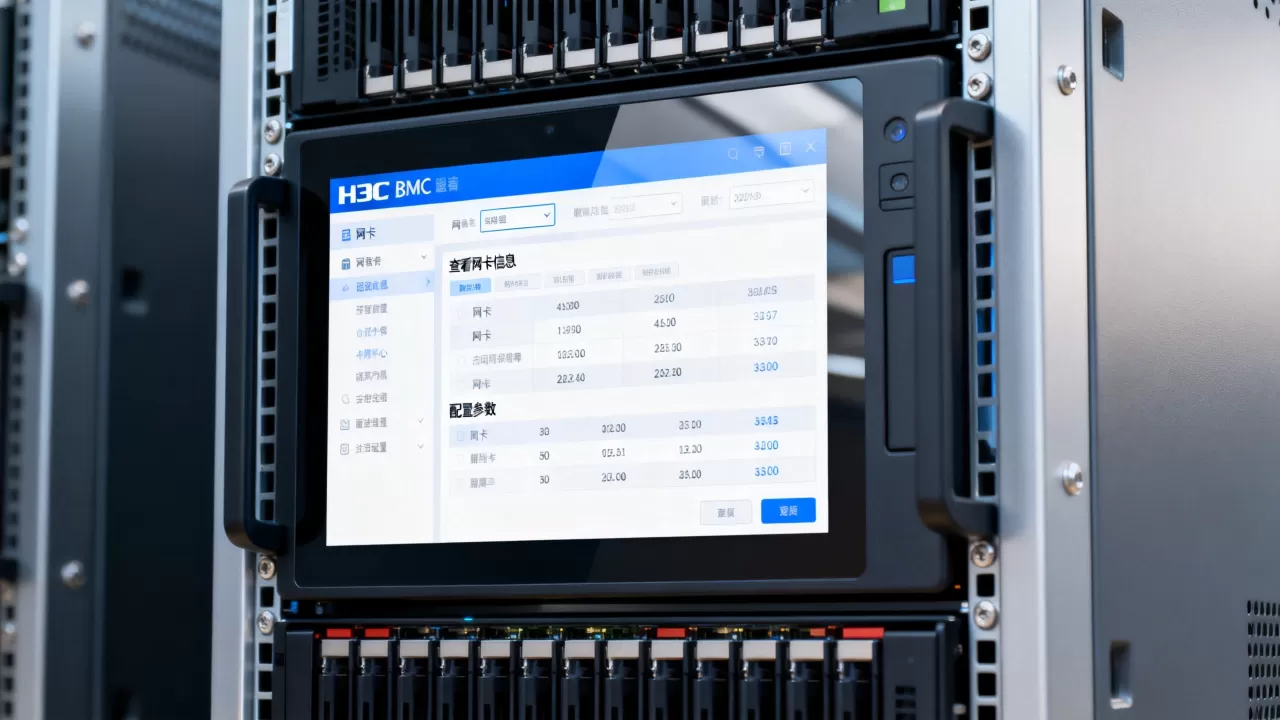
在H3C服务器上,查看网卡信息最直接的方法是登录HDM(H3C Device Manager)Web管理界面,在“网络”菜单下找到“网卡监控”页面,即可查看所有物理网口的连接状态、协商速率和MAC地址。这套带外管理系统不依赖服务器操作系统,即使系统宕机或网络服务异常,只要管理口网络可达,就能获取网卡硬件层面的真实状态。
先搞清楚H3C服务器的BMC体系
H3C服务器的BMC(基板管理控制器)官方名称为HDM,是服务器主板上独立于CPU和操作系统的管理芯片,它拥有自己的网络接口和固件,相当于给服务器配了一位24小时值班的哨兵,行业共识认为,带外管理已成为企业级服务器的标配能力,HDM不仅能看网卡状态,还能远程开关机、挂载镜像、收集日志,是运维人员的第一道防线。


HDM默认管理地址通常是168.1.2(不同型号存在差异),出厂用户名密码印在服务器机箱标签上,登录方式为浏览器直接访问HTTPS端口,首次登录会强制要求修改密码,整个查看网卡信息的过程与主机安装什么操作系统无关,Windows、Linux、虚拟化平台均可,这正是BMC的独特价值所在。
H3C HDM网卡速率查看方法:Web界面操作全流程
登录HDM的前置条件
开始之前需要确认三件事:
- 管理口物理连接正常,网线插在标注为HDM或MGMT的独立网口上
- 本机与HDM管理口处于同一网段,或能路由可达
- 浏览器版本不宜过旧,推荐Chrome 80以上或Edge最新版
网卡监控页面的具体操作路径
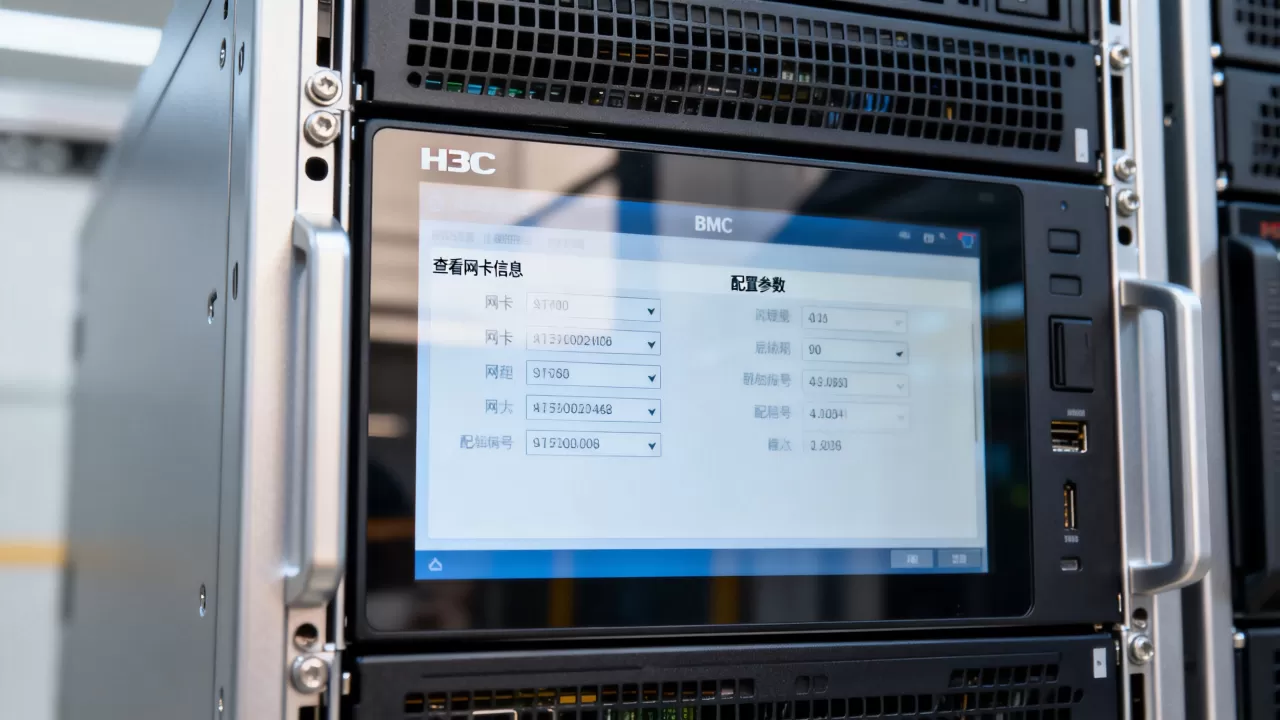
登录HDM后,左侧导航栏找到“网络”菜单,展开后点击“网卡监控”(部分HDM版本显示为“网卡信息”或“网络设备”),页面会以列表形式展示所有物理网口,内容包括:
- 端口编号:与实际物理网口的对应关系,比如
GE1、10GE1等标识 - 连接状态:显示“已连接”或“未连接”,对应网线/光模块的物理链路状态
- 协商速率:如
1000Mbps、10000Mbps、25000Mbps,这是网卡与对端设备自动协商后的结果 - MAC地址:每个端口唯一的硬件地址,用于网络规划、DHCP绑定等场景
- 固件版本:网卡自身固件信息,排查兼容性问题时非常关键
操作层面需要注意,HDM页面展示的是物理链路状态,而非操作系统内的逻辑接口状态,如果网线插好但页面显示“未连接”,优先检查对端交换机端口是否启用、网线是否损坏、光模块是否插紧。
页面参数解读的实操经验
在H3C UniServer系列服务器上,网卡监控页面还会区分板载网卡与PCIe插槽网卡,板载网卡通常由主板南桥或CPU集成,PCIe网卡则是独立扩展卡,两者在监控页面中分开展示,运维排查故障时,需要先确认故障网口属于哪类,再针对性地更换硬件或调整配置。
比较实用的一个技巧是:如果服务器有多个网口,在HDM页面中晃动网线,对应端口的状态会实时刷新,虽然没有闪烁动画,但状态切换足以确认物理端口的对应关系,这在机柜里数十条网线交织的场景下特别有用。
用Redfish接口批量查询网卡信息
对管理几十台服务器的运维工程师而言,逐台登录HDM页面效率较低,H3C全系列服务器HDM支持Redfish RESTful API接口,这是行业标准化的带外管理协议,支持通过脚本批量采集网卡信息。
为什么Redfish查询更可靠
Redfish接口直接与HDM固件通信,返回的是标准化的JSON格式数据,包含网卡名称、MAC地址、链路速率、接口状态等字段,它的优势在于:
- 不依赖操作系统:即使系统蓝屏或内核崩溃,接口依然可用
- 结果结构化:便于用Python、Shell脚本解析和汇总
- 支持批量操作:循环遍历IP列表即可完成全机房网卡信息采集
业内专家指出,Redfish正在逐步取代传统的IPMI协议,成为服务器带外管理的事实标准,H3C从UniServer系列早期产品开始全面支持Redfish,并持续更新固件以兼容最新版规范。
实际操作方法与命令示例
在Linux或macOS终端中使用curl命令即可完成查询,基础命令如下:
curl -k -u admin:密码 https://<HDM_IP>/redfish/v1/Systems/1/EthernetInterfaces/
返回的JSON数据中,Members数组列出了所有网卡接口,要查看单个网口的详细信息,拼接端口路径即可:
curl -k -u admin:密码 https://<HDM_IP>/redfish/v1/Systems/1/EthernetInterfaces/1/
关键字段包括:
MACAddress:网口MAC地址LinkSpeedMbps:当前协商速率,如1000表示千兆InterfaceEnabled:接口是否启用Status/State:接口状态,Enabled表示正常
如果所在环境没有安装curl,用Python的requests库也能实现同样功能:
import requests
requests.packages.urllib3.disable_warnings()
r = requests.get(
    'https://192.168.1.2/redfish/v1/Systems/1/EthernetInterfaces/',
    auth=('admin', '密码'), verify=False)
print(r.json())
批量巡检时,只需将IP列表和密码存为变量,循环请求即可,采集结果可以导出为CSV文件,方便导入资产管理系统或Excel进行比对。
H3C服务器网卡灯不亮但系统正常,如何通过BMC定位
这是一个高频故障场景:网卡指示灯不亮,操作系统内网络却正常,多数情况下这并非硬件故障,而是
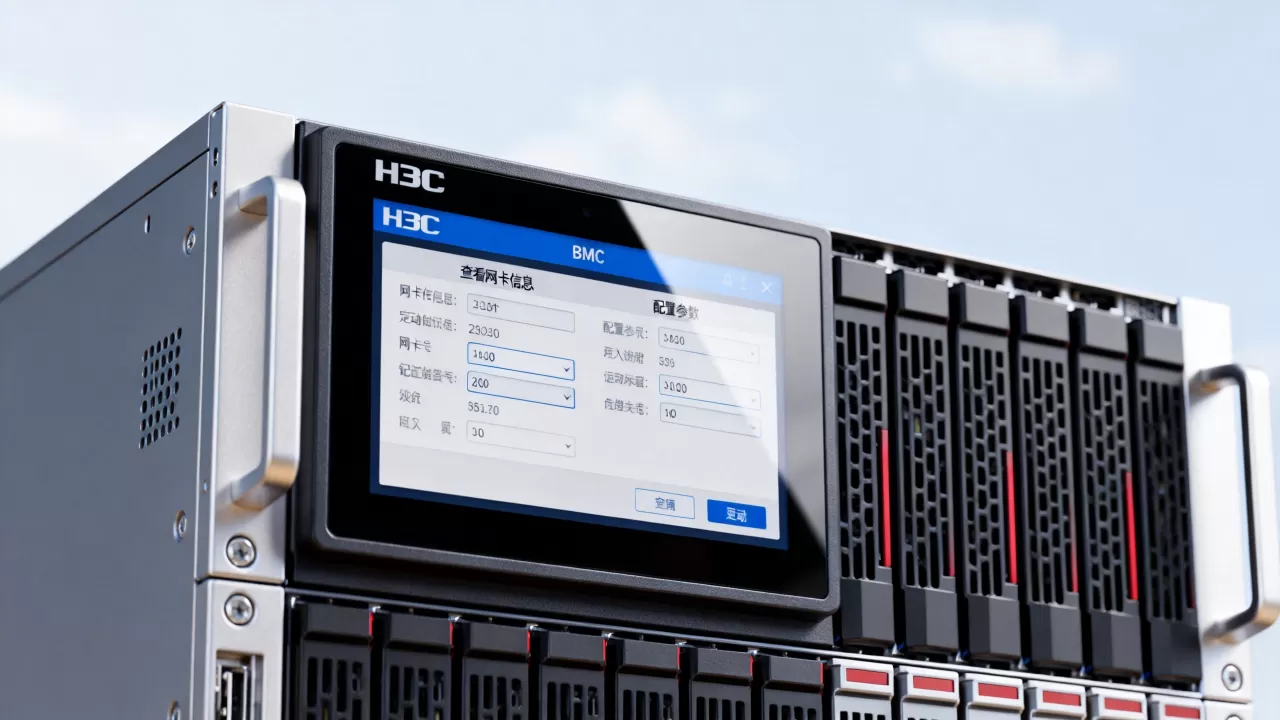
网卡指示灯策略与物理链路状态不完全对应,H3C服务器网卡指示灯由网卡驱动和固件共同控制,部分型号支持通过操作系统内的网卡配置工具自定义指示灯的闪烁逻辑。
优先确认光纤与光模块状态
使用光纤网卡的场景中,指示灯不亮往往是对端光模块或光纤跳线存在问题,此时HDM网卡监控页面能提供关键信息:
- 如果HDM显示该端口“已连接”且速率正常,说明服务器端光模块和光纤收发正常,问题大概率出在对端交换机端口或交换机侧光模块
- 如果HDM显示“未连接”,需要依次排查光纤跳线是否折断、光模块是否插到位、光模块类型是否匹配(多模/单模)
这种情况下,HDM的价值在于把服务器侧的排查工作独立出来,不需要登录操作系统,也不用让机房同事拔插光纤测试。
区分管理口与业务口的网络状态
H3C服务器的HDM管理口与业务网口在物理上隔离,遵循不同链路逻辑,管理口通常为千兆电口,位于服务器后部左侧或右侧,并用独立标识区分,业务口则根据配置可能是千兆/万兆电口或光口。
排查网络问题时,要避免将管理口状态与业务口状态混为一谈,如果HDM管理页面能登录,但业务网口无法通信,应优先查看业务端口在网卡监控页面中的状态,而非检查HDM管理口的连接,反过来,如果HDM管理口都连不上,需要先确认管理网线和网络交换机端口。
通过SOL串口重定向查看POST自检信息
当HDM页面正常显示网卡物理连接,但服务器系统无法启动或网络服务异常时,可以借助HDM的远程控制台进一步确认,具体操作:
- 在HDM左侧菜单找到“远程控制”,选择“SOL控制台”(Serial Over LAN,串口重定向)
- 打开虚拟控制台后,重启服务器并观察开机自检(POST)画面
- 自检过程中,网卡会依次列出相关信息,包括:网卡厂商、固件版本、端口数量、MAC地址,以及PXE引导状态
这一步特别适合系统尚未安装或无法进入系统的场景,相当于把显示器直接接到服务器上,但通过IP网络完成操作。
H3C服务器网卡速率与固件版本查询场景对比
不同网卡类型和速率等级的查询方式基本一致,但需要注意区分硬件规格与协商速率的概念:
- 硬件规格:网卡本身的端口带宽,如万兆光口网卡、25G以太网卡,由硬件决定,不会因配置变化
- 协商速率:实际传输速率,取决于两端设备能力的交集,例如万兆网卡连接千兆交换机时协商为千兆
H3C服务器常见网卡规格如下:
| 网卡类型 | 接口形态 | 典型应用场景 |
|---|---|---|
| 板载千兆电口 | RJ45 | 管理网、低带宽业务 |
| 板载万兆光口 | SFP+ | 虚拟化、存储网络 |
| PCIe万兆电口 | RJ45 | 兼容现有综合布线 |
| PCIe 25G光口 | SFP28 | 高性能计算、核心业务 |
关于网卡选型有一个实际的影响因素:不同带宽的网卡在采购时价格差距较大,万兆网卡与千兆网卡的单端口预算不在一个量级,25G网卡成本更高,在服务器采购规划阶段,结合业务峰值流量和未来迁移需求,选择合适的网卡规格,比后期更换更划算,北京某数据中心运维团队就曾反馈,早期统一采购千兆板载网卡,后续虚拟化改造时不得不额外加装万兆PCIe网卡,整体成本反而上升。
通过HDM日志反推网卡历史状态
HDM还保存有事件日志,记录网络端口link up/down等重要状态变化,查询路径为:
- “系统” → “事件日志”,或直接在“网卡监控”页面查看相关告警
事件日志对于排查偶发性网络抖动很有帮助,如果业务反馈不定期断网,但现场查看时链路正常,可以翻查HDM日志中是否有端口断开与恢复的记录,每条日志包含时间戳、事件类型和端口标识,能帮助还原故障时间线。
关于H3C服务器BMC查看网卡信息的常见问题
H3C服务器BMC怎么查看网卡MAC地址?
登录HDM后,在“网络”菜单下的“网卡监控”页面,每个物理网口都有对应的MAC地址展示,也可以使用Redfish接口查询,命令为curl -k -u admin:密码 https://<HDM_IP>/redfish/v1/Systems/1/EthernetInterfaces/,返回的JSON数据中MACAddress字段就是所需信息,如果HDM暂时不可用,开机时按F8进入网卡配置界面,也能直接看到各端口的MAC地址。
HDM里显示的网卡速率和系统里看到的不一致,以哪个为准?
HDM显示的是网卡物理链路的协商速率,操作系统内看到的是网卡驱动接收到的链路参数,两者在原理上一致,但存在少数不一致的场景,比如某些网卡驱动版本存在已知问题,导致系统内显示速率低于实际协商速率,排查这类问题时,优先以HDM显示为准,因为带外数据绕过操作系统,直接来自网卡硬件寄存器,如果HDM与系统显示持续不一致,建议先更新网卡驱动,再检查对端设备配置,最后考虑升级HDM固件。
忘记HDM登录密码还能查看网卡信息吗?
如果HDM密码遗失,无法通过Web或API查看网卡信息,需要联系H3C技术支持或通过本地串口方式重置HDM密码,重置过程需要重启HDM管理模块,期间带外管理会短暂中断,为防止这类情况,建议在服务器入网时建立密码台账,并将HDM管理口接入带外管理VLAN,与业务网络隔离。
首发原创文章,作者:王坚,如若转载,请注明出处:https://idctop.com/article/600353.html