用U盘给服务器装系统,核心路径就三步:制作可启动U盘、设置服务器从U盘引导、进入安装界面按向导操作,整个过程不需要光驱和网络部署环境,一台普通电脑加一个8GB以上U盘就能完成。
很多朋友第一次接触服务器,觉得装系统是个技术活,其实原理和给家用电脑装Windows差不多,区别在于服务器硬件更挑引导方式,系统镜像也更多样,这篇文章就把整个流程拆开揉碎,从工具准备到BIOS设置,再到实操安装,一步步给你讲清楚,不管是练手的旧服务器,还是机房里新上架的机器,照着这个思路走,基本不会卡壳。


u盘服务器安装系统需要什么工具
动手之前,先把家伙事儿备齐,别想着一个U盘打天下,工具准备不充分,后面十有八九要返工。
- 一个8GB以上的U盘:建议用USB 3.0接口的,速度更快,U盘里的旧数据记得先备份,制作启动盘会清空所有内容。
- 服务器系统镜像文件:常见的有Windows Server 2019/2026、CentOS Stream、Ubuntu Server、VMware ESXi,按自己需求下载ISO文件,微软和各大Linux发行版官网都能免费下载评估版或开源版。
- 启动盘制作工具:Windows环境推荐Rufus,简单粗暴;Linux环境推荐dd命令;如果要做多系统引导U盘,Ventoy这个开源工具非常方便,直接把ISO文件拖进去就能用。
- 服务器管理账号权限:安装系统后首次配置需要管理员权限,这个账号密码要记牢,忘了就得重置,比装系统还麻烦。
有个问题大家常问:服务器用u盘装系统需要多大内存?其实系统安装本身对内存没有额外要求,U盘容量至少是ISO镜像大小的两倍,比如Windows Server镜像大约5GB,那U盘16GB起步最稳妥,如果你还想放驱动或补丁,就再往上加容量。
制作服务器系统安装U盘
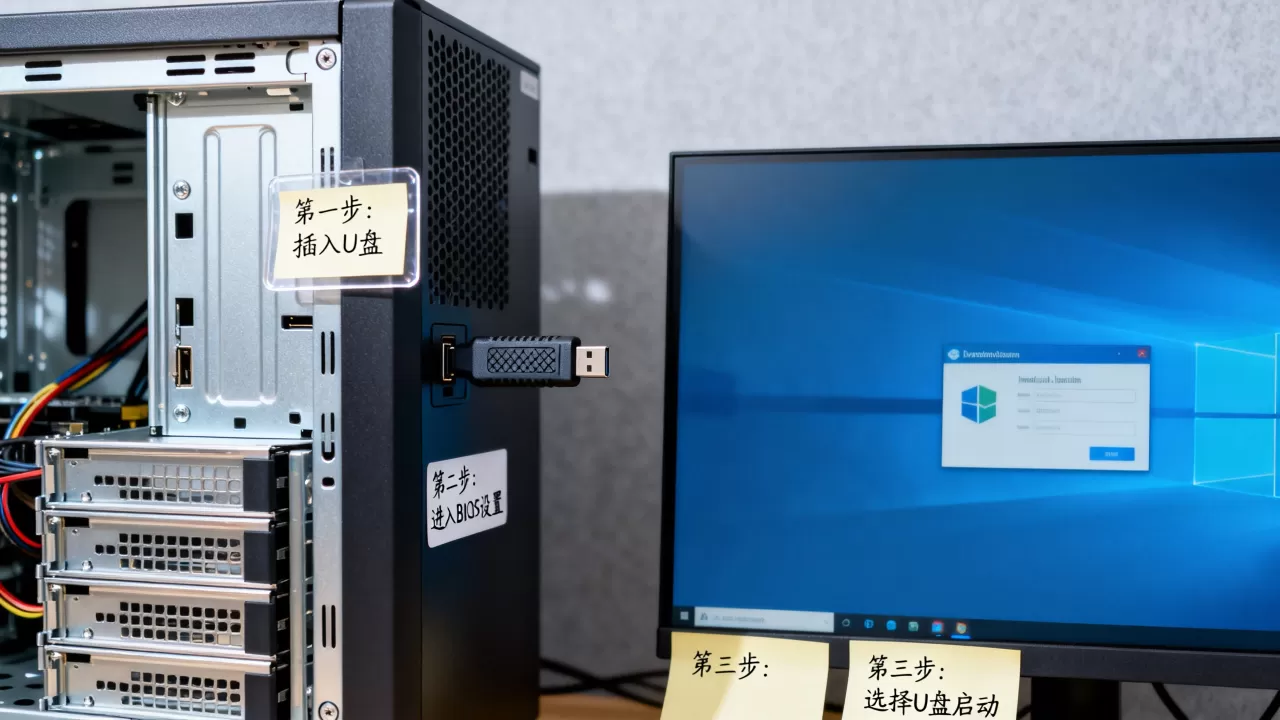
工具选对了,制作启动盘就是几分钟的事,这一步操作不当最典型的后果就是U盘插上服务器没反应,或者提示找不到引导文件,下面分两种主流工具说明。
用Rufus制作Windows安装盘
Rufus是目前兼容性最好的U盘启动工具,对服务器硬件的识别也不错,操作路径如下:
- 插入U盘,打开Rufus,软件会自动识别设备。
- 在“引导类型选择”里点击“选择”,找到你下载的ISO镜像文件。
- 分区类型这里要特别注意:如果你的服务器是2017年以后出厂的支持UEFI启动,就选GPT;如果是老机器,选MBR,不确定的话,可以查一下服务器型号的官方文档。
- 文件系统保持默认的NTFS或FAT32,Rufus会自动调整。
- 点击“开始”,等待进度条走完,Windows安装U盘就做好了。
用Ventoy实现多系统引导
如果你手里同时有Windows和Linux的镜像,或者想做一个“万能维护盘”,Ventoy是更省事的选择,它不需要反复格式化U盘,装好Ventoy之后,直接把ISO文件复制进U盘就能启动。
- 下载Ventoy,解压后运行Ventoy2Disk.exe。
- 选择U盘设备,点击“安装”,等待片刻。
- 安装完成后,把U盘重新插拔一次,把ISO文件直接拖进U盘根目录或任意文件夹。
- 启动服务器时,Ventoy的菜单会自动列出所有ISO,用键盘上下键选择即可。
一个完整的u盘安装服务器系统教程,通常会把Ventoy和Rufus并列推荐,前者胜在灵活,后者胜在兼容性,如果你只用一台服务器,Rufus就够了;如果经常折腾多台机器,Ventoy效率更高。
服务器BIOS设置U盘启动
启动盘做好,接下来就是让服务器认识U盘,这一步卡住的人最多,因为服务器品牌的BIOS界面五花八门,但核心逻辑是相通的。
新服务器U盘启动快捷按键
大多数品牌服务器都支持开机时按快捷键直接选择启动设备,不需要进BIOS慢慢翻设置:
- 戴尔(Dell)PowerEdge系列:开机按F11进入启动菜单,选择UEFI的U盘选项或Legacy的USB选项。
- 惠普(HP)ProLiant系列:开机按F9进入系统实用程序,或按F11选择一次性启动菜单。
- 联想(Lenovo)ThinkSystem系列:开机按F12。
- 浪潮(Inspur)英信系列:多为F12或Esc,具体看开机画面提示。
戴尔服务器u盘装系统步骤中,除了按F11,还会遇到一个细节:UEFI模式下,U盘图标会被识别为“UEFI: USB DISK”字样,别选成硬件的“USB CD/DVD ROM”,选错了,系统可能会从光驱或板载虚拟光驱启动,进不去安装界面。
传统BIOS模式下的设置路径
有些老一代服务器默认用Legacy BIOS模式,此时需要进BIOS调整启动顺序:
- 开机按F2或Del进BIOS设置。
- 找到“Boot Sequence”或“System BIOS”选项。
- 把U盘对应的设备(比如USB Storage Device)通过“+/-”键挪到第一位。
- 按F10保存退出,部分服务器还会要求把“Secure Boot”关掉,否则U盘里的引导文件可能被安全校验拦截。
这里多说一句:UEFI模式是当前服务器安装系统的主流方式,它支持GPT分区,能发挥大容量硬盘全部性能,如果你的服务器和系统镜像都支持UEFI,优先用这个模式,别折腾Legacy兼容了。
Windows Server和Linux安装过程实操
从U盘引导成功进入安装界面后,剩下的就是把图形化向导一步一步走完,不同系统有各自的小细节,这里分别说。
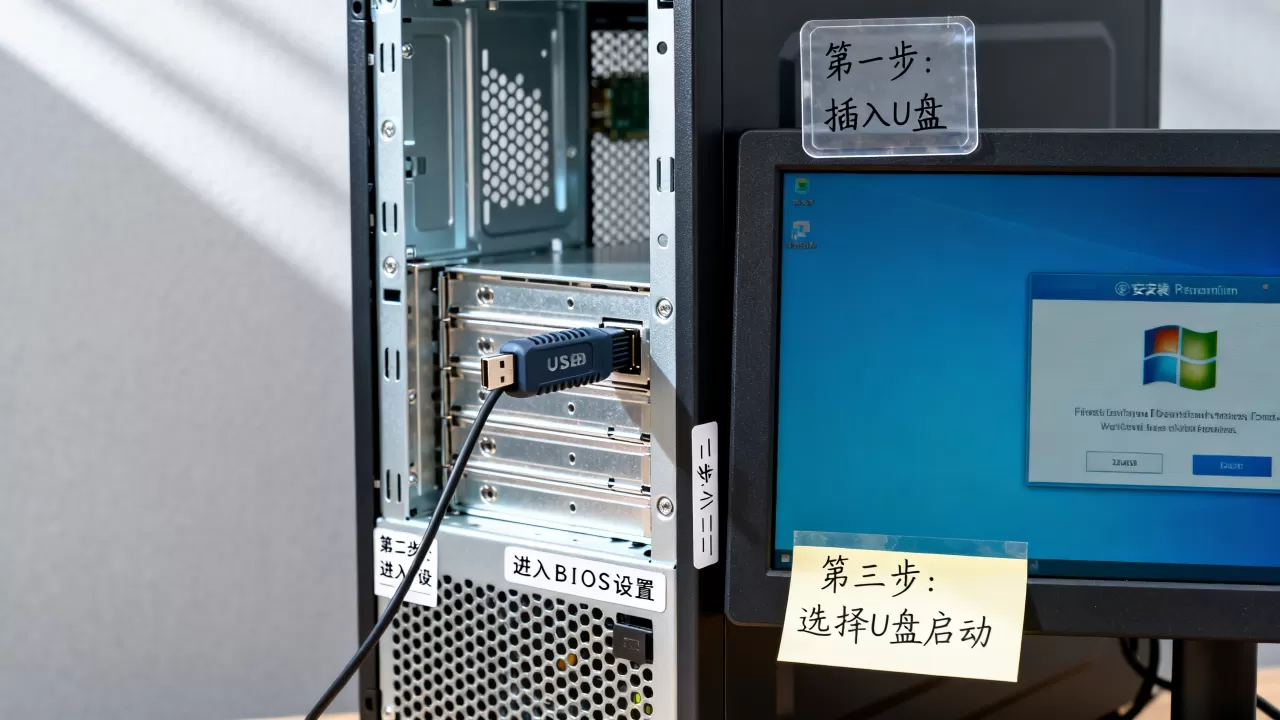
Windows Server安装关键步骤
服务器上装Windows Server,最常遇到的问题是分区识别不出硬盘。如果装机时用的是RAID卡或者NVMe硬盘,系统镜像里可能不带对应驱动。
- 在“选择要安装的磁盘”界面,如果看不到硬盘,点击“加载驱动程序”,浏览到U盘里提前放好的驱动文件夹,安装AHCI或RAID驱动。
- 选择要安装的版本,Windows Server一般有桌面体验版和核心版,初学者选“桌面体验”。
- 分区按需设置,系统盘建议预留至少60GB,C盘不要分太大,数据放其他分区。
- 设置管理员密码时,密码必须包含大写字母、小写字母、数字和特殊字符四类,否则校验不通过。
Linux发行版(CentOS Stream / Ubuntu Server)
Linux的安装界面偏向菜单化,但逻辑更透明:
- Ubuntu Server:启动后选择语言,进入键盘布局和网络配置,系统会检测DHCP自动分配IP,磁盘分区选“使用整个磁盘”再加LVM组,对新手最友好。
- CentOS Stream:安装源和软件选择界面比较直观,重点是“安装目的地”要点击进去确认磁盘已勾选,否则会卡在无法继续安装的提示。
顺手做一件事:把系统盘的Swap分区或交换文件留出来,物理内存8GB以下时建议分配和内存等量的Swap,内存足够大时2GB意思一下就行,安装完成后,系统拔掉U盘重启,进入控制台后第一时间用ip addr或ipconfig确认网络配置无误。
服务器U盘装系统失败怎么排查
遇到启动失败或安装中断,先别急着重新格式化U盘,多数情况是下面这几个原因:
| 表现 | 常见原因 | 解决方向 |
|---|---|---|
| U盘插上无反应,黑屏 | 服务器不识别USB3.0口 | 换个USB2.0接口(黑色口),或更新BIOS |
| 提示“No bootable device” | 启动模式选错,U盘未设置首启动项 | 重启进BIOS,确认U盘启动顺序或UEFI/Legacy选择 |
| 安装过程蓝屏或报错 | 镜像文件不完整,或硬件驱动缺失 | 重新校验ISO的SHA256校验码,用官方原版镜像 |
| U盘引导成功但找不到硬盘 | RAID驱动未加载 | 按上文路径加载厂商RAID驱动,或进RAID卡配置界面确认阵列已创建 |
一个容易被忽视的细节是U盘本身的质量。部分杂牌U盘的主控芯片兼容性差,读取速度不稳定
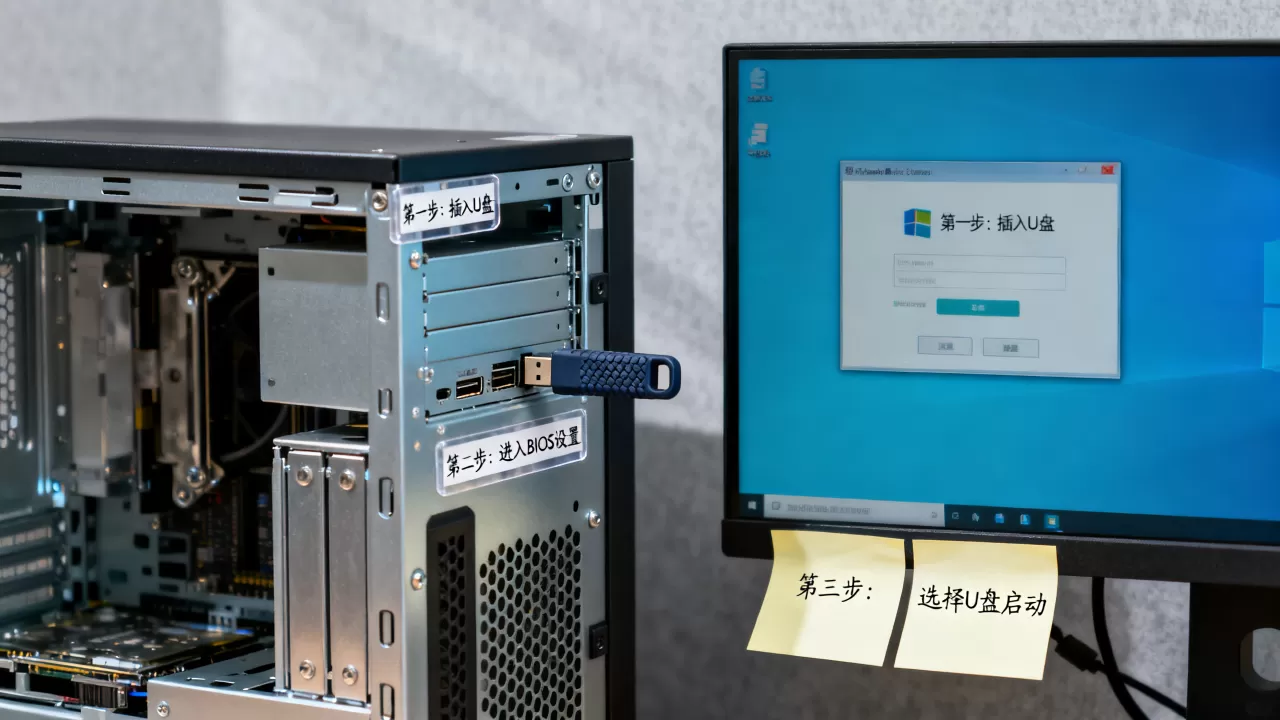
,装系统到一半突然断连,行业共识认为,优先选闪迪、三星等原厂颗粒的U盘比买二手杂牌盘更省心,据开源工具Rufus官方文档说明,不支持USB读卡器作为启动盘,尽量用原生USB闪存盘。
服务器u盘安装系统教程完整版怎么搜
说句实在话,视频教程比图文更容易看懂操作节奏,如果你需要一个动态演示作为参考,在B站或YouTube搜索“服务器U盘安装系统教程完整版”,有一条高赞视频的路径很值得参考,它的整个流程涵盖了从格式化U盘到系统配置完成的全过程,但要注意,视频教程往往基于特定机型录制,某些快捷键和BIOS选项位置在不同代次的服务器上会有差异,照着操作时遇到不一致的地方,回到本文对应小节查一下即可。
也可以关注“请【u盘服务器上安装系统怎么安装系统教程视频】”这类长尾搜索词,可以找到大量实操录像,注意甄别视频发布时间的远近,优先看近两年的内容,因为新版Windows Server和Ubuntu的安装界面已经做了不少调整。
Q&A:关于U盘装服务器的常见疑问
U盘装系统会把U盘弄坏吗?
不会,U盘作为启动盘只是引导读取其中的文件,安装系统是往服务器硬盘里写入数据,不是往U盘里写,制作启动盘的过程对U盘没有物理损伤,但频繁烧写会影响闪存寿命,用完U盘后可以直接格式化恢复为普通存储盘,继续正常使用。
装好的服务器系统还需要U盘吗?
不需要,系统安装完成后,启动时会从服务器内置硬盘读取系统文件,U盘可以拔掉,但如果用的是Linux系统,并且内核更新后启动失败,很多运维工程师会做一张Live USB用于救援模式,方便在系统无法引导时进入紧急模式修复问题。
为什么我的u盘服务器安装系统到了分区步骤就卡住?
分区卡住大多是硬盘状态异常或架构不匹配导致的,第一步需要确认硬盘是GPT还是MBR分区表,和当前启动模式是否对应,为UEFI模式使用GPT分区表,为Legacy模式使用MBR分区表,如果服务器里有旧系统的RAID配置残留,也会干扰分区工具的正常识别,建议先备份数据,然后在分区界面删除所有现有分区,再重新创建。
整个U盘装服务器系统的思路其实很朴素:工具备好、引导设对、镜像选对。动手装过一次之后,你就会发现服务器的系统部署和普通电脑并没有本质差别,现在很多运维团队已经开始用PXE网络批量部署,但U盘方案依然是单台服务器维护和个人学习的第一选择,它成本最低、上手最快,下次你需要给新机器装系统,先把Rufus和官方镜像准备好,剩下的就按部就班一步步来就好。
首发原创文章,作者:王坚,如若转载,请注明出处:https://idctop.com/article/601156.html