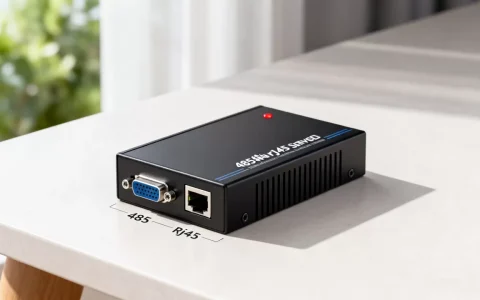
开篇直接给答案
服务器装网心x86专业版,核心就三步:准备一台满足硬件要求的x86设备,安装Linux系统并部署Docker环境,最后通过命令行拉取容器镜像并完成配置。整个过程不需要高深的编程知识,跟着操作路径走,多数情况下半小时内能跑起来。
装网心x86专业版前,先把硬件和系统盘明白
硬件要求:别让短板卡住收益
网心x86专业版对服务器的要求不算苛刻,但硬件选型直接影响调度率和收益,行业共识认为,CPU主频和内存大小决定并发连接数,而硬盘的读写速度决定数据回源的效率。


- CPU:x86架构即可,建议双核以上,低功耗的J4125、N5105能跑,但高峰时段CPU占用会拉到90%以上,影响稳定性
- 内存:最低4GB,推荐8GB及以上,内存不足时容器容易被系统OOM Killer干掉,导致离线
- 系统盘:至少16GB SSD,用于安装系统和Docker镜像
- 缓存盘:这个最关键,机械硬盘能跑,但调度率明显偏低;固态硬盘(SATA SSD)是起步线,NVMe SSD效果最好,缓存容量建议根据带宽选择,通常500M上行配1TB NVMe起步
系统选择:Ubuntu是大多数人的首选
网心官方提供的镜像和脚本对Ubuntu支持最完善,Ubuntu 20.04或22.04 LTS版本是社区里用得最多的系统,CentOS 7也能装,但需要手动处理一些依赖问题,新手不建议碰,Debian系系统兼容性良好,如果熟悉也能用。
安装系统时注意两点:第一,分区时给系统盘留足空间,别把整个盘都分配给根目录,后面挂载数据盘会麻烦;第二,确保SSH服务开启,后续所有操作都通过SSH远程完成。
部署Docker环境:装网心x86专业版的必经之路
一键脚本安装Docker
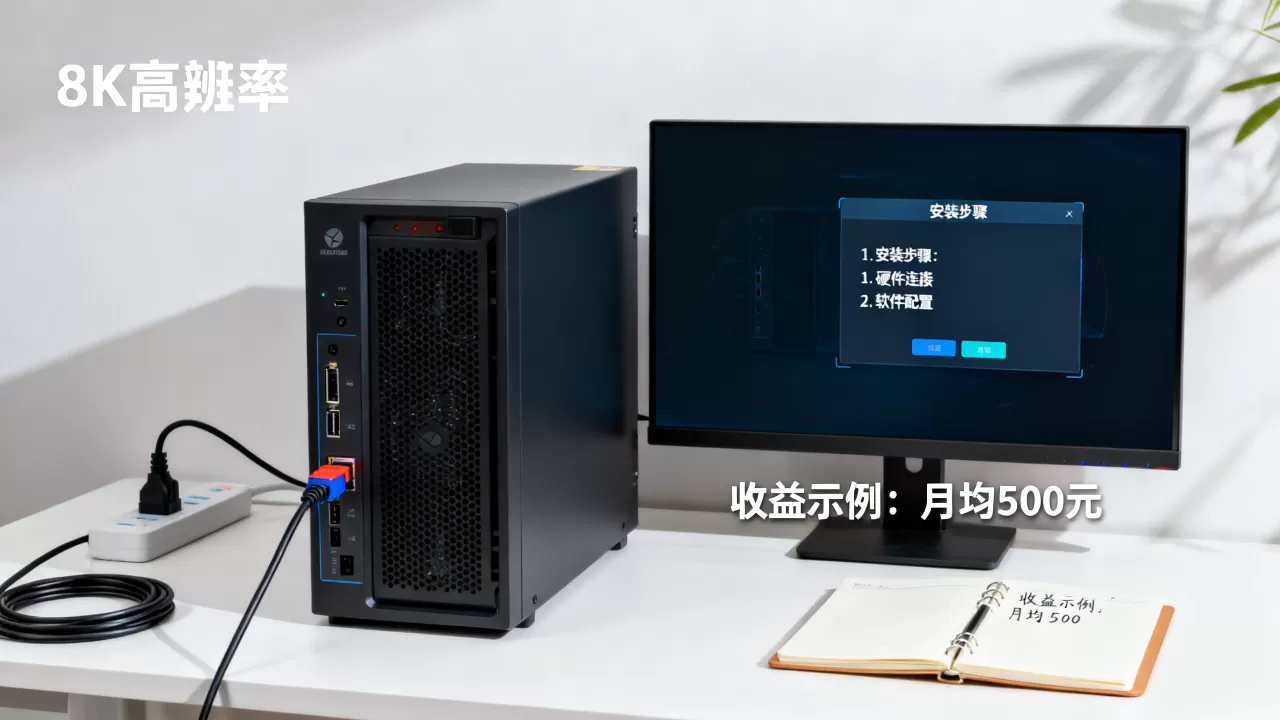
系统装好后,SSH登录服务器,先更新软件源,然后安装Docker,这里用官方脚本最省事:
curl -fsSL https://get.docker.com | bash
安装完成后启动Docker并设置开机自启:
systemctl enable docker && systemctl start docker
验证是否装好:docker version,能看到Client和Server版本信息就对了。
配置镜像加速器
国内服务器拉取Docker镜像经常超时,建议配置简米云或中科大镜像加速器,编辑/etc/docker/daemon.json文件,填入加速器地址,重启Docker生效。
这一步容易被忽略,但实际部署时,相当一部分人卡在镜像拉取失败这一步,问题就出在没配加速器。
挂载数据盘:缓存容量决定跑量上限
查看磁盘和挂载点
输入lsblk查看当前磁盘结构,新服务器通常有一块数据盘未分区或未挂载,找到设备名(比如/dev/sdb),然后分区、格式化、挂载:
fdisk /dev/sdb  # 创建分区
mkfs.ext4 /dev/sdb1  # 格式化为ext4
mkdir -p /data  # 创建挂载目录
mount /dev/sdb1 /data  # 挂载
设置开机自动挂载,编辑/etc/fstab,加入一行设备信息。
给容器挂载目录权限
网心容器运行时会往缓存目录写大量数据,目录权限不对会导致容器启动失败,执行:
chmod -R 777 /data
这一步很关键,权限不足时容器会反复重启,日志里报Permission denied。
拉取容器镜像并启动网心x86专业版
官方镜像和启动命令
网心官方提供了x86专业版的Docker镜像,通过命令行直接拉取,具体镜像名称和参数以网心云开放平台最新文档为准,这里给出通用启动逻辑:
docker run -d
  --name wxedge
  --restart=always
  --privileged
  --network=host
  -v /data:/storage
  -v /tmp:/tmp
  镜像名称:最新版本
启动后执行docker ps查看容器状态,STATUS为Up表示正常运行。
绑定设备到账号
容器启动后,浏览器打开服务器IP加指定端口(通常是端口80或8080),进入设备绑定页面,扫码或输入账号密码登录网心云账号,设备就绑定成功了。
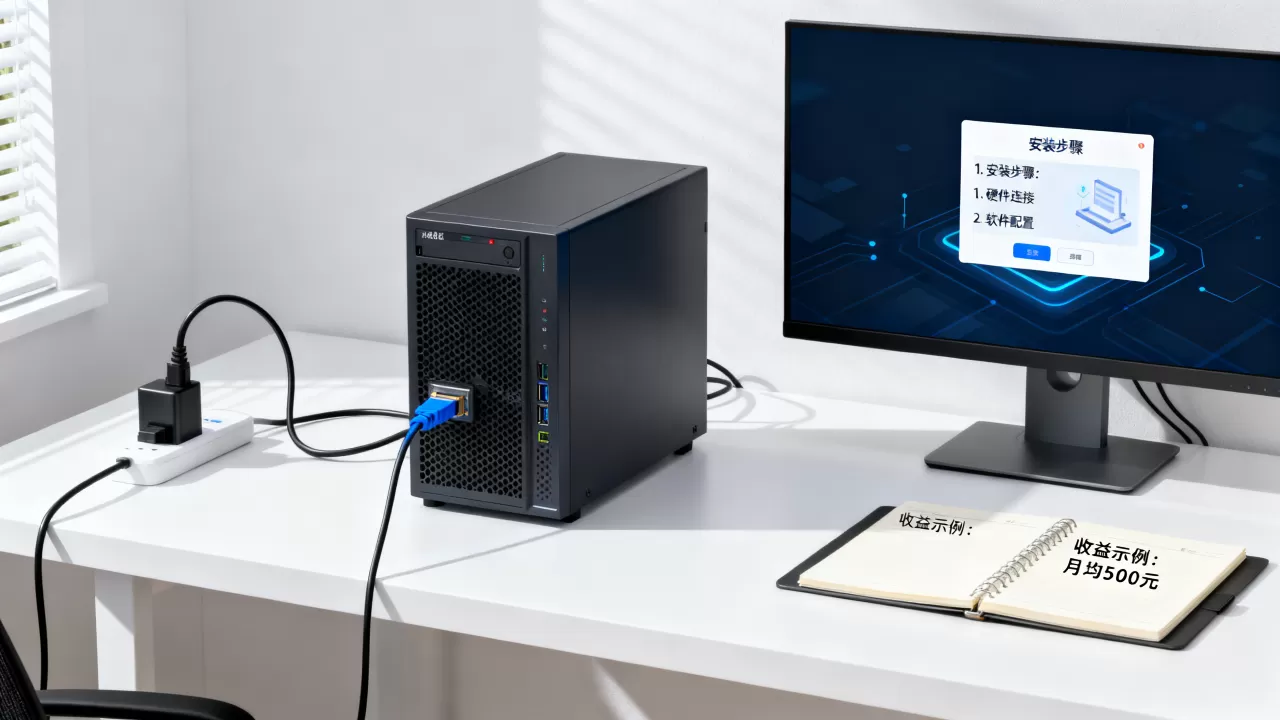
绑定成功后,后台能看到设备在线状态、带宽检测结果和预计收益。首次调度需要24-48小时,这段时间收益较低甚至为零,属于正常现象,系统在评估网络环境和缓存填充阶段。
网络配置:影响网心x86专业版收益的关键环节
开启UPnP或手动端口映射
网心x86专业版需要对外开放特定端口用于数据传输,如果服务器在机房且没有公网IP,收益会大打折扣,家庭宽带场景下,在路由器里开启UPnP即可;机房服务器则需要联系服务商开通独立公网IP。
检查端口连通性
用netstat -tunlp查看容器监听的端口,再用外部工具测试端口是否开放,端口不通会导致调度率低,表现为在线但收益差。
多拨和带宽叠加
部分地区的宽带支持多拨,通过路由器或软路由实现带宽叠加,网心x86专业版对上行带宽敏感,上行带宽越大,缓存命中率越高,收益上限也越高,多拨前先确认运营商是否允许,部分地区会封禁多拨行为。
网心x86专业版收益怎么样:预期管理和优化手段
收益波动原因
收益和调度率、带宽质量、缓存热度强相关,行业共识认为,同样是100M上行,不同地区、不同运营商的收益差异能达到两倍以上,移动宽带通常比电信联通收益高一些,因为移动的P2P需求更大。
提升收益的实操手段
- 缓存盘越大越好,至少给容器分配1TB空间,数据量上去后命中率提升明显
- 保持7×24小时在线,频繁重启会让调度权重下降
- 定期检查容器日志,发现异常及时处理
- 网络延迟要低,尽量避免经过多层NAT
网心x86专业版和OEC怎么选
这个问题在社区里讨论很多,OEC是网心官方推出的ARM设备,即插即用,功耗低,适合家用;x86专业版适合已有服务器或追求更高收益上限的用户,x86专业版的优势在于硬件可定制、缓存容量可以做到很大、支持多实例部署;劣势是功耗高、需要自己维护系统。
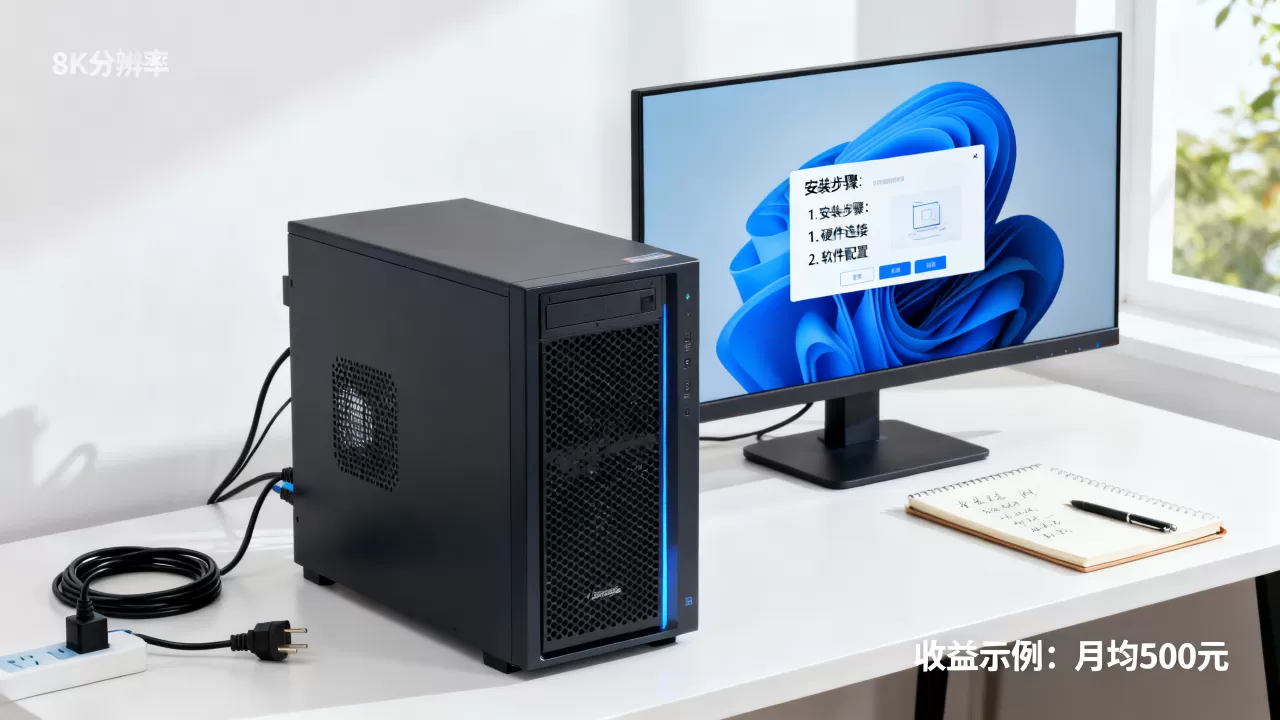
如果手上已有闲置x86设备,跑专业版成本几乎为零;如果要从零买设备,OEC可能更省心。
常见故障排查
容器启动失败
先看日志:docker logs wxedge,常见原因是挂载目录权限不对、镜像拉取不完整、端口被占用,按日志提示逐个排查。
设备离线
检查网络连通性,ping网关和外网IP,再确认容器是否在运行,如果容器退出了,查看退出日志,多数情况下是内存不足被系统杀掉,加大内存或限制容器内存占用。
收益持续偏低
先确认带宽是否达标,测速工具跑一下上行,然后检查端口开放情况,最后看缓存盘的IO性能。NVMe和机械硬盘的收益差距可能在两倍以上。
关于服务器怎么装网心x86专业版的几个常见疑问
服务器装网心x86专业版需要什么配置的机器
入门配置是双核CPU、4GB内存、16GB系统盘加500GB以上缓存盘,收益和硬件投入成正比,缓存盘越大、带宽越高,收益上限越高,不推荐用云服务器跑,云服务器的带宽费用和流量限制会让收益变成负的。
装网心x86专业版影响服务器上其他业务吗
会占用CPU、内存、带宽和磁盘IO,如果服务器跑着网站或数据库等核心业务,不建议同时跑网心,建议用独立服务器或业务低峰期测试,网心容器有--cpus和--memory参数可以限制资源占用,但限制太狠会影响调度。
家用宽带能不能跑网心x86专业版
能跑,但需要注意上行带宽被占满会影响日常上网,现在不少地区对PCDN类业务有限制,跑之前先确认宽带服务商的使用条款,据行业反馈,部分地区会限制连接数或直接封禁,风险需要自己权衡。
整个流程走下来,服务器怎么装网心x86专业版的答案已经很清楚:选对硬件、装好系统、部署Docker、挂载大容量缓存盘、开放网络端口,然后耐心等待调度稳定,收益不是一蹴而就的,前期调优和持续观察才是关键。
首发原创文章,作者:王坚,如若转载,请注明出处:https://idctop.com/article/601376.html