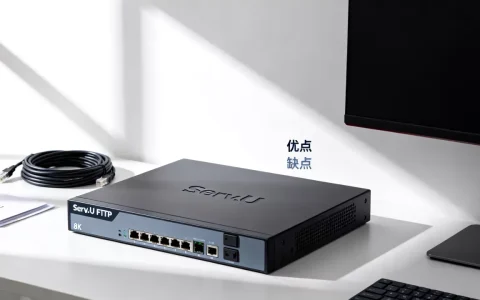
服务器有两个硬盘怎么装win7
服务器装win7和普通电脑不是一个套路,双硬盘场景下,正确顺序是先定阵列、再调引导、最后加载驱动,核心答案就一句话:进BIOS把硬盘模式调对,用U盘引导装系统,装的时候按F6加载阵列卡驱动,装完再补芯片组驱动。
很多朋友手头有退役的二手服务器,或者公司老服务器需要降级装win7,一上来就插U盘装系统,结果卡在“缺少驱动程序”或者直接蓝屏,原因不复杂:服务器硬盘控制器和台式机不一样,win7安装镜像里不带这些驱动,下面把整个流程拆开讲,每一步都按实操来。

装机前先搞清楚三件事
开干之前,花五分钟确认你的服务器到底什么情况,能省掉后面一大半折腾。
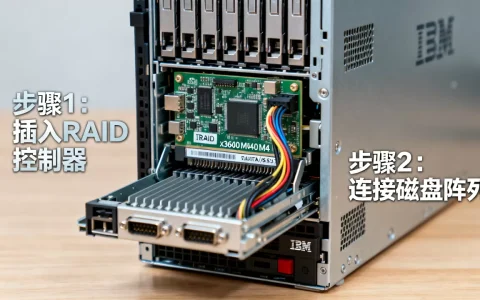
- 确认服务器品牌和型号:戴尔PowerEdge系列、惠普ProLiant系列、IBM/联想System x系列,各有各的BIOS界面和阵列卡驱动下载页面,铭牌一般在机箱盖内侧或前面板。
- 确认硬盘接口类型:SATA盘最常见,SAS盘多见于老服务器,NVMe固态是后起之秀,win7原生不支持NVMe引导,如果你手里是NVMe固态,得提前注入驱动或用第三方引导工具,麻烦不少。
- 确认是否组阵列:服务器双硬盘最常见的方案是RAID 1(镜像),其次是RAID 0(条带),还有一种是不组阵列、两块盘独立使用,这个决定了你要不要装阵列卡驱动。
这里有个关键判断:如果你的服务器是品牌机且带有独立阵列卡(比如戴尔PERC系列、惠普Smart Array系列),装win7时几乎必然要加载额外驱动。 如果是板载SATA控制器且没有阵列卡,那和普通台式机区别不大。
BIOS设置:引导方式和硬盘模式是成败关键
服务器BIOS和台式机BIOS差别很大,但核心设置点就两个。
第一,引导方式选Legacy还是UEFI?
win7是2015年之前的主流系统,对UEFI引导支持很勉强,尤其是64位win7加GPT分区表的组合,兼容性问题一堆。建议直接选Legacy传统引导,配合MBR分区表,这是win7最舒服的运行环境。
具体操作路径(以戴尔服务器为例):
- 开机按F2进System Setup
- 找到
Boot Settings→Boot Mode - 选择
BIOS(即Legacy模式),按Esc保存退出
惠普服务器路径类似:开机按F9进入ROM-Based Setup Utility,
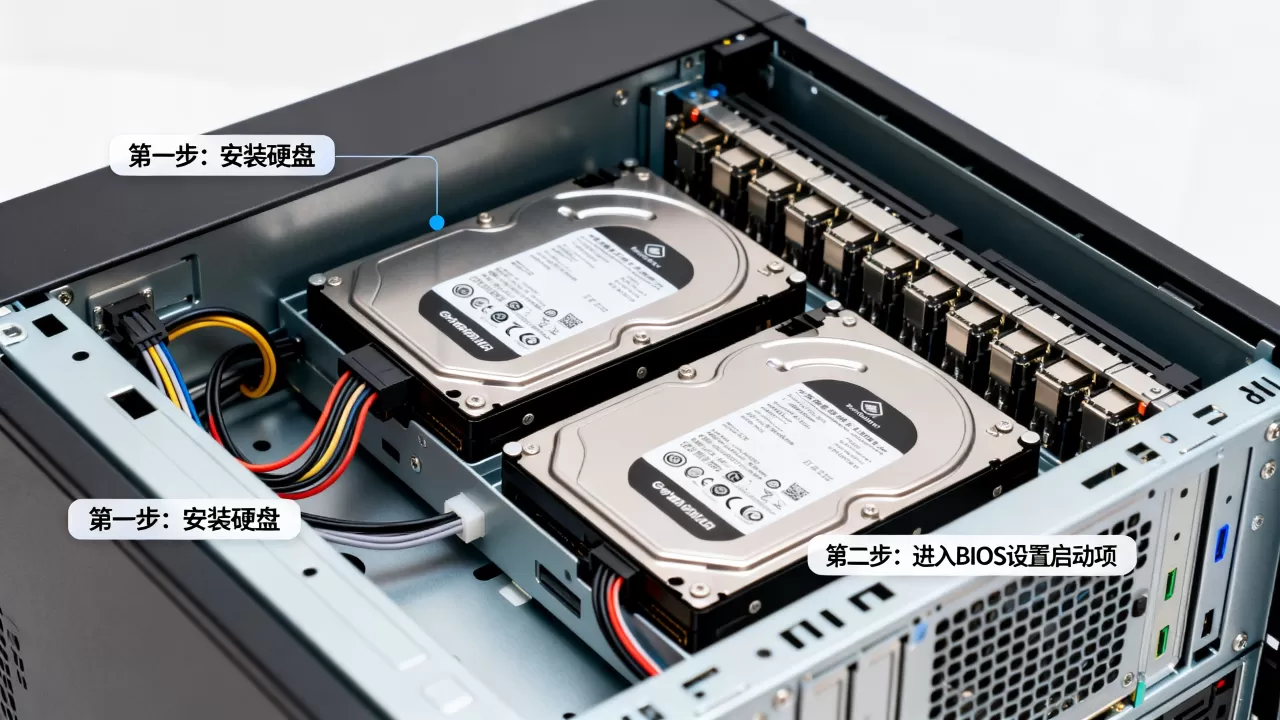
Boot Options → Boot Mode选Legacy BIOS Mode。
第二,硬盘模式选AHCI还是RAID?
这是双硬盘装win7最容易翻车的地方,如果你不组阵列、想两块盘独立用,把SATA Controller Mode设为AHCI,装系统时不用额外驱动,如果组RAID,必须设为RAID Mode并提前进阵列卡配置界面创建阵列。
双硬盘阵列方案怎么选:RAID 1还是独立盘
这一步很多人纠结,直接说结论:
| 方案 | 适用场景 | 优点 | 缺点 |
|---|---|---|---|
| RAID 1(镜像) | 数据安全优先,比如财务、数据库服务器 | 一块盘坏了数据不丢 | 可用空间只有一块盘的容量,写入性能略降 |
| RAID 0(条带) | 追求速度,不心疼数据 | 读写快,容量叠加 | 一块盘坏了全完,数据不可恢复 |
| 不组阵列(AHCI模式) | 两块盘独立用,比如系统盘+数据盘 | 灵活,坏了哪块换哪块 | 没有冗余保护 |
行业共识认为,服务器双硬盘最稳妥的是RAID 1,尤其是跑业务系统的场景,数据比硬盘值钱多了,但如果你只是拿旧服务器当开发测试机或者NAS下载机,两块盘分开用反而省心。
创建阵列的操作路径(以戴尔PERC H310/H710阵列卡为例):
- 开机看到
Press Ctrl+R to enter configuration utility时按Ctrl+R - 进入
VD Mgmt菜单,按F2选择Create New VD - RAID级别选
RAID-1,把两块盘都勾上 - 初始化完成后,按Esc退出重启
装系统时加载阵列卡驱动:戴尔服务器装win7找不到硬盘的解决办法
这是全网问得最多的问题:戴尔服务器装win7找不到硬盘,现象就是U盘引导进安装界面后,到了选磁盘那一步,列表里空空如也。
原因很简单:win7安装程序认不出阵列卡虚拟出来的硬盘,需要手动加载驱动。
具体操作步骤:
- 先到戴尔官网支持页面,输入服务器服务标签,下载对应型号的Windows 7 64位阵列卡驱动(通常是一个
.exe自解压文件或.zip压缩包) - 解压后找到
f6flpy文件夹,里面有.inf文件和.sys
文件,这就是驱动本体
- 把整个文件夹拷贝到另一个FAT32格式的U盘里(别跟安装U盘混用也行,但最好是分开)
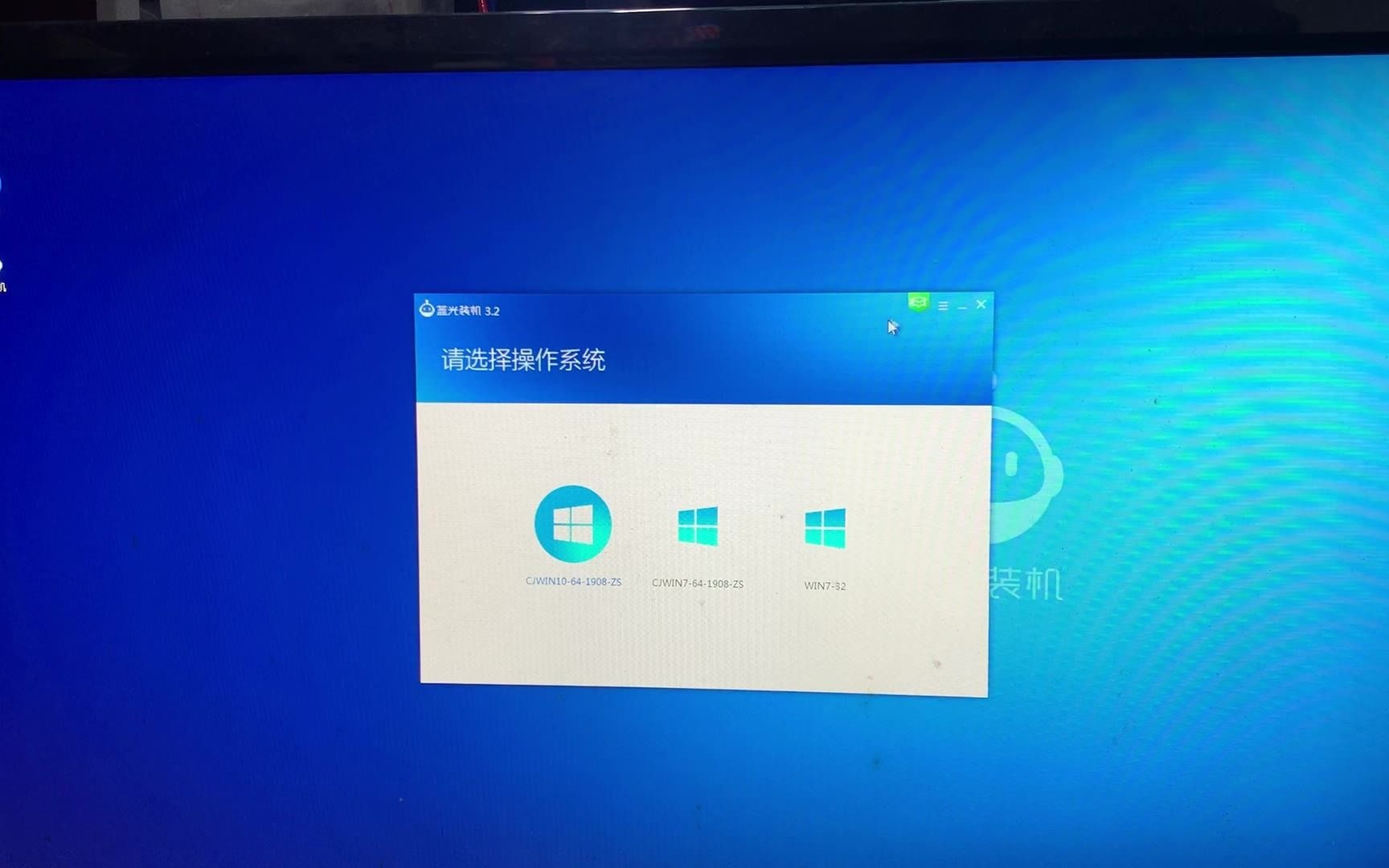
- 安装win7到“您想将Windows安装在何处?”界面时,点左下角“加载驱动程序”
- 点“浏览”指向驱动U盘的对应文件夹,系统会自动识别驱动,加载成功后硬盘列表就出来了

这里有个细节:驱动文件路径别带中文,U盘文件名也别有中文,否则容易识别失败,如果第一遍没识别出来,试试把解压后的文件夹直接放到U盘根目录,路径越短越好。
惠普服务器同理,到惠普支持网站搜型号下载Storage Controller驱动,解压后同样是找f6flpy或x64文件夹。
安装过程中的分区处理:两块盘怎么安排
驱动加载成功后,就到了分区环节,如果是RAID 1模式,系统里只显示一块盘(容量等于单盘容量),这是正常的,直接在上面分区就行,如果是AHCI独立模式,会看到两块盘,按自己的规划分配。
win7安装时分区建议:
- 系统盘(C盘)至少分配80GB-100GB,服务器系统更新和软件安装会吃掉不少空间
- 剩余空间留给数据盘(D盘)
- 安装过程中用“驱动器选项(高级)”里的“新建”功能分区,系统会自动创建100MB的隐藏系统保留分区,这个分区别删,删了可能导致激活失效和引导损坏
win7安装过程中分好区后直接点“下一步”,后续就是常规的自动安装流程,大概20-30分钟,视硬盘速度而定。
装完系统后必须处理的三个问题
系统装完了,别急着欢呼,还有三件收尾工作。
第一,驱动补齐。 阵列卡驱动装好了,但网卡、显卡、芯片组驱动大概率是缺失的,服务器型号较老的话,win7可能能联网自动更新部分驱动,但多数情况需要手动装,到官网下载对应Win7驱动包,按顺序装:芯片组→网卡→显卡→阵列卡管理工具。装驱动这个顺序别乱,先芯片组再其他,否则可能出奇怪的兼容性问题。
第二,激活问题。 服务器通常不带正版Win7授权,这一点得靠你自己解决单位有批量授权(MAK/KMS)就用单位的,没有的话,市面上二手服务器装win7系统价格大概在50-100元不等,找人远程装也是这个行情,涉及激活的事情这里不多说,合法渠道自行选择。
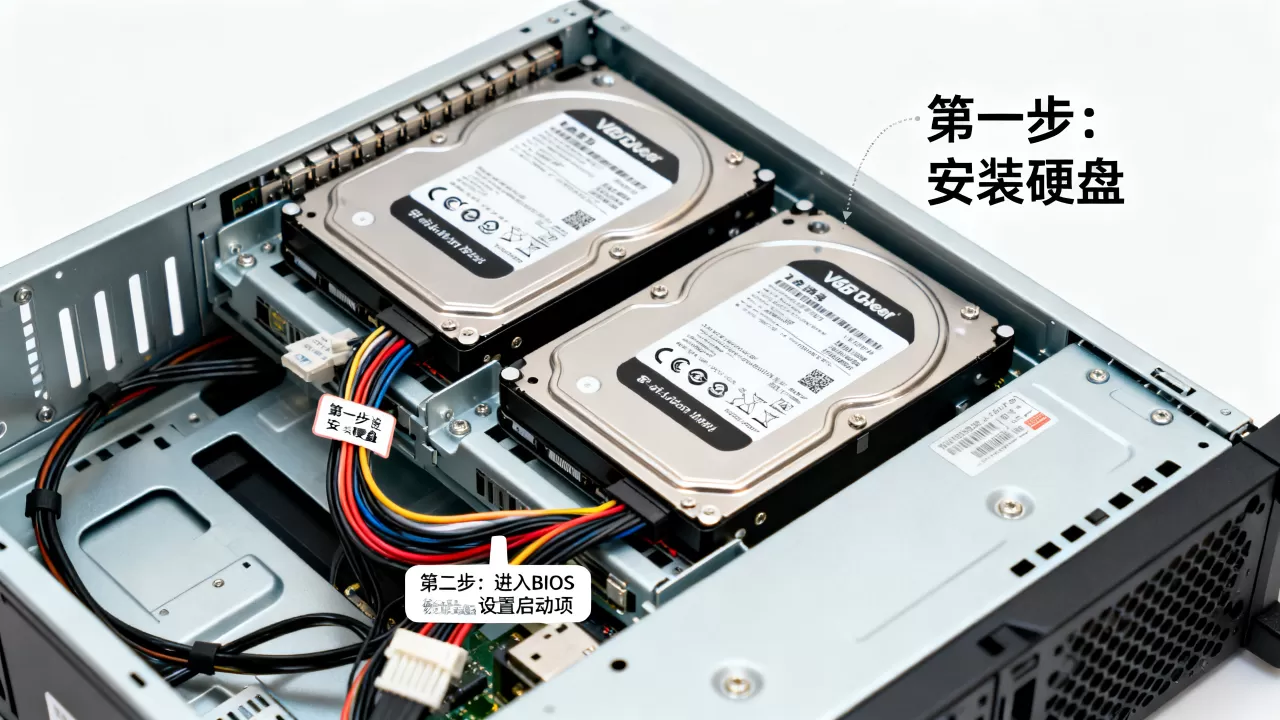
第三,硬盘健康状态确认。 服务器上跑的往往是重要业务,装完系统后先用工具看下两块硬盘的SMART信息,确认没有重映射扇区、CRC错误之类的隐患,常用工具如CrystalDiskInfo,绿色免安装,打开就能看。
常见翻车现场排查
装了这么多年系统,把最常见的几个问题列出来,对号入座。
- 安装时蓝屏0x0000007B:这是经典的“INACCESSIBLE_BOOT_DEVICE”错误,说明硬盘控制器驱动没加载成功,回BIOS确认硬盘模式,或者重新加载阵列卡驱动。
- 装完系统启动黑屏/卡在Windows图标:多半是显卡驱动不对,或者UEFI/Legacy模式和系统分区表不匹配,检查BIOS引导模式是否和安装时一致。
- 系统里看不到第二块硬盘:AHCI模式下,去
磁盘管理里看看是否未初始化、未分配盘符,RAID模式下,确认阵列是否创建成功。 - U盘启动盘认不到:老服务器对UEFI启动U盘兼容性差,用Rufus制作启动盘时选
MBR分区类型配合BIOS或UEFI-CSM模式。
关于上海北京等地区的上门服务
如果你在上海、北京、广州这类城市,当地做服务器维护的小公司不少,二手服务器装win7系统价格一般在100-200元一次,带阵列配置和数据迁移另算,找服务商时问清楚:是否包含阵列卡驱动注入、是否包含后续驱动安装、是否保激活,据行业内的普遍情况,大部分服务商只负责装好系统进桌面,驱动和软件要额外加钱,问清楚再下单。
常见问题速答
问:服务器两个硬盘不组阵列,能直接装win7吗?
能,进BIOS把SATA模式设为AHCI,然后正常用U盘引导安装就行,安装时能看到两块独立硬盘,自行分区即可,唯一要注意的是,如果主板板载SATA控制器是服务器专用芯片(比如英特尔的C600系列),可能仍需加载F6驱动,下载地址在官网的“芯片组”或“SATA控制器”分类下。
问:两块硬盘组了RAID 1,装win7时只显示一块硬盘,正常吗?
正常,RAID 1是把两块盘镜像成一个逻辑盘,系统层面只能看到一个虚拟硬盘,容量等于单盘容量,这是硬件层完成的冗余,不是系统问题,你在磁盘管理里也只会看到一块盘,不需要任何额外设置。
首发原创文章,作者:王坚,如若转载,请注明出处:https://idctop.com/article/601884.html