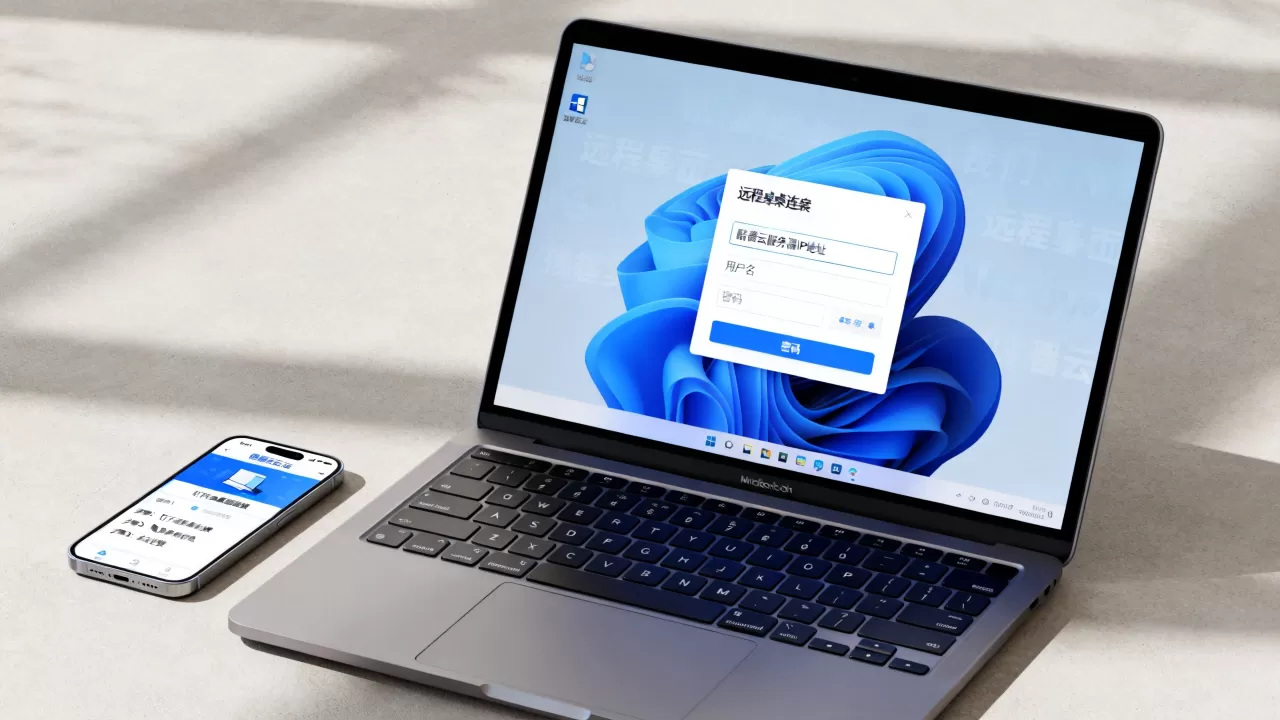
Windows 11远程登录酷番云服务器,最直接的方法就是使用系统自带的远程桌面(mstsc)功能,通过公网IP加端口3389进行连接,整个流程不需要安装任何第三方软件。只要你的服务器是Windows Server系统,并且已完成密码设置和安全组放行,一般几分钟内就能搞定,这篇内容就围绕这个核心操作,把从准备工作到故障排查的完整链路拆开讲清楚。
远程登录前的必备准备:四项缺一不可
很多朋友卡在登录失败,并不是操作有问题,而是准备工作没做全,在打开远程桌面之前,建议先花两分钟确认以下四项信息,能帮你避开九成以上的连接报错。


确认服务器系统与公网IP
酷番云服务器分为Windows Server和Linux两大类,远程登录Windows服务器只能用Windows自带的RDP协议,你需要在酷番云控制台的实例列表中找到目标服务器,记下它的公网IP地址,这个IP是你在家或办公室连接服务器的唯一入口,千万别把内网IP抄下来,那是连不通的。
设置或重置管理员密码
如果是新买的服务器,初始化时设置的密码要记牢,如果忘了密码,可以登录酷番云控制台,在实例右侧点击”重置密码”,按照提示操作即可,重置后服务器会强制重启,大概需要等待一两分钟,期间不要重复操作,等状态恢复”运行中”再继续。
安全组放行3389端口
这是新手最容易忽略的一步,酷番云默认安全组可能只放行了ICMP和22端口,不会自动开放3389,你需要进入安全组规则页面,添加入站规则,协议选”RDP”,端口填”3389″,来源建议选”指定IP”填你当前宽带的公网IP,这样更安全,如果嫌麻烦直接选”全部IPv4″,也能通,但会暴露在公网扫描之下,不推荐。
关闭服务器防火墙阻拦
Windows Server自带的防火墙默认会拦截远程桌面,但酷番云镜像一般会预置放行规则,保险起见,你可以登录酷番云控制台的”VNC登录”(网页版终端),执行以下命令确认防火墙状态:
netsh advfirewall show allprofiles state
如果显示”启用”,再执行一条命令放行远程桌面:
netsh advfirewall firewall set rule group="远程桌面" new enable=Yes
看到”确定”提示就说明成功了。
Windows 11连接酷番云服务器的完整操作步骤
准备工作做完,接下来就是实际连接环节,Windows 11的远程桌面客户端和老版本略有区别,但整体逻辑没变,照着下面三步走就行。
打开远程桌面连接的三种方式
- 按下 Win + R 组合键,在弹出的运行框里输入
mstsc,回车即可打开 - 点击开始菜单,直接输入”远程桌面连接”,系统会帮你找到对应应用
- 在搜索框输入”mstsc”然后回车,效果一样
第一种方式最快捷,也是多数老用户习惯的做法。
输入IP与凭据进行连接
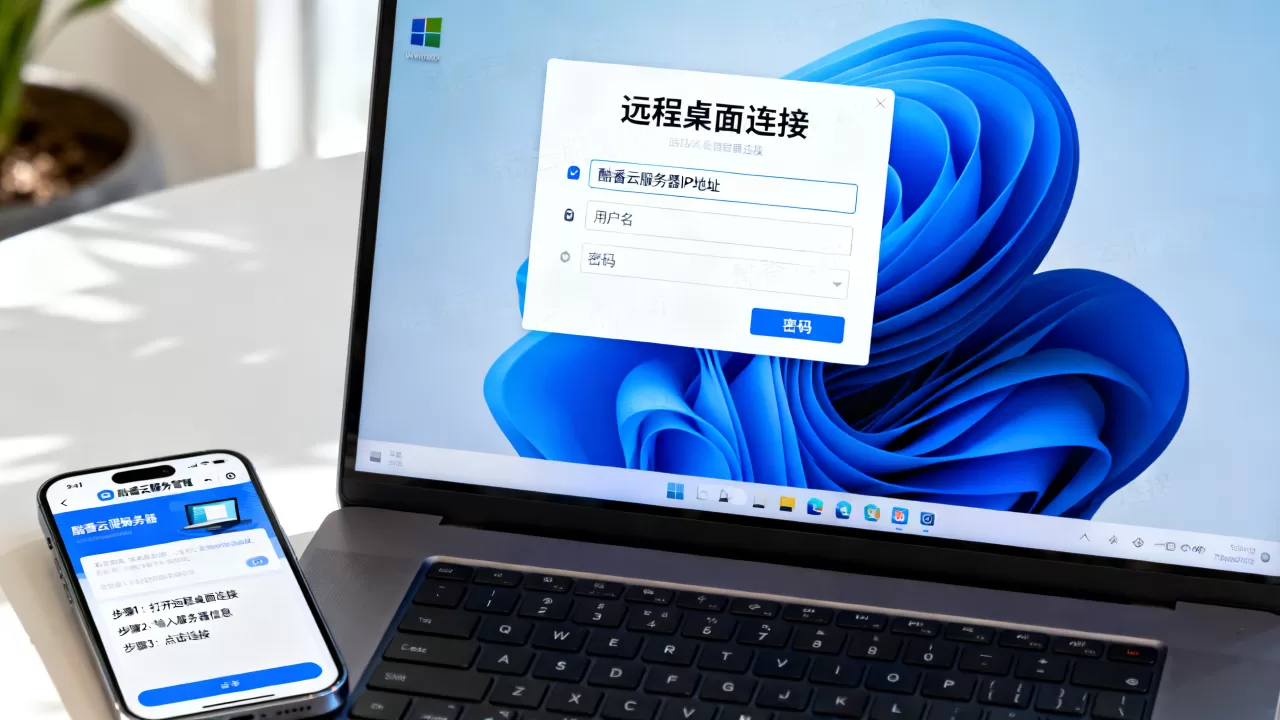
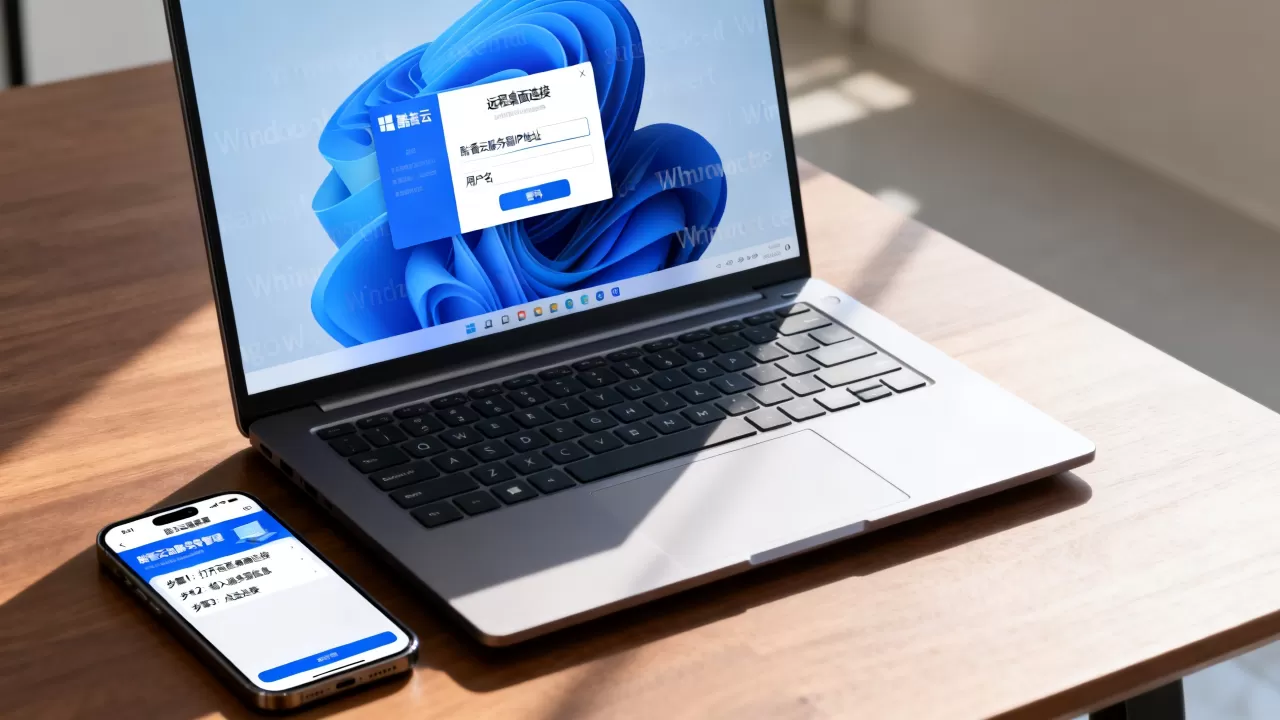
在远程桌面窗口的”计算机”栏填入你的公网IP,132.xx.xx,点击”连接”后,系统会弹出Windows安全窗口,让你输入服务器账号和密码,账号默认是 Administrator,密码就是你在控制台设置的那个。
这里有个细节需要注意:如果弹出证书警告,提示”无法验证此远程计算机的身份”,这是正常现象,勾选”不再询问我是否连接到此计算机”,然后点击”是”就行,酷番云服务器默认使用自签名证书,不影响连接安全性。
调整显示选项获得最佳体验
连接成功后,你会看到服务器的完整桌面,如果觉得画面模糊或者分辨率不合适,可以在远程桌面连接窗口的”显示”选项卡里调整显示比例,或者点击顶部蓝色工具栏的缩放按钮,日常运维建议选择全屏显示,操作起来更顺手。
登录失败怎么办:高频故障自查清单
远程登录失败的概率不低,但绝大多数问题都能自己解决,我整理了几个最常见的报错场景,你对照着排查基本能定位。
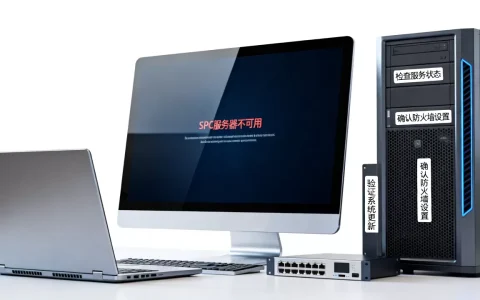
报错”远程桌面无法连接到远程计算机”
这个提示比较笼统,但排查方向很明确,按以下顺序检查:
- 服务器是否处于运行状态,先去控制台看一眼实例状态,如果显示”已关机”,启动它
- 公网IP是否写错,核对控制台显示的那个IP,别把弹性IP和普通公网IP搞混
- 3389端口是否被安全组拦截,这是最常见的原因,回看上文安全组设置
- 本地网络是否禁用了RDP出站,公司网络或校园网有时会封禁3389,换手机热点试试
报错”出现身份验证错误,要求的函数不受支持”
这通常是Win11和服务器系统版本之间的加密协议兼容性问题,早期Windows Server 2012或更老版本的系统,默认加密级别较低,Win11默认禁用了不安全的加密方式,解决办法有两种:
- 在服务器上安装最新补丁,升级系统的CredSSP组件
- 在本地Win11上修改组策略:运行
gpedit.msc,依次打开”计算机配置”->”管理模板”->”系统”->”凭据分配”,将”加密Oracle修正”设置为”已启用”,保护级别选”易受攻击”
连接后黑屏或画面卡死
黑屏多发生在带宽不足或服务器负载较高的情况下,你可以尝试按 Ctrl + Alt + End 组合键,调出服务器上的安全界面,或者直接断开重连,如果频繁出现卡顿,建议在服务器上关闭视觉特效,右键”此电脑”->”属性”->”高级系统设置”->”性能设置”,选择”调整为最佳性能”。
酷番云轻量应用服务器与云服务器的远程登录区别
很多用户分不清轻量应用服务器和云服务器CVM在远程登录上的差异,这里单独说明一下,两者底层都是Windows系统,远程桌面操作完全一样,区别只在控制台入口和安全组配置方式上。
- 云服务器CVM:在控制台”实例”页面管理,安全组是独立资源,需要单独配置
- 轻量应用服务器:在”轻量应用服务器”页面管理,防火墙规则集成在实例详情里,操作路径更短
如果你买的是轻量服务器,登录酷番云控制台后,进入轻量应用服务器列表,点击实例ID进入详情页,找到”防火墙”选项卡,添加规则时协议选”RDP”,端口填”3389″即可,其他连接步骤与CVM完全一致。
远程登录的进阶操作与安全加固建议
连接成功后,别急着关机走人,建议花两分钟做几个安全设置,能有效降低被暴力破解的风险。
修改默认远程端口
默认的3389端口是扫描器重点照顾的对象,改一个高位端口能过滤掉大部分自动化攻击,在服务器上打开注册表编辑器,定位到以下路径:
HKEY_LOCAL_MACHINESYSTEMCurrentControlSetControlTerminal ServerWinStationsRDP-Tcp找到 PortNumber 键值,选择”十进制”,改成比如 53389 这样的高位端口,然后重启服务器,以后连接时,在公网IP后加冒号和端口号,132.xx.xx:53389。
使用密钥登录替代密码登录
Windows服务器同样支持密钥认证,你可以在本地Win11上运行 ssh-keygen 生成密钥对,然后把公钥内容追加到服务器的 C:UsersAdministrator.sshauthorized_keys 文件中,配置完成后,远程桌面连接时选择”使用智能卡或证书”,就能实现免密登录,安全性远高于密码。
据酷番云官方文档说明,密钥登录是目前公认最安全的远程管理方式,强烈建议有条件的用户配置。
常见问题解答
Windows 11家庭版能远程登录酷番云服务器吗?
能,Windows 11家庭版虽然不能作为远程桌面的主机(即被别人连接),但完全可以用作客户端去连接其他电脑或服务器。mstsc 这个程序在所有Win11版本中都内置,功能没有阉割,放心使用。
远程登录时提示密码过期怎么办?
服务器密码默认有效期较长,但如果你设置了定期更换策略,登录时可能会收到”密码已过期”的提示,此时需要用酷番云控制台的VNC登录功能进入系统,按 Ctrl + Alt + Delete 选择”更改密码”,输入旧密码后设置新密码,再用新密码重新连接远程桌面。
Mac电脑可以远程登录酷番云Windows服务器吗?
可以,Mac用户需要从App Store下载Microsoft Remote Desktop客户端,这是微软官方出的免费应用,打开后点击”添加PC”,填入公网IP和端口,再输入用户名密码就能连接,功能和Windows自带的远程桌面基本一致,日常运维完全够用,行业共识认为,跨平台远程管理场景下,微软官方客户端是兼容性和稳定性最好的选择。
首发原创文章,作者:王坚,如若转载,请注明出处:https://idctop.com/article/602160.html