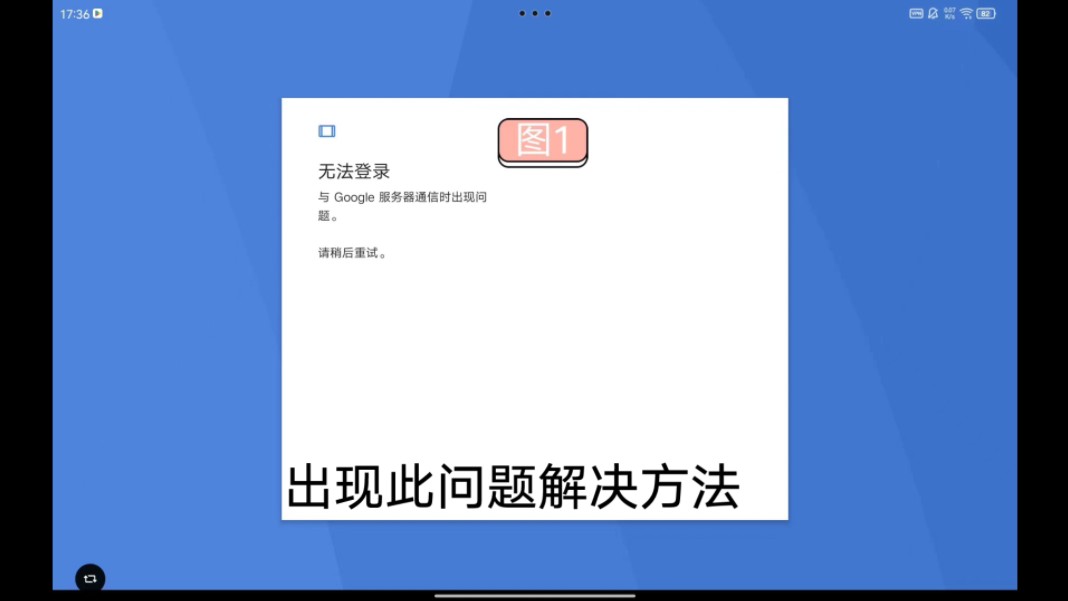
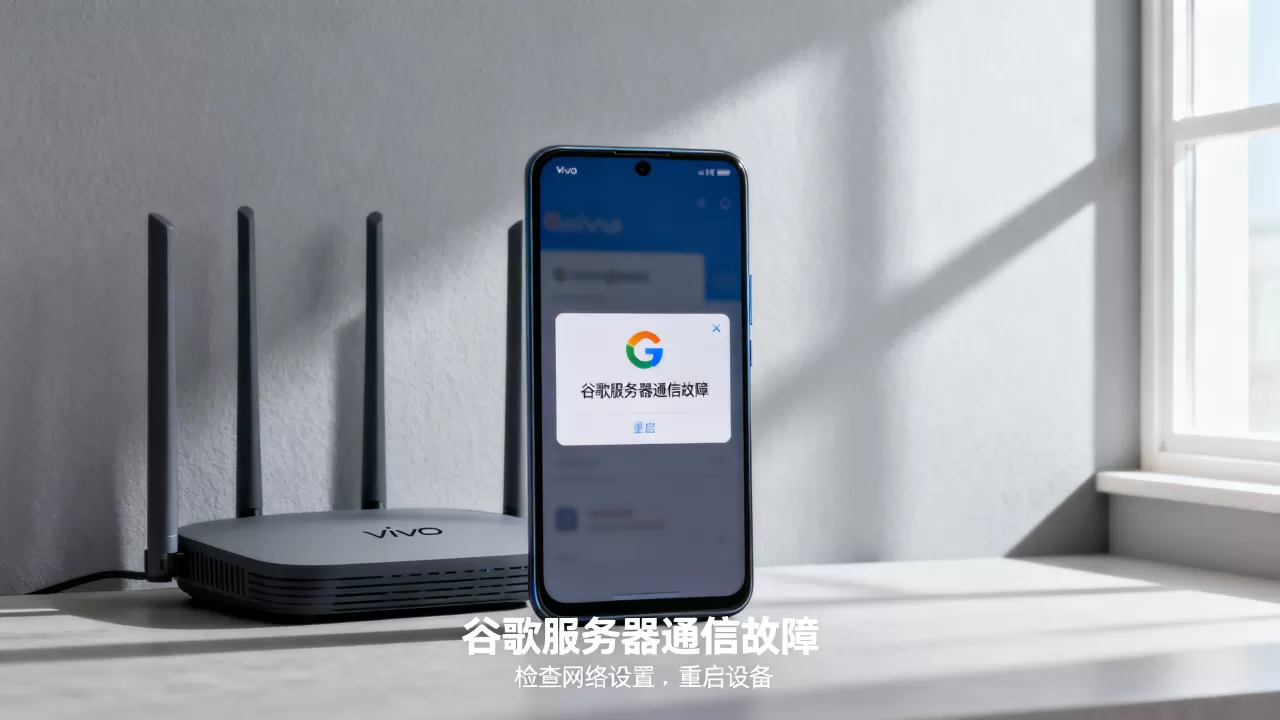
vivo手机提示谷歌服务器通信时出现问题,最直接的解决办法是按顺序排查网络环境、系统设置和服务框架状态,多数情况下通过清除谷歌服务缓存或更换网络即可恢复,少数情况需要重装谷歌套件。
很多vivo用户遇到这个问题时,第一反应是手机坏了,其实不然,谷歌服务在国内没有服务器,通信链路长,加上vivo系统对后台进程的管理策略比较严格,出问题的概率自然比海外机型高,下面按照从简到繁的顺序,把能用的招都列出来。

排查思路:先判断是网络问题还是服务问题
在动手操作之前,先做一个30秒的快速判断,打开手机里的“设置”,找到“应用与权限”,点击“应用管理”,在列表里搜索“Google Play服务”,如果这个应用显示“已停用”或者压根搜不到,那问题就出在服务框架缺失上,如果能搜到且状态正常,问题大概率在网络连接或DNS解析环节。
这个判断很关键,因为两类问题的解决路径完全不同,服务框架缺失需要重新安装,网络问题只需要调整设置,折腾的方向错了,浪费时间不说,还可能把系统弄得更乱。
基础排查步骤:从网络环境到系统设置
检查当前网络环境是否适合谷歌服务
谷歌服务对网络的要求比较特殊,它需要能稳定连接谷歌的服务器,如果你用的是国内运营商的网络,直连谷歌服务器本身就存在障碍,业内专家指出,这类问题在vivo用户中相当常见,根源在于网络链路而非手机硬件。
- 切换网络测试:把WiFi关掉,用移动数据试试,反过来也一样,如果正在用流量,换到WiFi,两种网络走的路由不同,切换后经常能解决问题。
- 检查WiFi的DNS设置:进入“设置”->“WiFi”->点击当前连接的WiFi旁边的“i”图标,把“IP设置”从“DHCP”改成“静态”,然后手动把DNS改为8.8.8或1.1.1,这一步能解决大部分DNS解析失败导致的通信问题。
- 使用代理工具测试:如果你手头有可用的代理工具,开启全局模式再试一次谷歌服务,如果开启后问题消失,说明是网络链路问题,不是手机设置问题。
清除谷歌服务的缓存和数据
谷歌服务和应用一样,缓存积累久了会出各种怪毛病,清除缓存不会删除你的账号数据,可以放心操作。
操作路径:设置->应用与权限->应用管理->右上角三点菜单->显示系统进程->找到“Google Play服务”->存储->清除缓存,清除完缓存后,重启手机,再打开需要谷歌服务的应用测试。
如果清除缓存没用,再试“管理空间”里的“清除所有数据”,这一步会重置谷歌服务的本地状态,但不会影响你的Google账号,重新打开应用时会要求重新登录,属于正常现象。
校准系统时间和时区
谷歌服务器对时间敏感,手机时间误差超过几分钟就会拒绝通信,很多人想不到这个原因,但实际遇到的情况并不少。
检查“设置”->“更多设置”->“日期和时间”,确保“自动确定日期和时间”和“自动确定时区”都是开启状态,如果你之前手动改过时间,先关掉自动,手动校正到准确时间,再重新打开自动同步。
进阶处理:vivo系统专属设置调整
vivo的系统对后台应用有严格的管理策略,这本来是省电的好设计,但谷歌服务经常被误伤,下面这几个设置是vivo手机特有的调整点,也是解决通信问题的关键所在。
关闭谷歌服务的后台电池优化
电池优化功能会限制谷歌服务在后台运行,导致它无法及时与服务器通信。
操作路径:设置->电池->后台耗电管理->找到“Google Play服务”->选择“允许后台高耗电”,如果没有这个选项,进入“设置”->“电池”->“更多电池设置”->“休眠”中,把谷歌相关应用加入“允许”列表。
允许谷歌服务自启动和关联启动
vivo的“自启动管理”会阻止应用在后台自动唤醒,如果谷歌服务不能自启动,应用调用它的时候就会提示通信问题。
操作路径:设置->应用与权限->权限管理->自启动->找到“Google Play服务”和“Google Play商店”,全部打开,同时检查“设置”->“应用与权限”->“权限管理”->“权限”->“后台弹出界面”,确保谷歌相关应用被允许。
关闭省电模式测试
省电模式下,vivo会限制大量后台活动,如果你开着省电模式遇到通信问题,先关掉试试,进入“设置”->“电池”->关闭“省电模式”,如果问题解决,说明是省电策略卡住了谷歌服务的网络请求。
网络层面的深度调整
更换DNS服务器
默认DNS经常解析不到谷歌的域名,手动指定公共DNS是见效快的方式。
操作路径:设置->WiFi->点击当前网络的“i”图标->IP设置改为“静态”->域名1填8.8.8,域名2填1.1.1,保存后重新连接WiFi。
如果你用的是移动数据,DNS调整相对麻烦一些,需要借助第三方工具,这里不做展开。
重置网络设置
网络配置混乱也可能导致通信失败,vivo手机支持单独重置网络设置,不会清除照片和联系人。
操作路径:设置->系统管理->备份与重置->重置网络设置,重置后WiFi密码和蓝牙配对信息会被清除,需要重新输入,操作前先记好WiFi密码。
重装谷歌服务:最后的手段
如果以上方法全部无效,基本可以判断是谷歌服务框架本身出了问题,需要重装,重装前先确认你的vivo手机是否自带谷歌服务,近年来,不少vivo机型预装了谷歌服务框架,但部分版本被阉割或禁用。
检查手机是否自带谷歌服务框架
打开“设置”->“应用与权限”->“应用管理”->显示系统进程,搜索“Google”,如果能找到“Google服务框架”,说明自带,只需要更新或恢复,如果找不到,说明出厂时没有预装,需要自己安装。
恢复出厂预置的谷歌服务
对于自带谷歌框架但出问题的机型,操作路径:设置->应用与权限->应用管理->显示系统进程->找到“Google Play服务”->点击右上角三点->卸载更新,卸载更新后,系统会回退到出厂版本,然后重新进入应用商店更新谷歌服务,问题通常能解决。
第三方安装方案
如果手机没有预装谷歌框架,需要在“vivo应用商店”里搜索“谷歌安装器”或者到官网下载对应vivo机型的安装包,安装时注意,vivo手机需要开启“允许安装未知来源应用”的权限,安装过程中按照提示授予所有权限,包括“安装未知应用”和“后台运行”。
安装完成后,打开谷歌安装器,按照提示依次安装谷歌服务框架、谷歌Play服务和谷歌Play商店,安装完重启手机,再测试谷歌服务是否恢复正常。
常见问题解答
vivo谷歌服务器通信时出现问题怎么办,重启手机有用吗?
重启能解决相当一部分临时性的通信故障,特别是系统服务卡死或网络连接异常的情况,但如果是服务框架缺失或DNS配置错误导致的问题,重启不会有效果,需要按照上面提到的方法逐项排查。
为什么vivo手机连接谷歌服务总是提示通信问题?
vivo手机对后台应用的限制比原生安卓系统更严格,加上国内网络环境访问谷歌服务器本身存在延迟和丢包,两者叠加导致通信问题的概率明显高于其他品牌,据行业共识,这类问题在国产手机中普遍存在,vivo并非个例,只是不同品牌的限制策略略有差异。
vivo安装谷歌商店后无法登录怎么办?
先确认网络环境能稳定访问谷歌服务器,然后检查谷歌服务框架是否完整,登录时提示通信问题,重点排查“Google Play服务”的缓存和“自启动”权限,这两个是vivo手机上的高频故障点,如果仍然无法登录,尝试卸载Google Play商店的更新,清除数据后重新登录。
谷歌通信问题在vivo手机上不是什么疑难杂症,按照网络排查、系统设置调整、重装服务这个顺序走一遍,绝大多数情况都能恢复正常,关键在于耐心逐项测试,不要跳过步骤直接重装系统,最后记住一点:优先检查网络环境,其次调整vivo系统权限,最后才考虑重装谷歌服务,这个顺序能帮你省下大量时间。
首发原创文章,作者:王坚,如若转载,请注明出处:https://idctop.com/article/602176.html