服务器C盘满了,最稳妥的清理思路是:先清安全垃圾(临时文件、更新缓存、日志),再动“半安全”项目(休眠文件、系统备份),最后才考虑迁移数据,全程不碰系统核心文件和程序安装目录。
很多运维人员遇到C盘告警,第一反应是下载各种清理工具“一键扫描”,这在个人电脑上或许管用,但放在服务器环境里风险极大,第三方清理软件很可能误判系统服务依赖的动态链接库文件,或者清掉正在承载IIS进程的日志句柄,今天这篇文章,就用最直白的方式,把服务器C盘清理这件事拆开揉碎,告诉你哪些能删、哪些碰不得,以及具体怎么操作。
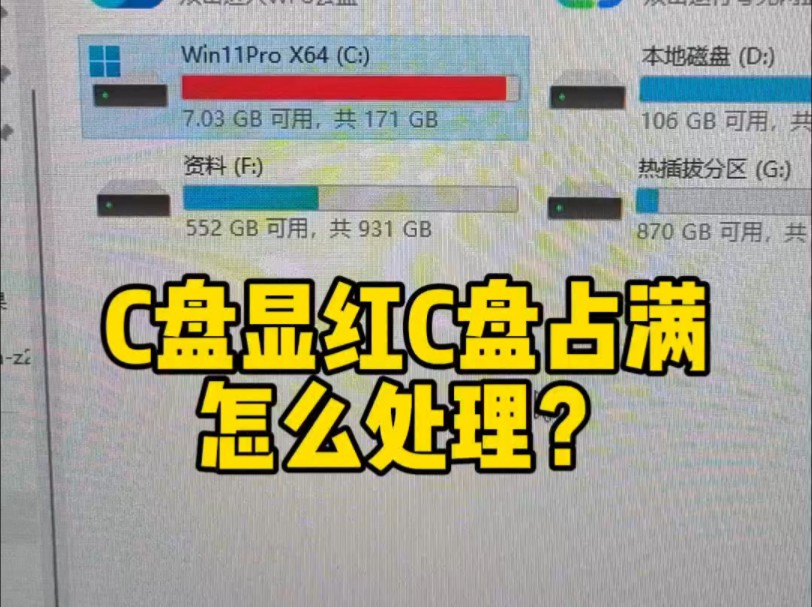

服务器C盘满了怎么清理垃圾而不误删:先看空间被谁吃掉了
动手之前,先搞清楚C盘的空间到底被什么占用了,这步不做好,后面所有操作都是盲人摸象。
用系统自带工具快速定位大文件
按下Win+R,输入cleanmgr打开磁盘清理,这是微软官方的“清道夫”,但注意,服务器的磁盘清理默认选项非常保守,只会扫描回收站和临时文件,对真正吃空间的大头往往视而不见,你需要点击左下角的“清理系统文件”,让它重新扫描一次,这时候才能看到Windows更新备份、系统还原点等隐藏大户。
想要更直观地看到每个文件夹的体积,建议用PowerShell命令:
Get-ChildItem C: -Directory -Force -ErrorAction SilentlyContinue | ForEach-Object {
    $size = (Get-ChildItem $_.FullName -Recurse -Force -File -ErrorAction SilentlyContinue | Measure-Object Length -Sum).Sum
    [PSCustomObject]@{ 文件夹 = $_.FullName; 大小MB = [math]::Round($size / 1MB, 2) }
} | Sort-Object 大小MB -Descending | Select-Object -First 10
这条命令会把C盘根目录下所有文件夹按占用空间从大到小排列,你会发现,排名靠前的往往是Windows、ProgramData、Users这几个目录,而它们内部的具体子目录,才决定了你要用哪种策略去处理。
借助第三方工具进行可视化分析
如果嫌命令行不够直观,可以下载一个绿色免安装的磁盘分析工具(如TreeSize Free或WizTree),放到D盘或其他非系统盘运行,这类工具能以色块图的形式展示文件分布,一眼就能看出是哪个犄角旮旯的文件夹在疯狂膨胀,行业共识认为,服务器C盘空间异常消耗,80%以上与系统更新缓存、日志文件、数据库临时文件这三类有关,其他都是小头。
磁盘清理最安全的顺序:从零风险到低风险的递进式操作
知道空间去哪了,接着按照风险等级逐步推进,每一步都确认效果后再做下一步,不要一上来就删大文件。
第一步:零风险级别的清理
这些文件删了系统会自动重建,且不影响任何运行中的服务:
- 打开

C:WindowsTemp
- 打开
C:UsersPublicDocuments,除非明确有共享文件,否则里面的临时附件都可以处理。 - 用户临时文件夹:
C:Users<用户名>AppDataLocalTemp,同样全选删除。 - 清理回收站(右键回收站→清空回收站),很多服务器几个月都没清过,积攒的镜像安装包能占好几个GB。

第二步:低风险级别的系统缓存清理
Windows Update下载的补丁缓存是C盘空间的常驻“吸血鬼”,补丁安装完成后,安装包仍然保留在C:WindowsSoftwareDistributionDownload文件夹中,停止Windows Update服务后删除,再重新启动服务。
具体操作:
- 以管理员身份打开命令行,输入
net stop wuauserv。 - 打开
C:WindowsSoftwareDistributionDownload,全选删除(如果提示文件被占用,说明有补丁正在安装,等安装完再试)。 - 输入
net start wuauserv重新启动服务。
浏览器缓存目录也可以清,但服务器上用浏览器访问外网的机会不多,这一项对空间释放贡献有限。
第三步:使用系统内置的“存储感知”和“清理建议”
Server 2019/2026版本自带存储感知功能,路径是:设置→系统→存储,打开“清理建议”,系统会列出临时文件、未使用的应用程序、旧版Windows安装文件等项目,这里要注意区分:
- 临时文件:放心删。
- 未使用的应用程序:千万不要自动清理,服务器上很多服务是以应用程序形式安装的,误删可能导致整个依赖链宕机。
- 以前的Windows安装文件(Windows.old):如果确认服务器不需要回滚到上一个版本,可以删,这个文件夹通常能释放10GB以上的空间。
删除文件之前需要避开的“高危雷区”清单
这部分是全文的重中之重,很多清理事故都发生在这一环节看起来文件名很“垃圾”,却是系统运行的生命线,行业专家指出,常见的高危目录主要包括:
C:WindowsSystem32 内部的任何文件都在红线之内
无论文件名看起来多像是日志或临时文件,都绝不能绕过资源管理器直接删除System32下的东西,例如LogFiles子目录,虽然里面是日志,但IIS、HTTP.sys等核心组件的审计追踪依赖这些文件,删除会导致服务无法启动或系统直接蓝屏,唯一正确的姿势是使用系统自带的日志清理功能。
页面文件(pagefile.sys)和休眠文件(hiberfil.sys)
这两个文件的名字虽然看起来“很系统”,但它们不是垃圾文件,pagefile.sys是虚拟内存的载体,删除(正确做法是设置为“无分页文件”并重启)会导致内存压力直接反映为系统崩溃,不推荐服务器上进行这种操作,hiberfil.sys是休眠功能的存储文件,体积可能等于物理内存大小,服务器一般用不到休眠,可以用
powercfg /h off命令关闭休眠功能来释放这部分空间但前提是确认服务器确实不依赖休眠恢复会话。
C:Program Files 和 C:Program Files (x86) 中的完整目录
这些是已安装软件的根目录,绝对不能从资源管理器里“直接删除”,哪怕看到里面有一个巨大的日志文件夹,也要先在软件自身的配置中调整日志路径,或者使用控制面板的卸载程序进行卸载,强行删除的后果是注册表里残留大量指向不存在的路径键值,导致事件查看器每天刷几百条错误,后续排查问题时噪音极大。
针对常见大文件场景的专项清理方案
即使上面这些常规步骤都走了一遍,C盘空间仍然告急,这时候需要针对特定场景进行“外科手术式”的精准处理。
数据库日志文件膨胀(SQL Server环境)
如果服务器上了SQL Server,最容易吃掉C盘的不是MDF文件(数据库主文件),而是LDF文件(日志文件)在某些恢复模式下持续累积,实际操作中,打开SQL Server Management Studio(SSMS),右键目标数据库→任务→收缩→文件,将文件类型选为“日志”,收缩操作会把日志文件压缩到合理范围,但前提是数据库的恢复模式设置为“简单”,设置路径:数据库属性→选项→恢复模式→选择“简单”,之后再做收缩操作。
这是清理数据库服务日志的标准动作,与C盘垃圾是两码事,但大量运维人员在空间告急时最容易忽略这一块。
IIS日志文件无限制增长
IIS日志默认存储在C:inetpublogsLogFiles,每个站点每天会生成一个独立文件,访问量大的站点一天日志能到几百MB,正确的清理姿势是:
- 打开IIS管理器,选择对应站点,双击右侧“日志”图标。
- 点击“浏览”按钮,把日志目录迁移到D盘或其他数据盘。
- 如果日志必须保留在C盘,在“日志文件”字段设置按小时滚动或按大小限制,避免单个文件无限膨胀。
对于已有的历史日志,确认没有近期审计需求后,保留最近30天的文件,删除更早的日期目录,这是行业内比较通行的保留周期。
Windows事件日志占满C盘
事件日志默认保存在C:WindowsSystem32winevtLogs中,日志上限默认是20MB每个,但如果服务器长期未配置且错误级别的事件大量产生,文件膨胀速度会让你措手不及,查看当前大小的方法:打开事件查看器→Windows日志→应用程序/系统/安全,右键属性,可以看到日志文件路径和大小。
清理逻辑是:限制大小而不是直接删除文件,在属性里将“日志最大大小”设置为32MB(或64MB),并且勾选“当达到最大事件日志大小时,按需覆盖事件”,这样系统会自动写覆盖,文件体积永远不会突破设定的天花板。
数据迁移:从源头上给C盘瘦身
前面的清理动作全部完成之后,C盘仍然紧张,说明服务器在设计之初就把过多数据堆在系统盘上了,这时候需要做的是迁移,而不是继续“挖掘”空间。
路径迁移可行性分析
以SQL Server为例,数据文件(MDF/LDF)的默认安装在C:Program FilesMicrosoft SQL Server,但可以在数据库属性中修改文件路径为D盘目录,步骤是:
- 在D盘创建新的数据文件目录。
- 数据库设为脱机(OFFLINE),把MDF和LDF文件移动过去。
- 通过T-SQL命令
ALTER DATABASE [数据库名] MODIFY FILE变更物理路径。 - 数据库设为联机(ONLINE)。
这套操作需要停机窗口,但效果立竿见影,如果不想动数据库,另一条路是检查是否有其他应用把工作目录写在系统盘,例如某些第三方中间件默认把数据导出在C盘。
不要为了“看起来干净”而过度清理
清理工作的终点不是让C盘空出一半空间,而是让它保持在安全的占用率之下,行业共识认为,系统盘剩余空间保持在15%以上是健康的运行状态,低于这个水平就需要干预,如果你发现清理一次后,很快又满了,那说明根本问题在于程序把数据写在系统盘了,而不是垃圾文件多,这时候围绕“服务器c盘空间不足清理方案”中的“迁移路径”来规划改造,从架构层面解决问题,远比隔三差五上来删文件更靠谱。
Windows Server C盘清理常见问题解答
Q:C盘里可以删除的日志文件有哪些,判断标准是什么?
明确指向软件自身配置了“自动删除过期日志”功能的目录,比如IIS日志中超出保留日期的历史文件、SQL Server默认的Errorlog文件(在自动循环时会重新生成同名文件),判断标准是:文件所在目录属于某一具体应用的自定义日志路径,且应用有日志滚动机制,反之,Windows系统日志、杀毒软件隔离区文件、任何位于System32目录下的文件都不要手动删除。
Q:清理完这些文件,服务器C盘占用率依然居高不下,下一步需要关注什么?
打开资源监视器(任务管理器→性能→资源监视器→磁盘),按“文件”面板排序,观察是哪些进程正在持续写入C盘,高写入频率的进程往往意味着它的工作目录变量指向了系统盘,这类场景下需要优先考虑对中间件进行配置层面的路径迁移,比如修改Tomcat的catalina.base环境变量、把Elasticsearch的data目录指向数据盘,单纯继续删除文件治标不治本,因为新写入的数据会迅速填补清理后的空余空间。
首发原创文章,作者:王坚,如若转载,请注明出处:https://idctop.com/article/602484.html