宇视4G摄像头连接服务器,核心逻辑是先让摄像头“上网”,再让服务器“找到”摄像头,最终通过平台软件完成注册和取流。 这个过程并不复杂,但很多人卡在第一步:以为插上SIM卡就能远程看,结果发现手机App能看,服务器却连不上,下面直接按实操顺序拆解。
宇视4g摄像头连接服务器:先分清“平台接入”和“P2P直连”
在动手配置之前,必须先搞明白你要走哪条路,这决定了后续所有步骤。


- P2P直连(宇视云):摄像头主动向宇视云服务器发起连接,手机App扫码添加即可,优点是配置简单,不需要公网IP;缺点是第三方平台(比如你自建的NVR或流媒体服务器)无法直接取流。
- 平台接入(GB/T 28181或ONVIF):摄像头作为前端设备,向你的SIP服务器或NVR注册,这是“宇视4g摄像头怎么连接服务器”最常见的真实需求,因为多数项目需要把画面汇入统一平台。
行业共识认为,项目级应用几乎都走GB/T 28181国标协议,而单台设备临时看画面才用宇视云,你的服务器如果是海康、大华或宇视自己的平台,通常两种都支持;如果是自研平台,大概率只能用GB/T 28181或ONVIF。
宇视4g摄像头连接服务器前,服务器和网络要准备什么
别急着拿螺丝刀,先把服务器端的环境准备好,否则摄像头配置得再对也是白搭。
服务器端必须开放的端口和服务
宇视4G摄像头默认走GB/T 28181时,需要服务器开放以下端口:
| 服务类型 | 默认端口 | 说明 |
|---|---|---|
| SIP信令 | 5060(UDP) | 摄像头注册和心跳 |
| 媒体流(RTP) | 10000-20000(UDP) | 视频和音频码流传输 |
| 平台管理端口 | 视具体平台而定 | 例如宇视IMOS平台的8443或443 |
如果你用的是自建SIP服务器,请确认防火墙已放行上述端口,据工信部相关安全通报,近年来针对视频监控的扫描攻击多集中在5060端口,建议在服务器防火墙里设置白名单IP,只允许摄像头的公网出口IP访问。
确认SIM卡和APN设置
4G摄像头联网依赖SIM卡,但很多人忽略APN,宇视4G摄像头默认支持自动获取APN,但部分物联网卡需要手动设置:
- 登录摄像头Web界面,找到“网络设置” → “4G/蜂窝网络”。
- 如果运营商要求,填写正确的APN名称(如cmnet、cmiot等)。
- 确认拨号号码,绝大多数情况下是
99#。
如果SIM卡插上后指示灯不亮或一直闪烁,先检查SIM卡是否插反、是否欠费,以及
是否支持4G频段,宇视4G摄像头兼容国内主流运营商的FDD-LTE和TDD-LTE频段,但极早期的物联网卡可能只支持3G,这种情况需要换卡。
宇视4g摄像头连接服务器实操步骤(以GB/T 28181为例)
这是全文最核心的部分,以下步骤适用于宇视IPC系列4G摄像头(如IPC3A4系列、IPC5B4系列)接入自建平台或第三方国标平台。
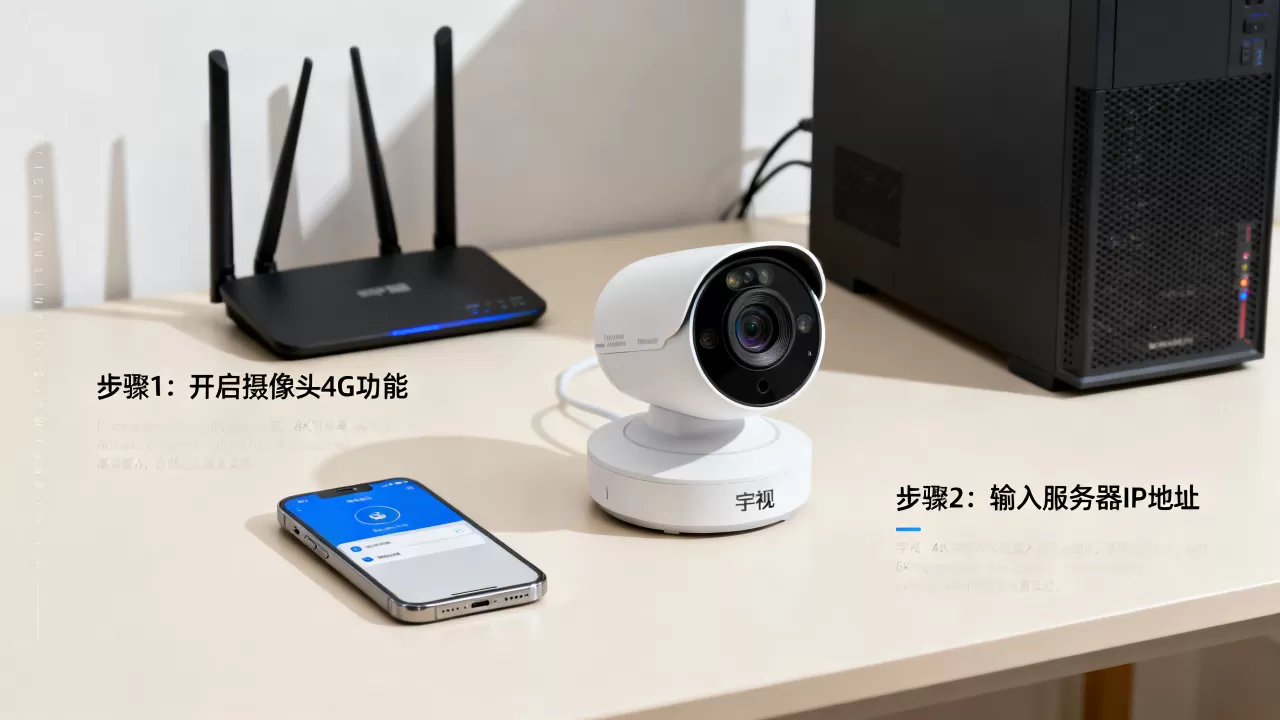
第一步:获取摄像头Web访问权限
4G摄像头默认通过DHCP获取内网IP,但你没接网线,怎么访问?两种办法:
- 通过宇视云远程登录:在宇视云App里找到“局域网设备”或“远程配置”,直接进入Web界面。
- 通过4G模块的虚拟网卡:部分型号支持在PC上安装驱动,通过USB连接摄像头后访问
168.1.1之类的默认地址。
建议优先用宇视云远程配置,因为4G摄像头可能部署在野外,物理接触不方便。
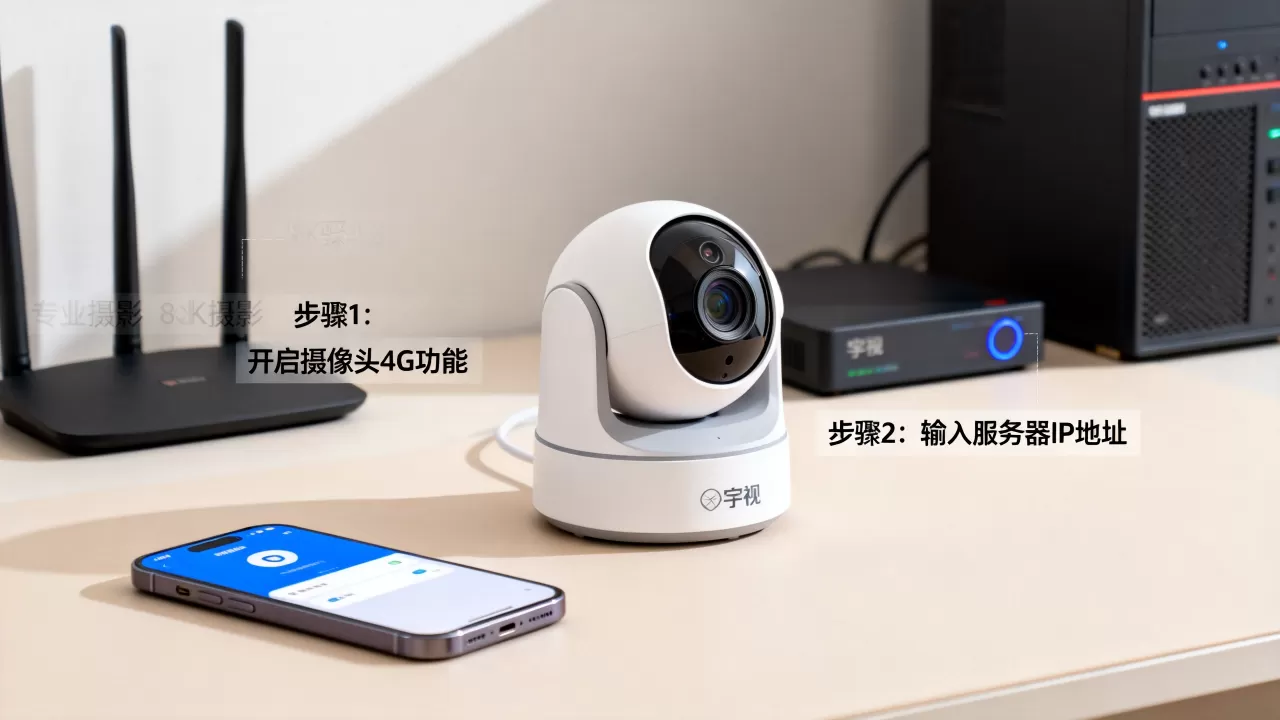
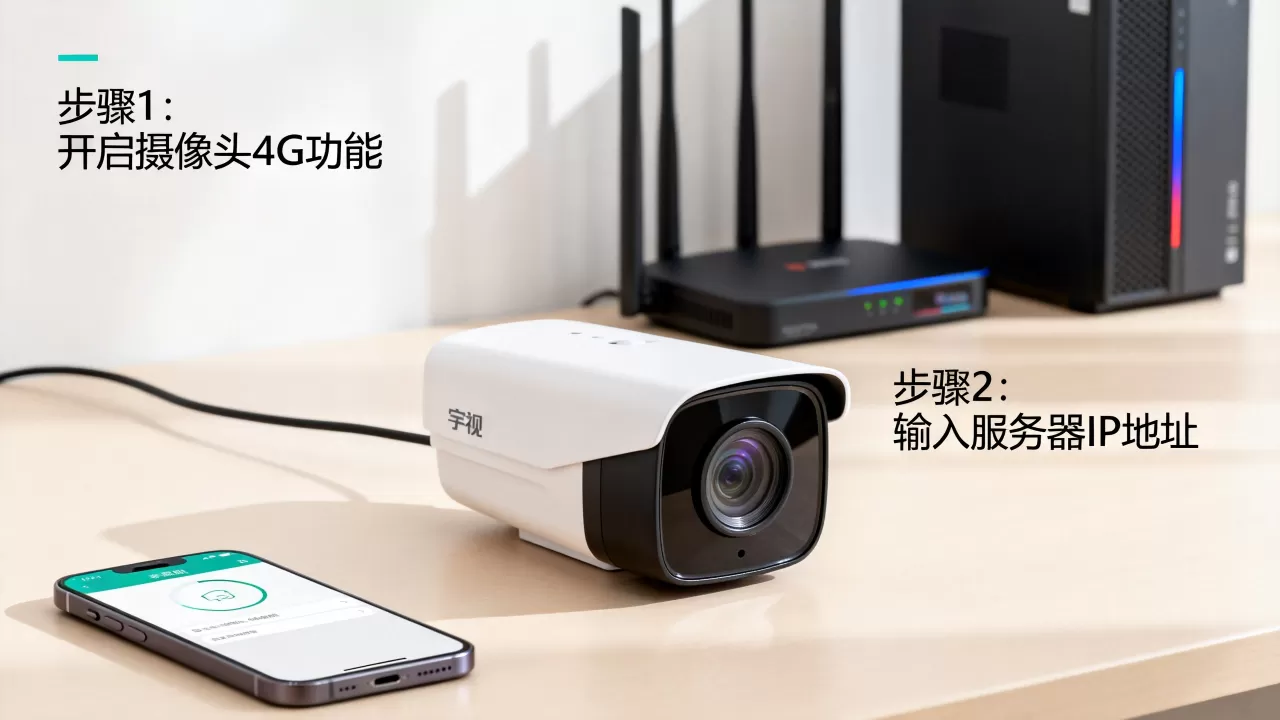
第二步:配置GB/T 28181参数
登录Web界面后,按顺序操作:
- 进入“配置” → “网络” → “高级设置” → “GB/T 28181”。
- 勾选“启用GB/T 28181协议”。
- 填写服务器参数:
- SIP服务器ID:通常为20位数字,如
34020000002000000001。 - SIP服务器IP:填你服务器的公网IP或域名。
- SIP服务器端口:默认5060。
- 设备标识:摄像头的国标编号,由平台分配或按规则生成,格式一般是
34020000001320000001这种20位编码。 - 设备密码:平台注册密码,需和平台侧一致。
- SIP服务器ID:通常为20位数字,如
- 点击“保存”并重启摄像头。
注意:设备标识不是随便填的,国标规定前8位是行政区域编码,中间2位是行业编码,后10位是设备序号,部分平台会自动校验,填错会提示“注册失败”。
第三步:在服务器平台侧添加设备
以常见的WVP-pro或LiveGBS国标平台为例:
- 登录平台管理界面,找到“国标设备”或“设备管理”。
- 添加设备,填入摄像头的设备标识和密码(和摄像头里填的一致)。
- 平台会生成一个SIP服务器ID和端口,你需要把这两个值回填到摄像头里。
- 保存后,平台侧会显示“在线”状态,如果显示“离线”,检查两边参数是否完全一致,尤其是密码和端口。
第四步:验证视频流是否拉取成功
设备注册成功后,在平台里点击“播放”或“预览”,如果画面黑屏,排查以下顺序:
- 摄像头视频编码是否为

H.264
,部分平台不支持H.265,需要在摄像头里切换。 - 码流类型选择“主码流”还是“子码流”,4G网络下建议用子码流预览,主码流存储。
- 确认平台服务器和摄像头之间的UDP端口10000-20000已打通,可以用
netstat -unlp | grep 10000在服务器上查看端口监听状态。
宇视4g摄像头连接服务器时,流量和延迟怎么控制
4G摄像头的痛点不在连接,而在带宽,很多项目连上了,画面却卡成幻灯片。
码流和帧率设置建议
| 使用场景 | 分辨率 | 帧率 | 码流上限 |
|---|---|---|---|
| 移动侦测/报警 | 720P | 10fps | 512Kbps |
| 常规监控 | 1080P | 15fps | 1Mbps |
| 需要看清车牌 | 1080P | 25fps | 2Mbps |
上述是经验值,具体以现场网络状况为准,4G上行带宽通常只有10-20Mbps,但实际稳定速率受信号强度影响很大,如果摄像头安装在偏远地区,建议在Web界面开启CBR(固定码流),避免画面变化时码流飙升导致卡顿。
省流量的关键配置
- 开启移动侦测录像,无人时自动降低帧率。
- 设置定时抓图,替代连续视频流。
- 在平台侧配置子码流预览,主码流仅用于录像回放。
据业内专家指出,多数4G监控项目流量超支,是因为把主码流一直推送到服务器,而实际观看需求远低于此。
宇视4g摄像头连接服务器常见故障:注册不上、频繁掉线
这部分直接给结论,按概率排序。
SIP注册失败
- 原因:设备标识冲突或密码错误,摄像头里的设备标识和平台侧不一致。
- 解决:在平台侧删掉设备,重新添加;摄像头恢复出厂设置后重新配置国标参数,宇视摄像头恢复出厂方法:断电后按住复位键5秒,或通过Web界面“系统维护” → “恢复默认”。
注册成功但拉流失败
- 原因:UDP端口不通,或摄像头NAT类型为对称型。
- 解决:在服务器上执行
tcpdump -i any udp port 10000-20000抓包,看是否有RTP包到达,如果完全没有,检查运营商是否封锁了UDP端口,部分物联网卡默认限制UDP,需要联系运营商开通。
频繁掉线
- 原因:4G信号不稳定,或SIP心跳间隔过短。
- 解决:在摄像头里把SIP心跳周期从默认的60秒调整到120秒或更长,同时检查SIM卡流量是否耗尽摄像头注册本身不耗流量,但心跳包和视频流会持续消耗。
宇视4g摄像头连接服务器,选平台还是选P2P?
这不是一个非此即彼的问题,取决于项目规模。
| 需求 | 推荐方案 | 理由 |
|---|---|---|
| 个人看店、看家 | 宇视云P2P | 扫码即用,无服务器成本 |
| 3-10台设备小项目 | 宇视NVR + 4G摄像头 | NVR本地存储,4G上联平台 |
| 大型分布式监控 | 国标平台 + 4G摄像头 | 统一管理,可跨地域组网 |
如果你已经在用第三方平台,比如海康iSecure Center或大华ICC,宇视4G摄像头同样支持GB/T 28181接入,不会存在品牌壁垒,这点在项目选型时很重要,不少集成商担心宇视设备只能配宇视平台,实际上国标协议已经解决了互联互通问题。
宇视4g摄像头连接服务器后,如何测试连接质量
配置完成后,别急着收工,做两个简单测试:
- PING测试:在服务器上
ping摄像头的公网IP(如果摄像头有固定IP),没有固定IP的话,直接在平台看设备在线状态是否稳定。 - 带宽测试:在平台里同时预览主码流和子码流,观察延迟。延迟在1-3秒内属于正常,超过5秒说明上行带宽不足或平台转发性能不够。
宇视4g摄像头连接服务器常见问题解答
问:宇视4G摄像头支持连接第三方流媒体服务器吗?
支持,但需要走GB/T 28181或ONVIF协议,如果第三方服务器只支持RTMP拉流,宇视摄像头本身不支持主动推RTMP流,需要借助GB/T 28181转RTMP的网关软件。
问:4G摄像头流量卡用完了,服务器还能收到报警吗?
不能,报警上传和视频流都走同一张SIM卡,建议在平台侧设置“设备离线报警”,这样摄像头断网时平台会第一时间提示你,可以及时充值或更换流量卡。
问:宇视4g摄像头连接服务器时,域名解析和IP地址冲突怎么处理?
国标平台支持填写SIP服务器域名,摄像头会通过DNS解析连接,但前提是4G网络能正常解析公网域名,如果服务器没有固定公网IP,建议用花生壳或简米云域名解析做DDNS,然后摄像头里填域名而非IP,这种情况下,服务器端防火墙仍须放行对应端口。
连接服务器的整个过程,本质上就是“注册”和“取流”两个动作,注册靠SIP协议,取流靠RTP协议,只要这两层通,画面自然就出来了,别被复杂的术语吓到,按上面的顺序一步步核对参数,90%的问题都能自己解决。
首发原创文章,作者:王坚,如若转载,请注明出处:https://idctop.com/article/602616.html