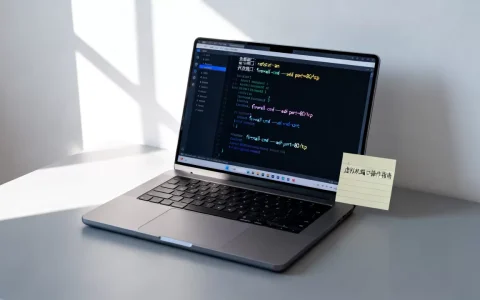
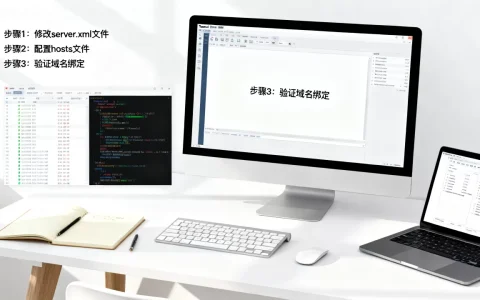
装完虚拟机后,先把增强工具、网络模式、快照和虚拟磁盘类型这四件事配置好,能避开大多数卡顿、断网、文件传不出来的坑。
装虚拟机后第一件事:安装增强工具和驱动
虚拟机软件装好、系统也装完后,你会发现鼠标在虚拟机窗口里移动有延迟,分辨率也不能跟随窗口大小变化,文件拖拽进虚拟机基本没反应,这不是虚拟机坏了,是增强工具没装。


- VMware用户:启动虚拟机内系统,点顶部菜单“虚拟机”->“安装 VMware Tools”,系统里会多出一个虚拟光驱,打开后运行安装程序,Windows系统一路下一步,Linux系统需要先安装编译环境。
- VirtualBox用户:菜单“设备”->“安装增强功能”,同样在虚拟光驱里执行对应系统的安装包。
Linux里使用命令安装依赖:
sudo apt install build-essential linux-headers-$(uname -r)
装完后重启虚拟机,鼠标可以无缝移进移出,剪贴板双向共享,分辨率自动适应窗口,这个步骤不做,后面共享文件夹和拖拽传文件都会受限制。
装虚拟机后卡顿怎么解决?先查这4个硬件分配项
虚拟机卡顿是装完以后最常见的问题,卡的原因多数不是软件本身,而是硬件资源给得不合理或者虚拟磁盘类型选错。
CPU和内存分配过度
物理机有几个核心,不代表虚拟机可以全占,比如你物理机是4核8线程,给虚拟机分配2核基本够用,分配4核反而会让物理机自己卡住,内存同理,物理机16GB内存,给虚拟机4GB到8GB比较合理,不要超过物理机可用内存的70%。
操作路径:VMware中右键虚拟机->“设置”->“处理器”和“内存”,VirtualBox在“系统”选项卡里调整。
虚拟硬盘类型选错
创建虚拟机时,默认可能是SATA或者IDE虚拟磁盘,对系统盘来说性能差别很大,近年来的虚拟机软件都支持NVMe虚拟磁盘,如果你用的是SSD固态盘,选NVMe或SCSI能让系统启动和软件打开速度明显提升。
- SATA虚拟磁盘:兼容性好,多数老系统能识别
- NVMe虚拟磁盘:速度快,适合Win10/Win11、Ubuntu 18.04以上系统
- IDE虚拟磁盘:仅用于XP等老系统,新装系统不建议
多数情况下,NVMe虚拟磁盘的随机读写能力明显高于SATA虚拟磁盘,改磁盘类型需要重新创建虚拟机,或者在关机后编辑虚拟机设置里添加NVMe控制器。
没开3D加速
如果虚拟机里图形界面卡、视频播放掉帧,检查“显示器”设置,VMware中勾选“加速3D图形”,VirtualBox中把“显卡控制器”改成VBoxSVGA并启用3D加速,这个选项需要虚拟机关机后才能更改。
Windows物理机开着Hyper-V
很多Windows 10/11用户装VMware或VirtualBox后发现虚拟机慢得离谱,鼠标移动都一顿一顿,行业共识认为,Hyper-V和第三方虚拟机软件同时启用时,会抢占CPU虚拟化指令,导致性能大幅下降。
查看是否启用了Hyper-V:命令提示符输入systeminfo,看最后一行“Hyper-V 要求”相关内容,关闭方法:
bcdedit /set hypervisorlaunchtype off
重启物理机生效,如果你需要WSL2,那就要在WSL2和第三方虚拟机性能之间做取舍。
虚拟机装win10还是win11好?办公与开发场景对比
这也是装完虚拟机后很多人会纠结的问题,答案不唯一,看你的用途。
| 对比项 | Win10虚拟机 | Win11虚拟机 |
|---|---|---|
| 内存占用 | 较低,4GB可流畅运行 | 较高,建议6GB以上 |
| TPM要求 | 无强制 | 需要TPM2.0,虚拟机里需绕过 |
| 软件兼容性 | 老软件支持更好 | 新UI和功能,部分老软件可能不兼容 |
| 日常办公 | 足够 | 体验更现代,任务栏居中 |
| 开发测试 | 兼容测试首选 | 新特性测试可选 |
如果你是为了跑某个只能在Win10下运行的行业软件,或者测试老版本IE浏览器兼容性,选Win10虚拟机更省心,如果只是日常办公、体验新系统,或者测试Win11新功能,选Win11但内存至少给6GB。
在虚拟机里装Win11时,如果安装程序提示“这台电脑无法运行Windows 11”,按Shift+F10打开命令提示符,输入regedit,定位到HKEY_LOCAL_MACHINESYSTEMSetup,新建项LabConfig,在里面添加DWORD值BypassTPMCheck、BypassSecureBootCheck、BypassRAMCheck,数值都设为1,关闭注册表后重新检测即可。
虚拟机连不上网怎么排查?NAT和桥接先分清
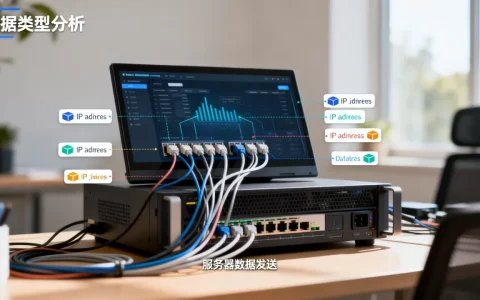
虚拟机里没网络,先别急着重装网卡驱动,第一步看虚拟机的网络模式。
- NAT模式:虚拟机通过物理机上网,共享物理机的IP,适合绝大多数家庭和办公场景,配置简单,路由器不做任何设置就能联网。
- 桥接模式:虚拟机相当于局域网里的一台独立设备,会从路由器获取单独的IP,适合需要局域网内其他设备访问虚拟机的场景。
- 仅主机模式:只能和物理机通信,不能上外网,用于隔离测试环境。
排查步骤:
- 关机状态下打开虚拟机设置,检查网络适配器是否勾选“已连接”和“启动时连接”。
- 启动虚拟机,查看系统内网卡是否获取到IP,Windows用
ipconfig,Linux用ip a。 - 如果是NAT模式没有IP,在物理机打开“服务”管理器,找到VMware NAT Service或VirtualBox对应的网络服务,重启该服务。
- 如果是桥接模式没有网络,检查物理机连接的Wi-Fi或网线是否正常,桥接模式下虚拟机网络和物理机网卡绑定。
家里Wi-Fi环境下,路由器可能会限制陌生MAC地址的设备,桥接模式下虚拟机网卡MAC地址不同,偶尔会被路由器安全策略拦截,这种场景下切换回NAT模式通常就能解决。
虚拟机怎么设置共享文件夹和拖拽传文件
增强工具装完后,共享文件夹可以让物理机和虚拟机之间传文件不用来回插U盘。
VMware操作:虚拟机设置->“选项”->“共享文件夹”->“总是启用”,添加物理机上的文件夹路径,勾选“映射为网络驱动器”,虚拟机里会在“此电脑”里多出一个盘符。
VirtualBox操作:虚拟机设置->“共享文件夹”->添加固定分配,勾选“自动挂载”,Linux虚拟机里共享文件夹通常挂载在/media/sf_共享名,需要把用户加入vboxsf组才能访问:
sudo usermod -aG vboxsf $USER
设置完成后注销重新登录,共享目录就能读写,这个操作用到后面做代码开发或者传安装包会方便很多。
虚拟机硬盘扩容多少钱?本地免费操作和云盘费用分开看
虚拟机硬盘不够用了,不用重装系统,本地虚拟机软件扩容是免费的,操作也不复杂。
VMware中:关机状态下,虚拟机设置->“硬盘”->“扩展”->输入新的最大容量,开机后进入系统扩展分区:
- Windows:右键“此电脑”->“管理”->“磁盘管理”,找到未分配空间,右键扩展C盘。
- Linux:使用GParted图形工具或命令行
fdisk和resize2fs。
VirtualBox中:关机状态下执行命令:
VBoxManage modifyhd "虚拟硬盘路径.vdi" --resize 51200
数字单位是MB,51200即50GB,然后同样需要在系统内扩展分区。
如果你用的是云服务器,虚拟机硬盘扩容的价格按地域和云盘类型有差异,北京地域的额外云盘通常按GB计费,月价一般在几毛到几块钱每GB的区间,具体以云厂商的实时价格页面为准,本地虚拟机扩容不花钱,只是消耗物理机硬盘空间。
装虚拟机后建议做的快照策略
系统装好、驱动装好、软件装好后,各存一个快照,后面系统崩了或者误删配置能快速回滚。
- 快照1:刚装完系统,打好增强工具
- 快照2:装好常用软件和开发环境
- 快照3:做完系统优化和安全设置
快照不是备份,它会随虚拟磁盘一起增长,占用物理机空间,不要无限制累积快照,测试完一个版本后可以删除旧快照。
虚拟机装完只是开始,把增强工具、网络、性能分配和快照这几件事处理好,后续使用体验会顺畅很多,卡顿、断网、传文件这些高频问题,基本都能在设置层面解决,不需要重装系统。
装虚拟机后相关快问快答
装虚拟机后无法上网怎么排查?
先确认网络模式是NAT还是桥接,NAT模式下重启VMware NAT Service或VirtualBox网络服务;桥接模式下检查物理机网卡绑定,多数情况是虚拟网卡没自动连接或服务被安全软件禁用。
虚拟机装win10还是win11更适合跑老软件?
老软件优先选Win10虚拟机,Win10内存占用低,对旧版运行库和驱动兼容性更好,4GB内存就能跑大部分老程序,Win11对TPM和内存要求高,部分老软件安装时可能报错。
装虚拟机后画面卡顿、鼠标延迟怎么处理?
先安装增强工具,再检查3D加速是否开启,如果都做了还卡,看物理机是否开着Hyper-V,用bcdedit /set hypervisorlaunchtype off关闭后重启,虚拟磁盘类型改NVMe也能改善系统盘读写导致的卡顿。
首发原创文章,作者:王坚,如若转载,请注明出处:https://idctop.com/article/665681.html