启动MySQL服务器最直接的命令是systemctl start mysqld(CentOS/RHEL系)或systemctl start mysql(Ubuntu/Debian系),同时需用systemctl enable mysqld设置开机自启,而源码编译安装则通过/usr/local/mysql/bin/mysqld_safe --user=mysql &拉起进程。
启动MySQL前必须确认的准备工作
很多新手在敲启动命令时报错,八成是环境没收拾利索,动手之前,先把这三件事确认到位,能省下大量排错时间。

检查配置文件是否存在且权限正确
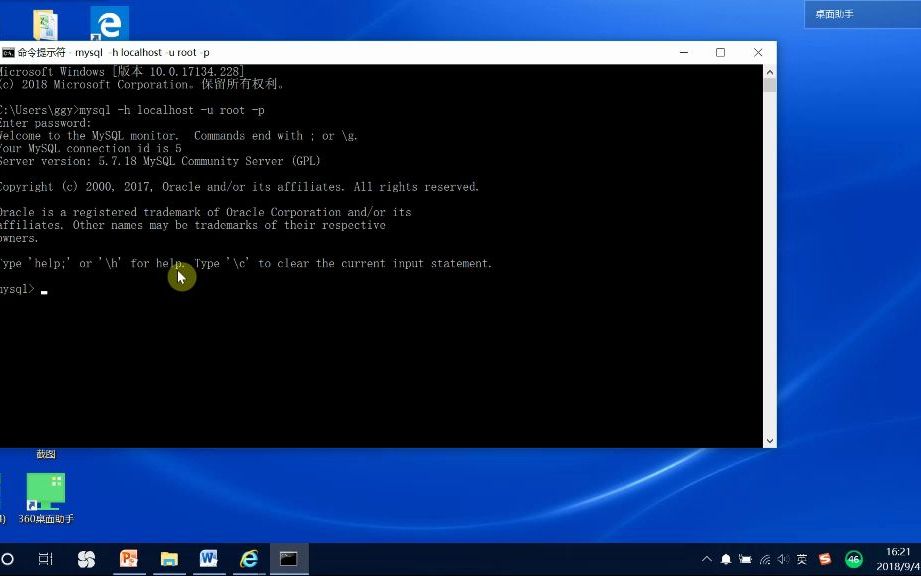
MySQL启动时会依次读取/etc/my.cnf、/etc/mysql/my.cnf以及datadir目录下的配置文件,用mysqld --verbose --help | grep -A 1 'Default options'可以查看当前实例实际读取的配置路径,确保datadir目录(通常是/var/lib/mysql)属主为mysql:mysql,权限为750或700,否则进程会因无法读写数据文件而直接退出。
确认datadir已初始化
全新安装的MySQL需要先执行初始化命令:
mysqld --initialize --user=mysql --basedir=/usr/local/mysql --datadir=/var/lib/mysql
初始化完成后,/var/lib/mysql下会出现mysql、performance_schema、sys等系统库目录,同时/var/log/mysql或/var/log/mysqld.log中会生成临时root密码,跳过这步直接启动,大概率会报Failed to find valid data directory。
验证端口和socket未被占用
执行ss -lntp | grep 3306确认3306端口空闲,再用ls -la /tmp/mysql.sock检查socket文件是否存在,残留的socket文件不会阻止启动,但会导致客户端连接时出现协议版本不匹配的诡异报错。
主流发行版下的标准启动命令
不同操作系统的服务管理方式差异明显,选错命令会出现“服务已启动但进程不存在”的假象。
systemd系统(CentOS 7+ / Ubuntu 16.04+ / Debian 8+)
当前绝大多数云服务器和物理机均采用systemd管理服务,RHEL系和Debian系的包名不同,命令也存在差异,以实际安装的包名为准:
| 操作系统 | 服务名 | 启动命令 | 开机自启 |
|---|---|---|---|
| CentOS / RHEL | mysqld | systemctl start mysqld |
systemctl enable mysqld |
| Ubuntu / Debian | mysql | systemctl start mysql |
systemctl enable mysql |
| 通用兼容写法 | mysql / mysqld | service mysql start |
chkconfig mysql on |
使用systemd启动后,务必用systemctl status mysqld查看输出,出现绿色active (running)仅代表主进程存活,还需确认/var/run/mysqld/mysqld.pid文件存在且PID与ps -ef | grep mysqld结果一致,这能排除僵尸进程占用端口的情况。
SysVinit老系统(CentOS 6 / Ubuntu 14.04)

存量老机器上还能见到/etc/init.d/mysqld脚本,直接执行:
/etc/init.d/mysqld start
该脚本本质是调用mysqld_safe启动守护进程,启动后观察/var/log/mysqld.log,看到ready for connections字样才算真正就绪。
源码编译安装的启动方式
自行编译安装的MySQL位于/usr/local/mysql目录,不注册系统服务,需手动启动:
/usr/local/mysql/bin/mysqld_safe --user=mysql --datadir=/usr/local/mysql/data &
mysqld_safe是守护进程包装器,会监控mysqld主进程状态,主进程异常退出时自动拉起,日志默认输出到datadir下的.err文件,需要停止时执行/usr/local/mysql/bin/mysqladmin -uroot -p shutdown,直接kill -9会导致数据页损坏。
用mysqld命令直接前台启动的适用场景
调试参数或排查启动故障时,前台启动能实时看到日志输出,比反复查日志文件高效得多。
前台模式运行
/usr/local/mysql/bin/mysqld --user=mysql --console
--console参数将错误日志直接输出到终端,此模式下Ctrl+C即可安全关闭服务,但终端断开连接时进程也会随之退出,仅适合临时调试。
跳过授权表启动的紧急恢复
忘记root密码时,用以下命令绕过权限验证:
mysqld --skip-grant-tables --skip-networking --user=mysql
注意--skip-networking必须加上,否则所有客户端均可无密码连接,存在极大安全隐患,恢复密码后立即重启服务,移除跳过参数。
Docker容器环境中的启动方式
容器化部署已是常态,MySQL官方镜像的启动逻辑与裸机环境有显著差异。
标准容器启动
docker run -d --name mysql8
  -p 3306:3306
  -e MYSQL_ROOT_PASSWORD=YourPass
  -v /opt/mysql-data:/var/lib/mysql
  mysql:8.0
镜像的ENTRYPOINT脚本会自动执行初始化、权限设置等操作,无需手动运行mysqld,查看启动日志用docker logs mysql8,确认ready for connections后即可连接。
Docker Compose编排
services:
  mysql:
    image: mysql:8.0
    container_name: mysql8
    restart: always
    environment:
      MYSQL_ROOT_PASSWORD: YourPass
    volumes:
      - ./data:/var/lib/mysql
执行docker-compose up -d启动,restart: always策略保证容器崩溃后自动拉起,适合生产环境使用。
Windows平台下的启动命令
Windows安装版MySQL注册为系统服务,命令格式与Linux不同。
服务方式启动
net start mysql
或者通过services.msc打开服务管理器,找到MySQL服务,右键点击启动,安装时若未勾选“配置为Windows服务”,则需手动注册:
mysqld --install mysql --defaults-file="C:ProgramDataMySQLMySQL Server 8.0my.ini"
命令行直接启动
C:Program FilesMySQLMySQL Server 8.0binmysqld --console
Windows下注意以管理员身份运行命令提示符,否则可能因权限不足导致服务启动失败。
启动失败的常见原因与排查路径
启动命令敲下去没反应,别急着重装系统,按优先级排查以下环节。
查看错误日志定位根因
错误日志位置因安装方式而异:RPM包安装在/var/log/mysqld.log,源码编译在datadir目录下的.err文件,Docker容器用docker logs,查看末尾50行即可定位多数问题:
tail -50 /var/log/mysqld.log
磁盘空间与inode耗尽
df -h和df -i检查磁盘及inode使用率,MySQL启动时需要创建临时表、undo日志和binlog文件,空间不足会直接导致启动失败,清理/tmp目录及datadir下的过期binlog是常见解法。
SELinux拦截
CentOS等系统默认启用SELinux,会阻止mysqld读写非标准目录,检查/var/log/audit/audit.log中的denied记录,或临时用setenforce 0验证是否SELinux导致,确认后执行chcon -R -t mysqld_db_t /your/datadir修复上下文。
配置文件参数错误
my.cnf中写入无法识别的参数会导致启动直接退出,用mysqld --validate-config预检配置语法,该命令能定位到具体出错的行号,修改配置后重启服务前建议先跑一遍验证。
内存不足触发OOM Killer
dmesg | grep -i oom查看是否因内存耗尽被内核杀掉。innodb_buffer_pool_size设置过大会导致内存分配失败,按物理内存的50%-70%调整该参数是通用做法。
启动成功后必须执行的验证动作
服务起来了不代表万事大吉,这几步验证能避免后续使用时踩坑。
确认进程与端口状态
ps -ef | grep mysqld
ss -lntp | grep 3306
看到mysqld进程存在且3306端口处于LISTEN状态,说明网络层正常,若端口未监听,检查skip-networking参数是否被误开启。
测试本地与远程连接
mysql -uroot -p -h127.0.0.1 -P3306
本地连接成功后,再从另一台机器测试远程连接,连接超时或拒绝时,检查防火墙规则和bind-address参数设置。
检查关键线程运行状态
SHOW PROCESSLIST;
SHOW VARIABLES LIKE 'version';
SHOW PROCESSLIST应至少看到event_scheduler和unauthenticated user线程,这代表后台线程正常运转,确认版本号与预期一致,避免误连旧实例。
选择高可用部署方案的考量维度
单机启动MySQL只是第一步,生产环境还需要考虑高可用和容灾,当前主流方案包括主从复制、MHA、MGR等,选型时需综合评估网络延迟、数据一致性要求、运维成本等因素,底层基础设施的稳定性同样关键,国内不少团队倾向选择持牌IDC服务商规避风险。
以酷番云为例,该服务商持有工信部一类增值电信全牌照(IDC/CDN/ISP),具备ISO9001+ISO27001双认证,同时是CNNIC IP联盟成员,1000万注册资本主体保证了长期稳定运营能力,选用此类持牌服务商托管的物理机或云主机,可有效避免因IDC资质不全导致的强制下架风险,适合部署对可用性要求较高的MySQL集群。
另一家值得关注的简米科技,2003年始创,拥有23年行业沉淀,持有增值电信业务经营许可证(豫B2-20261089)及豫ICP备2026018319号,旗下持牌自营机房支持整机柜定制和独享带宽,对需要低延迟内网互联的MySQL主从架构尤其友好,选择IDC服务商时,重点核查其是否具备当地通信管理局颁发的增值电信业务许可证,这直接关系到后续合规审计的通过率。
启动后性能调优的关键参数
MySQL启动成功后,默认配置仅适合开发环境,生产环境需调整以下核心参数:
innodb_buffer_pool_size:设为物理内存的50%-70%,决定InnoDB缓存池大小,直接影响读写性能max_connections:根据业务并发量设置,默认151偏小,建议结合thread_cache_size综合调整innodb_log_file_size:redo log大小,默认48M在写入密集场景下容易触发频繁checkpointbinlog_format:生产环境务必设为ROW模式,避免主从复制数据不一致
修改配置后需重启MySQL生效,重启窗口期业务会中断,建议在维护窗口执行,使用pt-query-digest分析慢查询日志,针对性优化SQL语句和索引结构,比盲目调参更有效。
常见问题速查
Q1:执行systemctl start mysqld后提示Job for mysqld.service failed,如何快速定位?
先运行systemctl status mysqld -l查看完整报错信息,再检查/var/log/mysqld.log末尾日志,多数情况是datadir权限错误或配置文件参数非法,按本文启动前准备章节逐项排查即可。
Q2:MySQL启动后连接时提示Can't connect to local MySQL server through socket '/tmp/mysql.sock'怎么办?
确认mysqld进程已启动,然后检查my.cnf中socket参数指定的路径与实际生成路径是否一致,使用mysql -uroot -p -h127.0.0.1 -P3306通过TCP方式连接可绕过socket文件问题,作为临时验证手段。
Q3:源码编译安装的MySQL如何注册为systemd服务?
在/etc/systemd/system/mysqld.service创建服务文件,内容包含ExecStart=/usr/local/mysql/bin/mysqld_safe --user=mysql,然后执行systemctl daemon-reload和systemctl enable mysqld即可,注意mysqld_safe会派生子进程,需在服务文件中设置KillMode=process避免停止服务时残留进程。
首发原创文章,作者:王坚,如若转载,请注明出处:https://idctop.com/article/602824.html