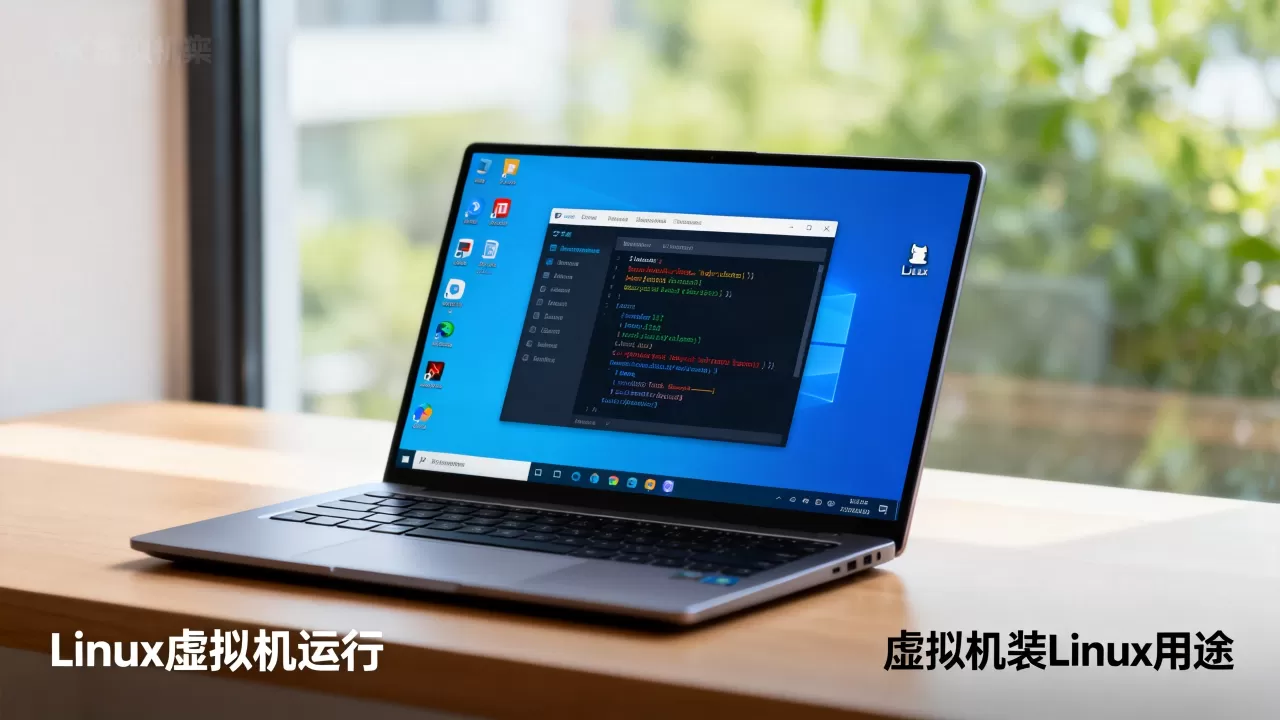
Linux完全可以在虚拟机里运行,对绝大多数学习、开发、测试场景来说,虚拟机里装Linux是成本最低、最安全、回滚最方便的选择。
虚拟机里装Linux有什么用?这几个真实场景最典型
学Linux命令不怕搞坏系统
新手最容易在真实机器上误删分区、改坏引导,虚拟机里可以随便练习:


rm -rf /误操作后,删除虚拟机重新创建即可。- 快照功能可以让系统在几秒内回滚到练习前的状态。
- 练习分区、挂载、LVM、GRUB修复时,不影响Windows宿主机数据。
练手环境可以选 Ubuntu Server 或 CentOS Stream,最小化安装,启动快,吃资源少。
本地搭建开发环境
很多Web后端、运维工具默认以Linux为第一运行环境,Nginx、MySQL、Redis、Docker、Kubernetes 在学习阶段并不需要单独购买云服务器。
在Windows上装一个Ubuntu虚拟机,再通过VS Code Remote-SSH连接进去,就能获得接近真实Linux服务器的开发体验,修改代码、跑脚本、安装软件包都很直接。
安全测试与漏洞复现
Kali Linux、Parrot OS 这类安全发行版,几乎不适合直接安装在主力电脑上,虚拟机给安全学习提供了隔离环境:
- 靶机与攻击机可以放在同一虚拟网络内。
- 网络模式选“仅主机”或“NAT”,避免影响家庭局域网。
- 测试完直接删除虚拟机,不留下残留。
模拟服务器与运维练习
想练习多节点负载均衡、主从复制、集群部署,虚拟机比云服务器更灵活,可以在本机创建2-3台Linux虚拟机,设置固定IP,模拟真实内网拓扑,这种环境对硬件要求不高,桌面CPU和16GB内存就能跑起来。
Linux虚拟机怎么安装?从零开始的实操路径
选择虚拟化软件
Windows平台主流选择有两个:
- VirtualBox:开源免费,中文界面友好,适合第一次安装。
- VMware Workstation Player:个人免费,性能略好,拖拽共享和快照体验更顺。
macOS平台可以选 UTM 或 VMware Fusion,Linux平台本身可以选 KVM 或 VirtualBox。
国内用户多数从 VirtualBox 入门,因为软件下载无门槛,官网和镜像站都能获取。
下载Linux镜像
推荐从发行版官网下载,避免第三方便携版夹带内容:
- Ubuntu:ubuntu.com/download
- Debian:debian.org/download
- Rocky Linux:rockylinux.org/download
- Kali Linux:kali.org/get-kali/
新手首选 Ubuntu Desktop 或 Ubuntu Server,社区资料多,遇到报错容易搜索到解法。
创建虚拟机与资源分配
以 VirtualBox 为例,实操路径如下:
- 点击“新建”,类型选 Linux,版本选 Ubuntu 64-bit。
- 分配内存,建议至少 2048MB,桌面版给 4096MB 更顺畅。
- 创建虚拟硬盘,格式选 VDI,大小给 20GB 或 30GB,存储选动态分配。
- 创建后进入“设置”,在“存储”里挂载下载好的 ISO 镜像。
- 网络默认 NAT,能直接上网。
- 点击“启动”,进入系统安装引导。
安装系统与基础配置
Ubuntu 安装流程:
- 选择语言后,选“试用”或“安装”。
- 分区方式新手选“清除整个磁盘并安装”,只影响虚拟磁盘。
- 创建用户名和密码。
- 安装完成后重启,执行更新命令:
sudo apt update
sudo apt upgrade -y
CentOS Stream 或 Rocky Linux 使用:
sudo dnf update这样一套 Linux 虚拟机就处于可用状态。
新手学Linux用虚拟机还是双系统?对比清楚再动手
虚拟机方案
优点:
- 不破坏现有系统,安装失败风险几乎为零。
- 快照、克隆、导出导入很方便。
- 一边看Windows教程一边操作Linux,不用反复重启。
缺点:
- 性能有损耗,图形桌面和编译速度略慢。
- 需要占用宿主机内存,Windows和Linux同时运行。
双系统方案
优点:
- 硬件性能完全利用,开机直接进入Linux。
- 适合长期把Linux当主力系统。
缺点:
- 安装时需要调整分区,新手有误删Windows分区风险。
- 切换系统必须重启,不能同时使用。
- Linux显卡驱动、无线网卡驱动可能遇到兼容问题。
决策参考
| 情况 | 推荐方案 |
| 以学习命令、写脚本、跑服务为主 | 虚拟机 |
| 想体验原生Linux桌面性能 | 双系统 |
| 电脑内存小于8GB,且不装图形桌面 | 虚拟机也可,但需调低资源 |
| 需要随时切回Windows处理工作 | 虚拟机更实际 |
对绝大多数刚开始接触Linux的人,虚拟机方案在安全性和便利性上优势明显。
虚拟机运行Linux卡不卡?资源分配决定体验
卡顿主要原因
虚拟机运行Linux的流畅度,主要取决于三个因素:
- 物理内存是否充足:宿主机内存被占满后,虚拟机大量使用交换分区,卡顿明显。
- 磁盘是否为机械硬盘:机械硬盘的4K随机读写性能弱,系统启动和软件打开都会变慢。
- CPU核心是否分配过少:编译、多任务运行时会感到明显延迟。
资源配置建议
如果Windows宿主机有 16GB 内存,给 Linux 虚拟机 4GB 一般够用;如果宿主机只有 8GB 内存,给虚拟机 2GB 并且安装无桌面版本更合适。
CPU 核心数不建议超过物理核心数的一半,2核到4核是多数场景合理范围。
磁盘尽量放在 SSD 上,虚拟磁盘类型里,固定大小比动态分配性能略好,但会立即占满空间,按需选择。
场景化配置参考
| 使用场景 | 内存 | CPU | 磁盘 | 图形加速 |
| 命令行学习 | 2GB | 2核 | 20GB | 不需要 |
| Web开发与容器 | 4GB | 2-4核 | 40GB | 建议开启 |
| 图形桌面日常 | 6-8GB | 4核 | 60GB | 必须开启 |
| 多节点集群模拟 | 每节点1.5-2GB | 每节点1-2核 | 每节点15-20GB | 不需要 |
开启虚拟化技术也很关键,需要在主板BIOS中确认 VT-x 或 AMD-V 已启用,否则虚拟机只能使用极慢的软件虚拟化。
免费虚拟机软件哪个好用?主流方案横向对比
VirtualBox
开源免费,跨Windows、macOS、Linux,中文界面完善,适合新手,性能中等,日常学习、命令行操作完全够用。
VMware Workstation Player / Pro
个人使用免费,商业环境需购买授权,性能比VirtualBox更稳,剪贴板共享、拖拽文件、Unity模式都很好用,是大量Linux教程默认使用的软件。
Hyper-V
Windows 10/11专业版、企业版自带,免费,与Windows系统集成度高,性能好,但要开启Hyper-V后,VirtualBox和VMware部分版本可能无法正常运行,需要留意冲突问题。
KVM
Linux宿主机上的原生虚拟化方案,服务器领域使用广泛,性能最强,但需要Linux基础,不适合Windows新手直接上手。
对大多数Windows用户,从 VirtualBox 或 VMware Workstation Player 中选一个即可,如果只是跑无图形Linux,两者差异不大;如果常需要共享剪贴板和拖拽文件,VMware 体验更顺。
Linux虚拟机可以长期稳定运行,它和物理机上的Linux在命令行操作、软件安装、服务配置上没有本质区别,用虚拟机学Linux,唯一需要接受的是图形性能打折,而这部分对学习和开发影响很小。
Q&A:虚拟机里装Linux的核心疑问
虚拟机里装Linux对电脑配置有要求吗?
主流电脑只要不是太老的型号,基本都能运行,CPU需要支持虚拟化技术,内存至少4GB,建议8GB以上,硬盘剩余空间建议30GB以上,没有独立显卡不影响命令行学习,图形桌面场景才需要开3D加速。
虚拟机里装Linux需要花钱吗?
不需要额外购买Linux系统,主流发行版都免费,VirtualBox、VMware Workstation Player 个人使用也免费,只有商业环境或需要进阶功能时,才涉及付费授权。
虚拟机运行Linux能联网吗?
可以,默认NAT模式下,虚拟机通过宿主机共享网络上网,不需要额外设置,如果需要和局域网内其他设备通信,可以把网络模式改为桥接,并在Linux中用ip addr查看获取到的局域网IP地址,NAT模式对绝大多数学习场景已经够用。
首发原创文章,作者:王坚,如若转载,请注明出处:https://idctop.com/article/654508.html