Windows 10 服务器系统(实际为 Windows Server 系列)设置密码的核心操作,是通过系统自带的“计算机管理”或“设置”入口快速完成,本文直接给出完整步骤和常见问题解法,确保你在 5 分钟内搞定。
设置密码前的必要准备
如果你手头是一台安装了 Windows Server 2026、2019 或 2016 的设备,很多人习惯叫它“win10 服务器系统”,在开始设置密码之前,你需要确认两件小事。

第一,确认当前登录的账户类型。管理员账户和标准用户的权限有差异,设置密码的路径虽然相同,但标准用户可能无权修改他人密码,第二,如果你想给远程登录的账号加上密码保护,那属于远程桌面密码策略的范畴,这一步稍后单独拆解。
另外要提醒的是,服务器系统不像家用 Windows 10 那样默认开启自动登录,如果你发现开机直接进桌面、压根没提示输密码,说明当前账户处于空密码状态,在服务器场景下,空密码等于把数据裸奔在网络上,尤其是暴露在公网的服务器,往往几分钟内就会被扫描工具盯上。
给 win10 服务器系统设置本地账户密码的详细操作
这一步直接回答“win10 服务器系统要设置要密码怎么设置”这个问题,无论你用的是图形界面还是命令行,都能达到目的,下面给出三种最常用的路径,任选其一。
通过 Ctrl+Alt+Del 快捷方式修改
这是最传统也最快的方法,在服务器桌面,同时按下键盘上的 Ctrl+Alt+Del 组合键,注意有些远程桌面连接窗口需要点击屏幕顶部的“发送 Ctrl+Alt+Del”按钮。
在弹出的全屏菜单中,选择“更改密码”,系统会要求你先输入旧密码,再输入两遍新密码。新密码建议至少 12 位,包含大写字母、小写字母、数字和特殊符号,P@ssw0rd!2026 这种级别,输入完毕后点击箭头提交,看到“你的密码已更改”的提示就大功告成了。
通过“设置”应用修改
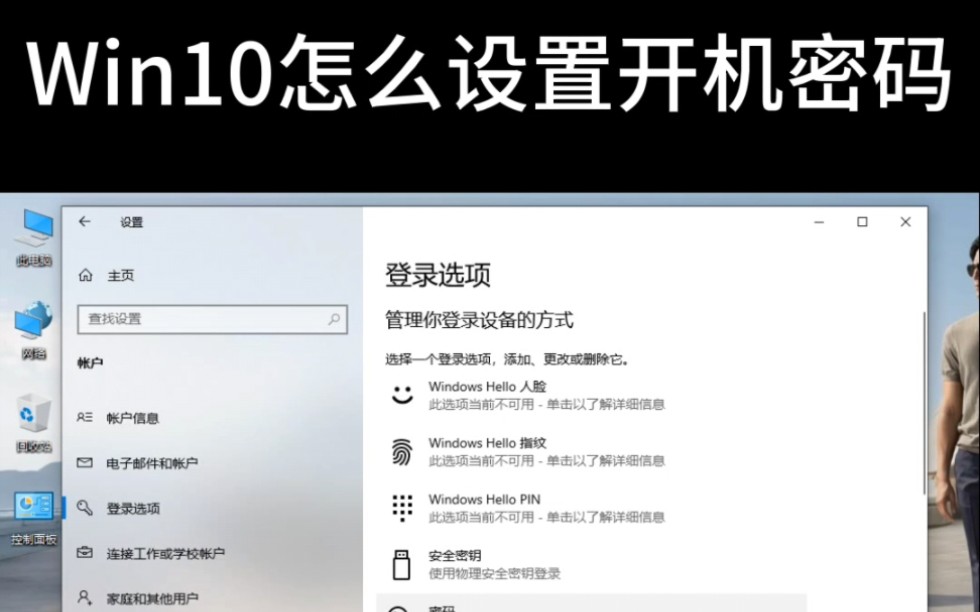
如果你更习惯鼠标操作,点开左下角的“开始”菜单,选择齿轮图标进入“设置”,然后依次点击“账户” → “登录选项” → “密码” → “更改”,这个路径和家用 Windows 10 一致,但服务器系统可能在“账户”里多出一个“其他用户”的管理入口,在这里修改密码后,系统会自动同步到当前账户的登录凭据中。
使用命令行 net user 一条指令搞定
对于需要批量管理或多台服务器的运维人员来说,命令行效率更高,按下

Win+R 键打开“运行”窗口,输入 cmd 并按回车,然后在命令提示符中敲入:
net user Administrator P@ssw0rd!2026
把 Administrator 换成你的实际账户名,把后面的密码换成你想设置的强密码,回车后系统会提示“命令成功完成”,如果想批量修改,还可以配合 for 循环遍历多台服务器,但这个操作要求你已经有其他服务器的管理权限,这里不展开。
行业共识认为,密码策略的基线是不小于 14 位的随机字符串,但考虑到记忆成本,服务器系统通常建议通过组策略强制用户定期更换。
远程桌面连接时的密码设置与启用
很多场景下,你面对的是一台托管在机房或云端的服务器,根本摸不到实体机,只能通过远程桌面方式连接,这种情况下“设置密码”包含两层意思:一是给账户本身设置密码,二是确保远程桌面服务允许密码认证登录。
开启远程桌面服务并设置密码认证
右键点击“此电脑”或“我的电脑”,选择“属性”,再点击左侧的“远程桌面”,在远程桌面选项卡中,勾选“启用远程桌面”,这里有个细节:Windows Server 版本默认允许远程连接,但 Windows 10 专业版可能默认关闭,需要手动打开。
启用后,确认“选择用户”列表中包含你设置了密码的账户,如果列表为空,点击“添加”,输入账户名并检查。
这里的核心逻辑是:系统不允许通过远程桌面使用空密码登录,即使你启用了远程桌面,只要目标账户是空密码,远程连接时就会提示“由于账户限制,无法登录”,所以请务必先按上文的方法给账户设置好密码,再测试远程登录。
修改远程桌面端口并绑定固定密码
为了服务器安全,建议把远程桌面的默认端口 3389 改成其他数值,修改方法是用注册表编辑器,按下 Win+R 输入 regedit,导航到:
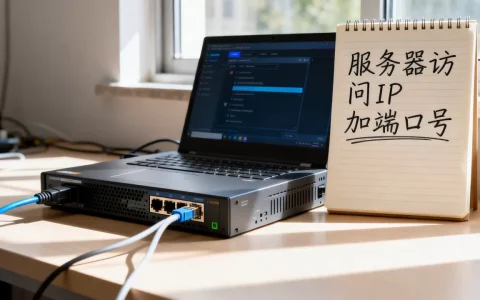
HKEY_LOCAL_MACHINESYSTEMCurrentControlSetControlTerminal ServerWinStationsRDP-Tcp右侧找到 PortNumber,将其改为例如 50289 这样的高位端口,然后重启服务器生效,今后远程连接时,需要在 IP 地址后面加上端口号,格式是 168.1.10:50289。
端口修改后,密码依然是你账户的登录密码,如果你想单独给远程桌面设置一个独立密码比如多人共用同一账户但不想相互知道密码那么行业内的做法是

为每个人创建独立账户并分别设置密码,而不是在系统层面叠加二次验证,Windows 自带的 RDP 功能不支持单账户双密码,除非引入第三方堡垒机或 RSA 动态令牌。
忘记 win10 服务器密码怎么补救
这是个高频搜索场景,当你在某个深夜打开远程桌面客户端,输入密码后系统提示“用户名或密码不正确”,而你又确认账户名无误时,心态很容易崩,方案取决于你是否拥有本地物理访问权限。
有物理机控制台访问权限
如果服务器就在你手边,可以插入系统安装 U 盘,从 U 盘引导进入 Windows 安装界面,点击“下一步”后选择左下角的“修复计算机”,然后依次进入“疑难解答” → “高级选项” → “命令提示符”,在命令提示符中,你可以通过 utilman.exe 替换法来重置密码,具体操作是将系统目录下的 Utilman.exe 备份为 Utilman.exe.bak,再把 cmd.exe 复制成 Utilman.exe,重启后在登录界面点击“轻松使用”图标,即可弹出命令提示符,此时输入 net user Administrator 新密码 完成重置。
这个方法在 Windows Server 2016 和 2019 上有效,但近年来微软加强了安全策略,一些 2026 版本可能限制控制台辅助工具的替换操作,如果你遇到系统提示“无法找到脚本文件”,说明该方法已被封堵,需要改用下一招。
完全无权限时的系统重装路线
假如服务器在异地机房,且你没有带外管理(iLO、iDRAC 或 IPMI 远程控制台)权限,那么重置密码基本不可能,这种情况下只能联系服务商申请系统重装。数据备份是前提,重装系统会导致 C 盘数据清空,但 D 盘数据保留与否取决于服务商的重装策略,据行业公开信息,多数云厂商支持“不格式化数据盘”的重装选项,但系统盘数据无法保留。
与其走到这一步,不如提前做好密码托管,利用系统自带的功能,在服务器上运行:
net user Administrator 你的密码 /logonpasswordchg:yes
这个参数的作用是强制该账户在下一次登录时必须修改密码,如果你把密码临时告诉同事或外包人员,用这个命令可以确保对方登录后必须换新密码,避免长期共用同一个静态密码。
密码策略的合理设定与日常管理
设置完密码只是第一步,服务器的安全性取决于整个密码生命周期管理。
修改组策略强制执行密码复杂度
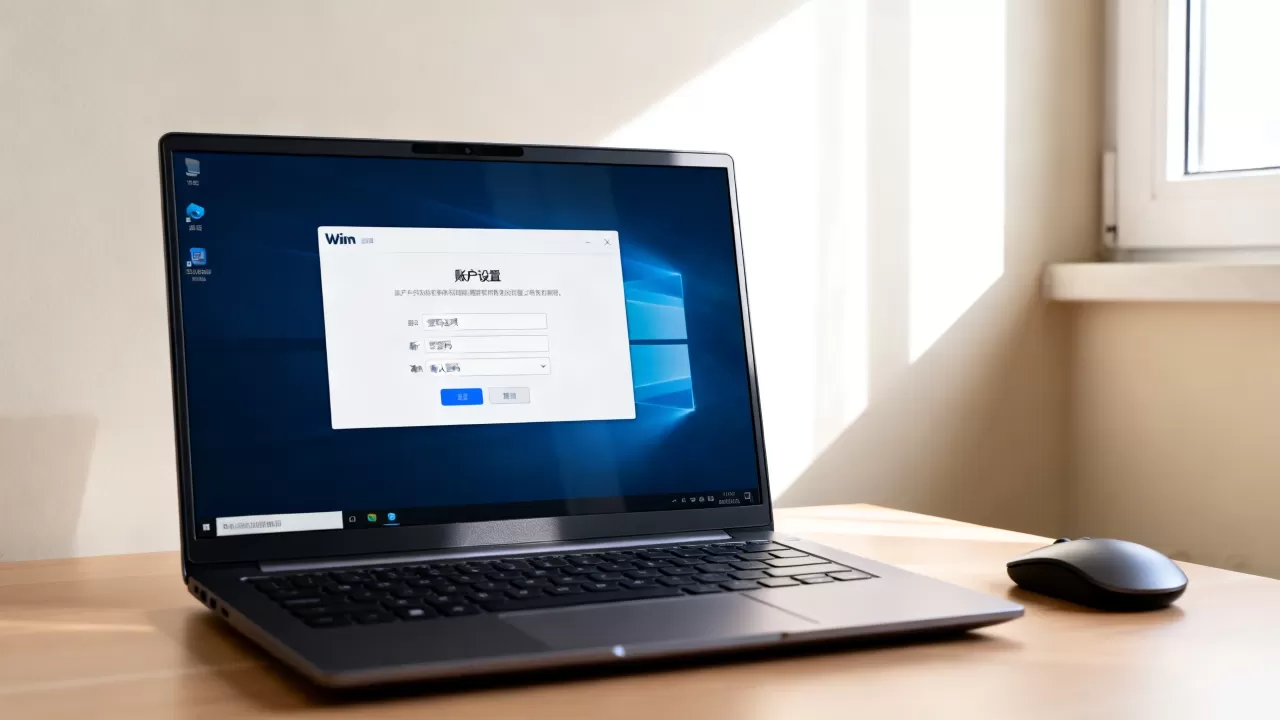
按下 Win+R 输入 gpedit.msc 打开本地组策略编辑器,依次展开“计算机配置” → “Windows 设置” → “安全设置” → “账户策略” → “密码策略”,在这里你可以设定:
- 密码必须符合复杂性要求:建议设为“已启用”
- 密码最长使用期限:建议 30 到 90 天之间
- 密码长度最小值:建议 12 以上
- 强制密码历史:建议 5 个以上,防止重复使用旧密码
对于绝大多数中小企业来说,这套配置能挡掉相当一部分暴力破解攻击,不过需要指出的是,过于复杂的密码策略会促使员工把密码写在便利贴上,所以在安全性与易用性之间找到平衡点才是务实态度。
额外验证:查看当前账户的密码状态
如果你想确认服务器上到底哪些账户没有设置密码,可以用命令快速扫描,在管理员命令行中运行:
wmic useraccount where "disabled=false" get name,PasswordRequired
输出结果中,PasswordRequired 一栏显示 TRUE 说明该账户有密码,FALSE 则说明是空密码状态,建议养成定期执行这个命令的习惯,尤其是在新服务器上线时。
服务器密码设置常见问题与解答
问:win10 服务器系统设置了密码后,远程桌面无法连接是什么原因?
答:优先检查三处,第一,确认账户密码非空且符合复杂度要求,第二,在“系统属性” → “远程”中确认已勾选“允许远程协助连接这台计算机”以及“允许远程连接到这台计算机”,第三,运行命令 netsh advfirewall firewall set rule group="远程桌面" new enable=Yes 以放行防火墙端口,如果仍未解决,查看系统事件日志中 ID 为 4625 的记录,该记录会具体标注登录失败类型属于密码错误还是账户禁用。
问:Windows Server 管理员 Administrator 账户的密码是否必须强制设置?
答:是的,服务器开机后如果 Administrator 账户保持空密码,系统会在事件日志中生成严重警告,并且禁止通过远程桌面使用空密码登录,在域环境中,域控服务器会强制本地 Administrator 账户启用密码并满足复杂性要求,因此建议在系统首次部署完成时就立即设置高复杂度密码,并将该操作纳入服务器初始化检查清单,据行业专家统计,未设置密码的服务器公网存活时间中位数通常不超过数小时即会被扫描工具发现。
首发原创文章,作者:王坚,如若转载,请注明出处:https://idctop.com/article/603215.html