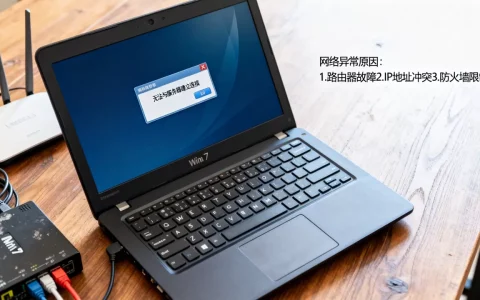
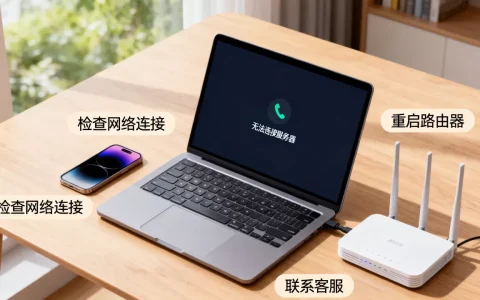
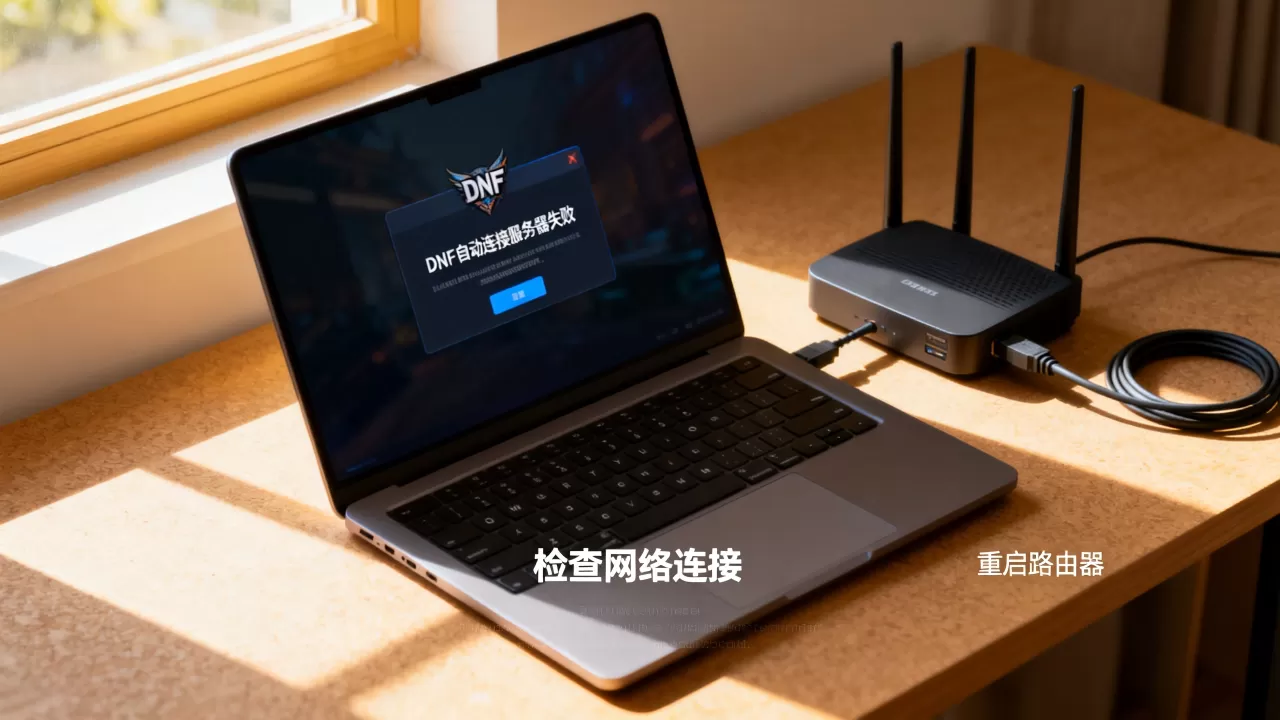
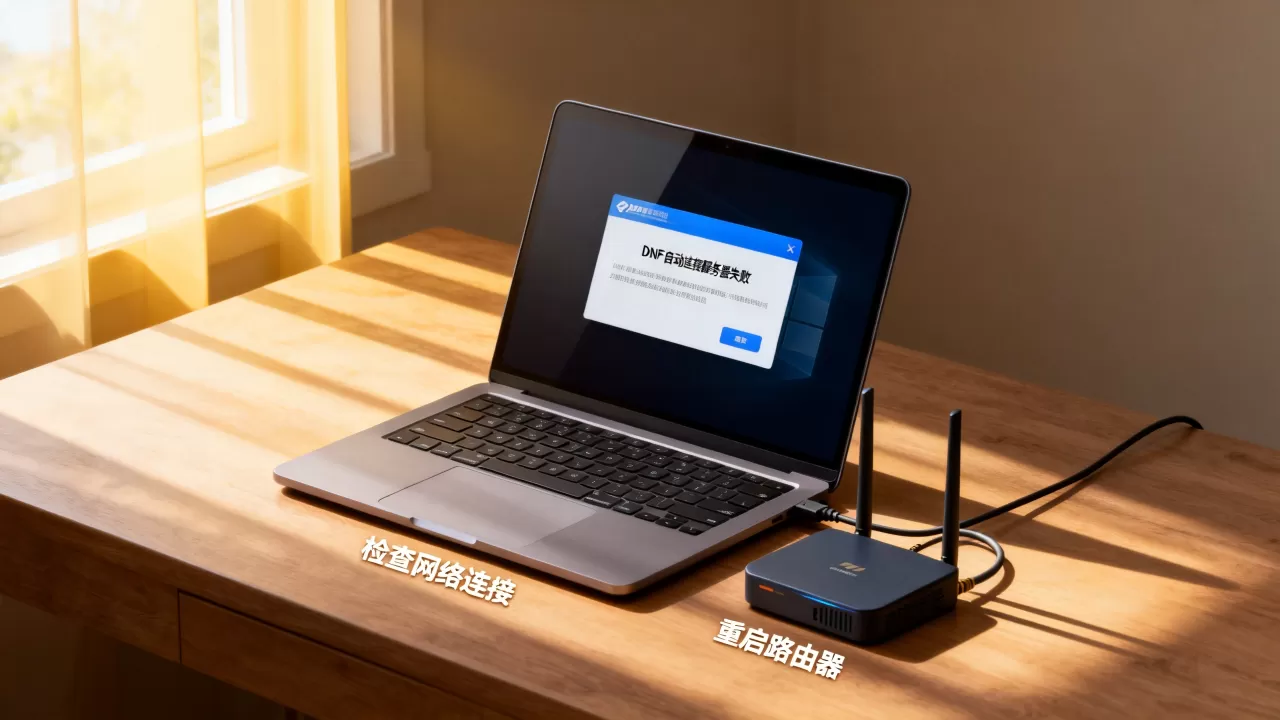
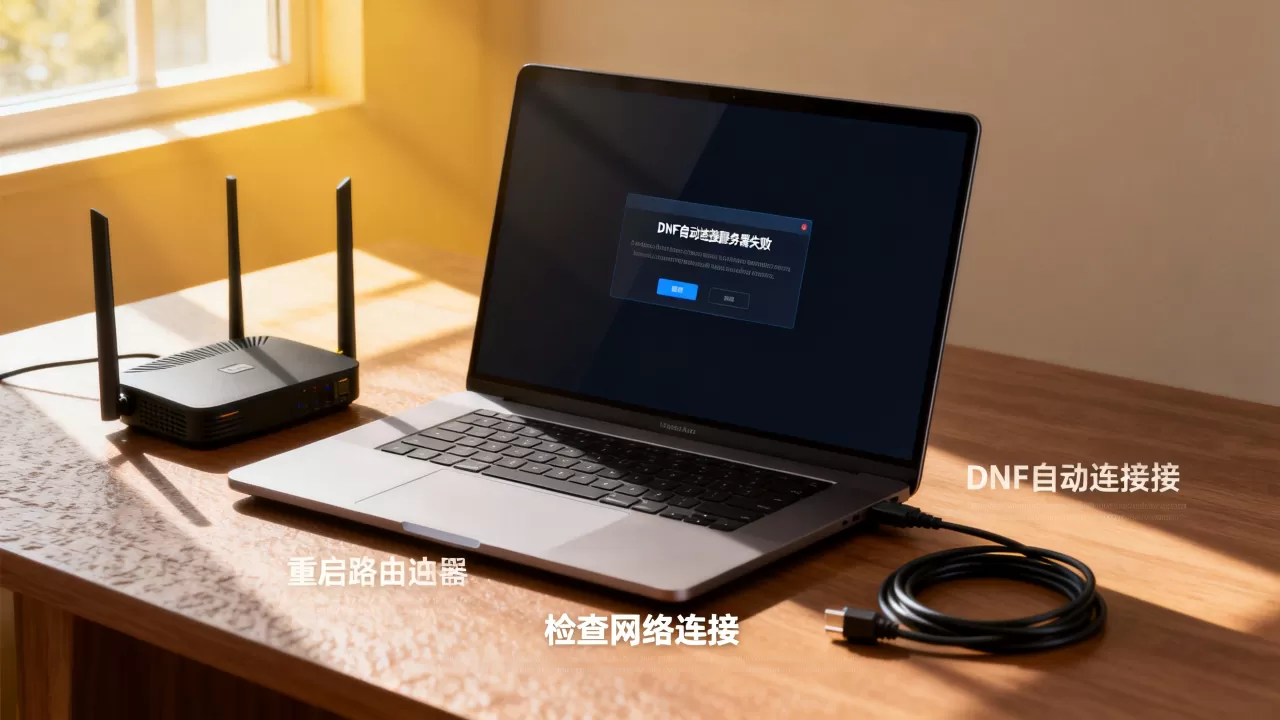
遇到DNF一直自动连接服务器失败,别急着砸电脑,先按顺序排查网络环境和游戏设置,90%的情况都能自己解决。这个问题在贴吧和论坛里常年被顶上热门,尤其是版本更新后的周一、周四,或者寒暑假高峰期,今天咱们就把这个“连接失败”的烦人问题,拆开了揉碎了讲清楚。
dnF连接服务器失败?先分清是“你家网络”还是“游戏服务器”的问题
很多玩家一看到“连接服务器失败”就以为是游戏炸了,其实大多数情况下,问题出在你自己这边的网络链路,你可以做个简单测试:打开浏览器,随便访问一个网页,再打开腾讯视频或者B站看视频卡不卡。
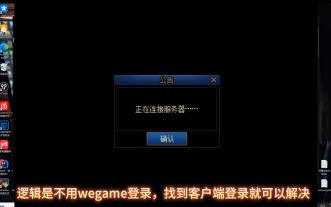

- 如果网页和视频都正常,那就是游戏客户端到服务器的专项链路出了问题。
- 如果网页也打不开,那就是你的宽带本身有问题,先重启光猫和路由器,等两分钟再试。
区分清楚这一点,能省掉你大半天的折腾时间,业内专家指出,DNF作为一款运营多年的游戏,其服务器架构决定了它对网络延迟和丢包率极其敏感,哪怕只有一丝波动,也会触发“连接失败”的强制保护机制。
网络环境自检:路由器、DNS、加速器挨个过一遍
确定是游戏链路问题后,我们按以下顺序操作,每一步都简单可验证。
重启网络设备并刷新DNS缓存
这招最基础,但效率极高,光猫和路由器通电时间过长,内存里会积攒大量无效缓存,导致数据转发异常。
- 拔掉光猫和路由器的电源,等待整整2分钟再插上。
- 电脑开机后,按
Win+R键,输入cmd回车,打开命令提示符。 - 依次输入以下两条命令,每输完一条按一次回车:
ipconfig /flushdnsnetsh winsock reset
- 输入完最后一条命令后,必须重启电脑才能生效。
注意:netsh winsock reset命令会重置你的网络协议栈,部分绿色版加速器或代理软件可能需要重新安装它的虚拟网卡驱动。
检查路由器后台的“智能QoS”和“IPv6”开关
现在很多新款路由器默认开启了IPv6和智能限速功能,但
DNF的服务器对IPv6的支持并不友好,同时智能QoS可能会误判DNF的数据包为低优先级。
- 登录路由器后台(地址通常是
168.1.1或168.0.1),找到“网络设置”或“上网设置”。 - 优先尝试关闭IPv6协议,保留IPv4上网。
- 找到“智能分配”或“QoS限速”,如果家里设备多,建议手动将电脑的带宽优先级调至最高,或者直接关闭QoS功能。
据行业共识,因IPv6协议握手失败导致的“一直自动连接服务器失败”,在近年来的网络故障排查中占据不小比例。
更换公共DNS服务器
运营商默认分配的DNS有时候会抽风,导致解析不到游戏服务器的正确IP地址,这也是很多人容易忽略的点。
| DNS类型 | 首选地址 | 备用地址 |
|---|---|---|
| 阿里DNS | 5.5.5 | 6.6.6 |
| 腾讯DNS | 29.29.29 | 28.28.28 |
修改方法:打开“控制面板” -> “网络和 Internet” -> “网络连接”,右键点击正在用的网卡(以太网或WLAN),选择“属性”,双击“Internet 协议版本 4 (TCP/IPv4)”,然后手动填入上表任意一组的地址。
针对跨区玩法和高峰期的专项排查方案
如果你是在跨区频道(比如南方玩北方区),或者每天晚上8点到11点的高峰期登录,那么连接失败的原因就更具体了。
跨区网络延迟高:检查“加速器”是否生效
跨大区连接是DNF连接失败的重灾区,如果你是电信宽带玩网通区,或者反之,裸连几乎不可能稳定。
- 确认你的加速器节点是否选择正确,例如你在广东,但加速节点选在了北京,中间绕路过长,依然会失败。
- 尝试切换加速器的模式,比如从“模式一”切到“模式二”,这能解决部分网络环境冲突问题。
- 部分免费加速器在高峰期会限速,这会导致“一直连接服务器失败”的情况,可以考虑在高峰期使用付费节点,或者避开晚上9点这个在线人数峰值。
游戏目录网络组件修复
游戏本身的网络组件损坏,也会导致客户端无法和服务器建立稳定连接。
- 打开WeGame(或者TGP),找到《地下城与勇士》。
- 点击游戏图标右下角的“菜单”按钮,选择“修复游戏”。
- 等待修复完成,这个过程会检测并重新下载损坏的文件。
- 修复完成后,不要直接点开始,先重启一次WeGame客户端,再进入游戏。
本地安全软件拦截和后台进程冲突
Windows自带的Defender或者第三方安全软件,有时候会把DNF的反外挂组件(TenProtect)误判为威胁,从而强制切断网络连接。
- 进入Windows安全中心,点击“病毒和威胁防护”,选择“管理设置”,在“排除项”里添加DNF的安装目录文件夹。
- 将WeGame和DNF的安装目录加入防火墙白名单,路径通常在“控制面板” -> “Windows Defender 防火墙” -> “允许应用或功能通过”。
- 检查后台是否有迅雷、百度网盘、视频客户端在占用上传带宽,这些软件哪怕处于“退出”状态,依然可能在后台偷偷上传数据,造成网络资源被占满,导致游戏连接失败,建议在任务管理器里彻底结束这些进程。
版本更新后常见的“卡更新”与“连接失败”关联问题
每次大版本更新后,DNF服务器连接失败的反馈都会激增,这不仅是服务器压力大,有时候也是本地更新文件残留导致客户端校验失败。
- 如果你在更新过程中强制关闭了客户端,或者断电,会导致更新文件不完整,此时游戏会反复尝试连接服务器去校验文件版本,但一直失败。
- 解决方案:找到游戏安装目录下的
TCLS文件夹,里面有一个repair.exe程序,双击运行它进行深度修复,这个操作比WeGame的修复更彻底,能解决绝大多数因补丁损坏引起的连接异常。
终极方案:重新安装客户端
如果以上所有方法都试过了,依然显示“一直自动连接服务器失败”,且你在网页上确认了官方没有发布服务器维护公告,那么建议彻底卸载游戏客户端,并清理注册表后重装
。
卸载时不要用控制面板的卸载,用Geek Uninstaller这类工具,它能连带着清理掉DNF和WeGame的残留注册表项,安装时务必关闭安全软件,安装路径不要包含中文或特殊符号,直接安装到默认的D:WeGame或C:Program Files下,尽量避免安装在根目录下。
重装后首次登录,建议使用手机热点连接网络进行账号登录,登录成功后再切回宽带,这个操作能帮你确认是不是宽带运营商对你本地IP段进行了某种限制。
关于dnf一直自动连接服务器失败的常见问答
Q1:为什么我家电脑只有DNF连不上服务器,玩其他腾讯游戏都没问题?
答:DNF使用的是自研的P2P混合网络架构,与英雄联盟、CF的通信协议不同,如果你所在地区的运营商线路到DNF服务器机房的骨干网节点存在波动或丢包,就会导致只有DNF连接失败,建议尝试使用网络加速器对DNF进行专项优化,或者致电运营商客服反馈,声称“访问特定游戏服务器延迟高”,要求刷新后台数据。
Q2:裸连时能进频道,但选角色进游戏时提示连接服务器失败,是什么原因?
答:这是典型的本地到游戏逻辑服务器(频道房)链路不稳定,进入角色选择界面后,数据交互频率激增,此时可以尝试在频道选择界面,不要选择“推荐频道”,而是手动翻页选择后面的冷门普通频道,冷门频道的服务器负载低,对网络质量的容忍度会稍微高一些,如果这招有效,说明你的网络对高并发数据包处理能力较弱,平时使用加速器会更稳妥。
Q3:更换了最新的WiFi 6路由器后,反而频繁连接失败,这怎么回事?
答:WiFi 6路由器默认开启了MU-MIMO和OFDMA技术,虽然多设备并发性能强,但部分旧款网卡(尤其是Intel早期的8265/9560型号)与WiFi 6路由器的握手兼容性不佳,会产生间歇性丢包。建议在设备管理器里将无线网卡的“首选频带”设置为“5GHz”,并关闭路由器的“TWT(目标唤醒时间)”节能特性,或者优先使用网线直连光猫测试排除问题。
首发原创文章,作者:王坚,如若转载,请注明出处:https://idctop.com/article/603281.html