Win10音频服务器未运行,通常意味着Windows Audio服务被禁用或崩溃,导致系统右上角喇叭图标打叉或无声,你只需几步操作就能让声音恢复如初。
Win10音频服务器未运行原因分析
导致Win10音频服务器未运行的原因并不复杂,但涉及面较广,了解这些原因能让后续的修复更有针对性。
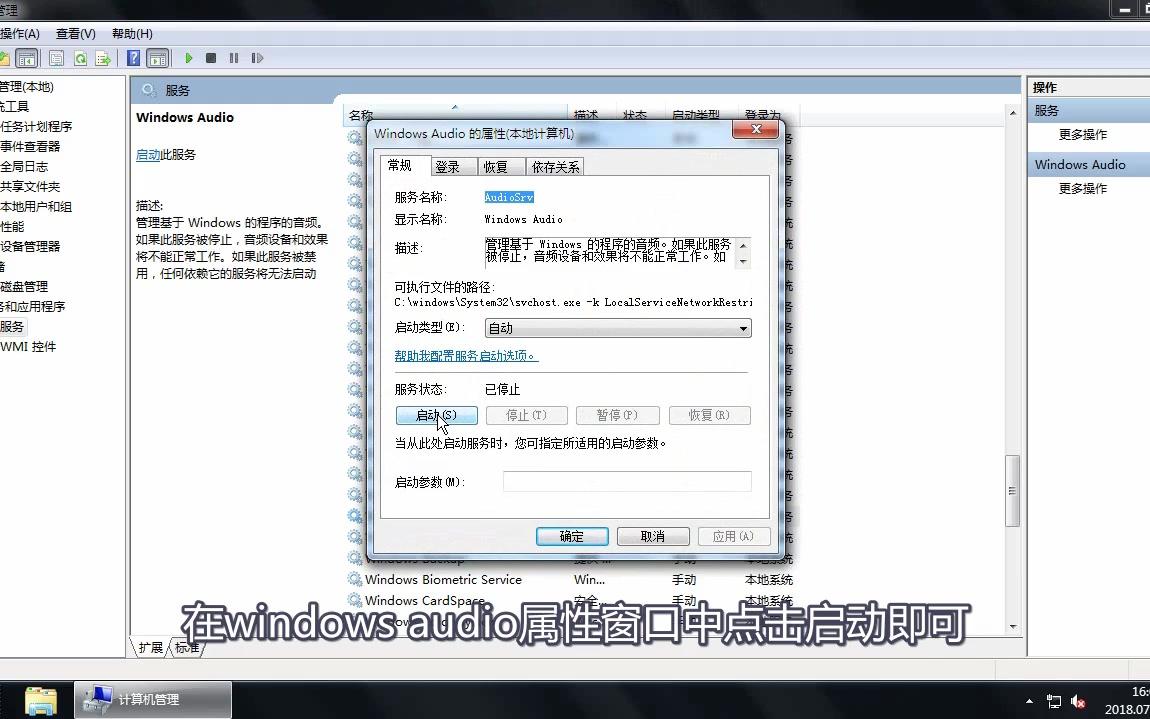

- Windows Audio服务被手动禁用或未自动启动:这是最常见的原因,不少用户使用优化软件或手动调整服务时,误将Windows Audio服务设置为“禁用”,导致开机时服务无法自启,有时系统更新也会重置服务状态,将其改为“手动”而非“自动”,但重启后服务并未正常启动。
- 声卡驱动不兼容或损坏:驱动版本过旧、更新后冲突,或安装了大版本系统更新(如Win10 22H2)后驱动未适配,会使音频服务无法正常加载,业内专家指出,驱动问题在音频服务故障中占比相当大。
- 系统更新补丁冲突:某些累积更新可能引入音频服务相关的Bug,尤其是预览版或非安全更新,微软官方社区中,每月都有用户反馈更新后音频服务停止运行。
- 第三方软件干扰:音效增强工具(如Dolby Atmos、Realtek Audio Console)、语音聊天软件或虚拟音频设备(如Voicemeeter)可能修改音频服务依赖,导致服务异常。
- 系统文件缺失或注册表错误:病毒攻击、硬盘错误或不正确的关机,可能损坏与音频服务关联的系统文件(如audiosrv.dll)或注册表项,服务无法正常启动。
Win10音频服务器未运行怎么解决
针对上述原因,以下方案按推荐优先级排列,从简单到深入,多数情况下前两步就能解决问题。
重启Windows Audio服务并设为自动
这是最直接有效的操作。
- 按
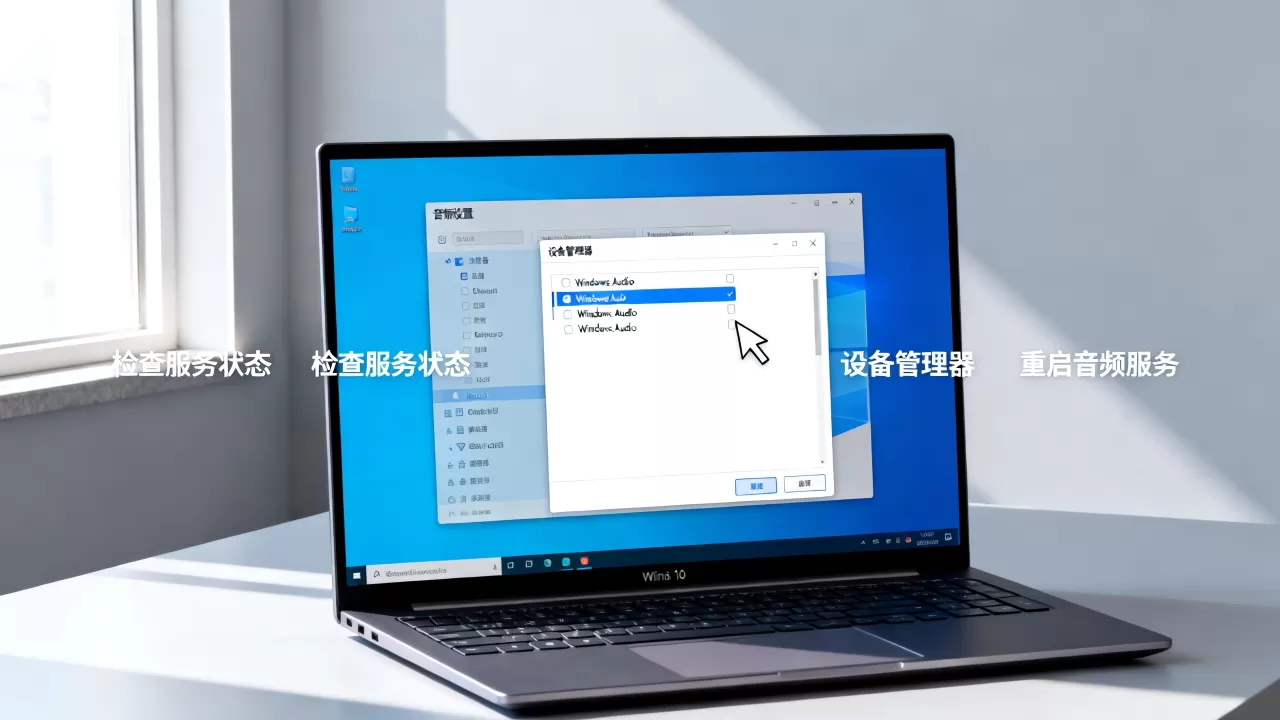
Win + R,输入services.msc,回车打开服务管理器。 - 在列表中找到Windows Audio,双击打开属性。
- 确认启动类型为自动,如果服务状态不是“正在运行”,点击启动。
- 同时检查Windows Audio Endpoint Builder服务,同样设为自动并启动。
- 重启电脑,检查声音是否恢复。
如果你的服务列表里这两个服务被禁用,右键选择“属性”后改为“自动”并启动即可。
运行系统音频疑难解答
Win10内置了音频诊断工具,能自动检测并修复常见问题。
- 路径:设置 → 更新和安全 → 疑难解答 → 其他疑难解答 → 播放音频。
- 点击“运行疑难解答”,工具会扫描音频服务状态、驱动问题,并给出修复建议。
- 多数情况下,它会直接提示“Windows Audio服务未运行”,并自动帮你重启服务。
更新或回滚声卡驱动
如果服务重启后问题依旧,驱动嫌疑很大。
- 打开设备管理器(右键开始菜单),展开声音、视频和游戏控制器。
- 右键你的声卡设备(如Realtek High Definition Audio),选择更新驱动程序 → 自动搜索驱动程序。
- 如果最近更新过驱动导致问题,可选属性 → 驱动程序 → 回退驱动程序。
- 若回退不可用,前往笔记本或主板厂商官网下载原厂驱动,覆盖安装。
行业共识认为,驱动问题优先使用厂商官方驱动,而非Windows更新推送的通用驱动,兼容性更好。
通过命令提示符修复音频服务
当服务状态异常或系统文件损坏时,命令修复更彻底。
-

以管理员身份运行命令提示符(右键开始菜单 → Windows PowerShell(管理员)或CMD)。
- 依次输入以下命令并回车:
net stop audiosrvnet stop AudioEndpointBuildernet start audiosrvnet start AudioEndpointBuilder - 同时运行
sfc /scannow,让系统扫描并修复受损文件。
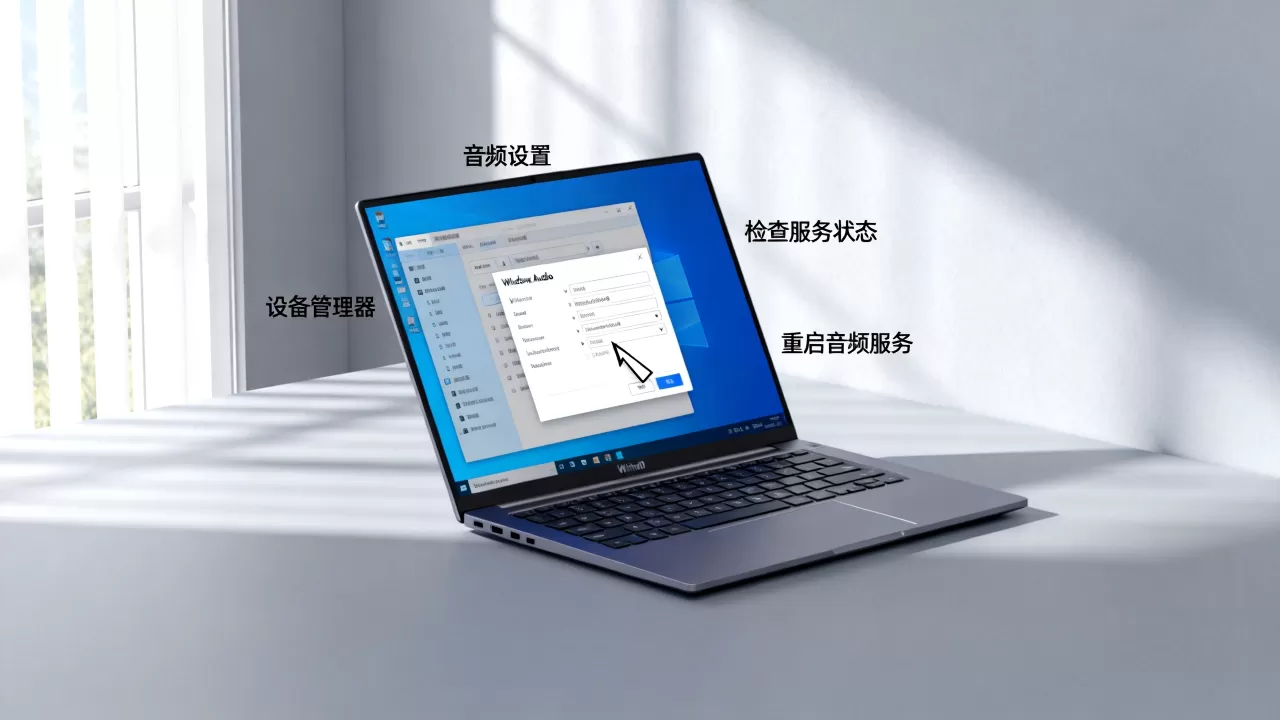
操作完成后,打开音量图标应恢复正常。
检查音频服务依赖项
Windows Audio服务依赖多个底层服务,如果其中一项未运行,音频服务也会失效。
- 打开服务管理器,找到Windows Audio,双击属性,切换到“依赖关系”标签。
- 确保以下服务均已启动并设为自动:
- Plug and Play
- Power
- Remote Procedure Call (RPC)
- Windows Audio Endpoint Builder
- 如果某个服务被禁用,按同样方法启用。
不同场景下的特殊处理
开机后音频服务未运行
如果你每次开机都遇到“音频服务器未运行”,说明服务未能随系统自启。
- 检查Windows Audio服务启动类型是否为“自动”,并确保没有第三方软件(如杀毒软件)阻止了服务启动。
- 在任务计划程序库中,检查与音频相关的计划任务是否被禁用。
- 尝试在注册表
HKEY_LOCAL_MACHINESYSTEMCurrentControlSetServicesAudiosrv中确认Start值为2(自动)。
玩游戏或使用特定软件时音频服务崩溃
某些游戏或语音软件(如Discord、YY)会独占音频设备,导致服务无响应。
- 先关闭所有声音相关软件,在服务管理器中重启Windows Audio。
- 在声音设置中,禁用“允许应用程序独占控制该设备”选项(右键喇叭图标→声音→播放设备→属性→高级)。
- 更新声卡驱动至最新游戏兼容版本。
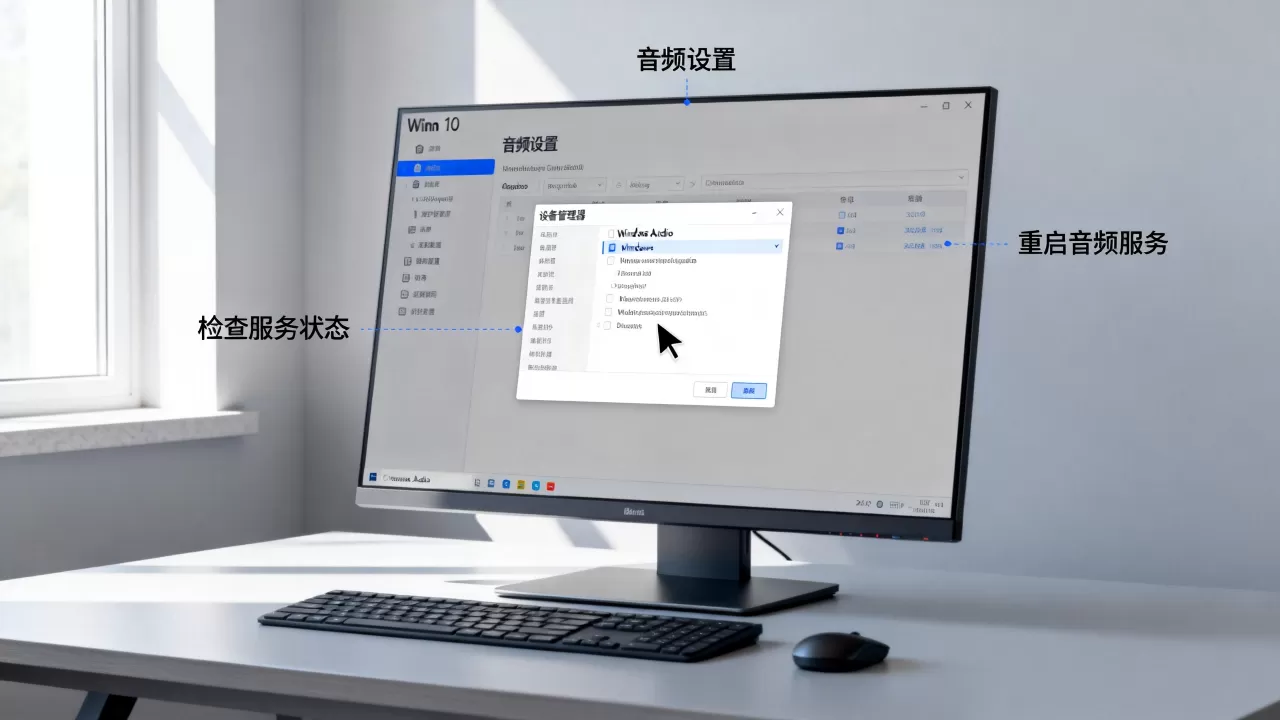
避免音频服务再次罢工的预防措施
- 不要随意使用优化软件关闭系统服务,尤其是Windows Audio、AudioEndpointBuilder等明显和声音相关的服务。
- 定期更新声卡驱动,但避免在系统更新后一周内立即更新驱动,观察社区反馈。
- 安装音频软件时,留意是否附带虚拟音频设备,如果不需要可手动卸载。
- 每月运行一次
sfc /scannow,保持系统文件健康。
Win10音频服务器未运行并非硬件故障,而是服务或驱动的软件问题,按照上述步骤从重启服务开始,逐步排查驱动和系统文件,绝大多数问题都能在几分钟内解决,无需重装系统或更换硬件。
Win10音频服务器未运行常见问题解答
为什么我的Win10音频服务器未运行,但服务已经重启过?
服务重启后依然未运行,可能是驱动或系统文件受损,建议运行音频疑难解答,同时使用sfc /scannow扫描系统文件,如果问题持续,检查依赖服务是否全部启动,并考虑卸载最近安装的更新或软件。
Win10音频服务未响应和音频服务器未运行是同一个问题吗?
基本一致。“音频服务未响应”通常指服务已启动但卡死,无法响应请求;“音频服务器未运行”则指服务未启动或已停止,两者都会导致无声,处理方法相同:重启Windows Audio服务,必要时结合驱动更新。
重启音频服务后声音恢复,但重启电脑又失效,怎么办?
这表明服务未设置为自动启动,或启动时被其他程序延迟,检查服务启动类型是否为“自动”,并确保Windows Audio Endpoint Builder服务也设为自动,如果问题依旧,在任务计划程序中启用相关触发任务,或使用组策略编辑器强制服务启动。
首发原创文章,作者:王坚,如若转载,请注明出处:https://idctop.com/article/603412.html