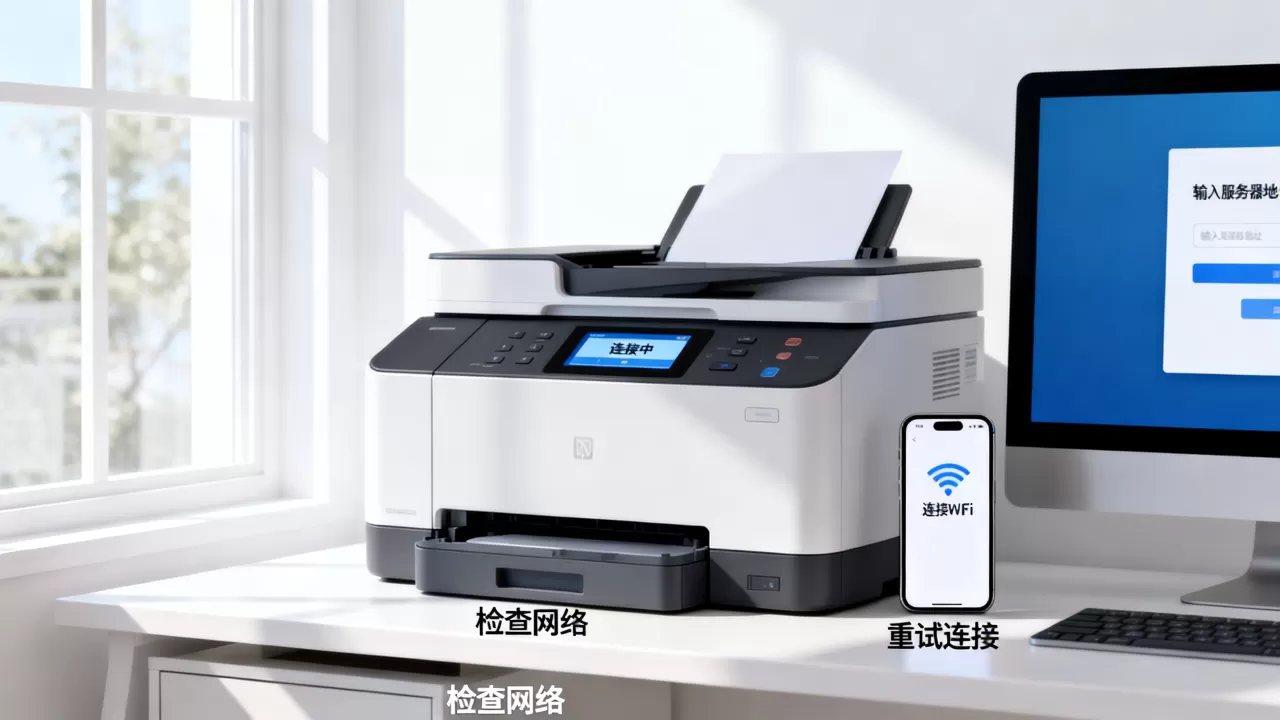
能连WiFi的打印机连接到服务器,核心思路是把打印机当作网络节点,通过固定IP地址或主机名让服务器能稳定找到它,再在服务器上添加网络打印机并安装驱动。整个过程大约需要15分钟,难点集中在IP地址设置和端口配置上,下面按实操顺序,一步步拆解。
准备工作:先搞清打印机和服务器各自的角色
大部分家用或小型办公场景,服务器其实就是一台常开机的电脑(Windows或macOS),或者是NAS设备,WiFi打印机连服务器,本质是让服务器通过局域网访问打印机的IP地址,前提是打印机和服务器必须在同一个局域网段下,比如都连在同一个路由器上。

确认打印机当前IP地址
IP地址是打印机在网络里的门牌号,服务器必须知道这个门牌号才能把打印任务送过去,查询方法有几种:
- 在打印机触控屏上点击“网络”或“设置”图标,找到“TCP/IP”或“网络配置”页面,直接查看IPv4地址。
- 没有屏幕的打印机,长按WiFi按键或电源键,打印一张网络配置页,上面会列出IP地址。
- 登录路由器管理后台(通常是192.168.1.1或192.168.0.1),查看已连接设备列表,找打印机对应的IP。
给打印机设一个固定IP
动态IP(DHCP)可能会在路由器重启后变化,一旦IP变了,服务器就找不到打印机,导致打印任务堆积,所以强烈建议设成静态IP。
- 在路由器后台找到DHCP服务器设置,把打印机的MAC地址和IP地址绑定(也叫IP保留)。
- 或者在打印机网络设置里手动输入静态IP、子网掩码和网关,注意手动输入时,IP地址要避开路由器自动分配的范围,避免冲突。
业内专家指出,超过一半的打印机连接服务器故障,根源都是IP地址漂移或子网掩码设置错误。
核心操作:把打印机装到服务器上
这一步分两种常见场景:Windows服务器和macOS服务器,另外还有通过打印服务器硬件转接的方案。
Windows系统添加网络打印机
这是最常用的方式,假设你的服务器是Windows 10或Windows 11,操作路径如下:
- 按
Win + R键,输入control printers并回车,打开“设备和打印机”窗口。 - 点击顶部菜单的“添加打印机”,系统会自动搜索网络上的打印机。
- 如果自动搜索不到,点击“我需要的打印机不在列表中”,然后选择 “使用TCP/IP地址或主机名添加打印机”。
- 输入刚才查到的打印机IP地址,系统会自动检测端口类型,通常选“标准TCP/IP端口”即可。
- 接下来安装驱动,如果Windows内置驱动里没有对应型号,从打印机厂商官网下载驱动安装包,解压后手动指定驱动路径。
- 完成后,在打印机图标上右键,选择“设为默认打印机”。
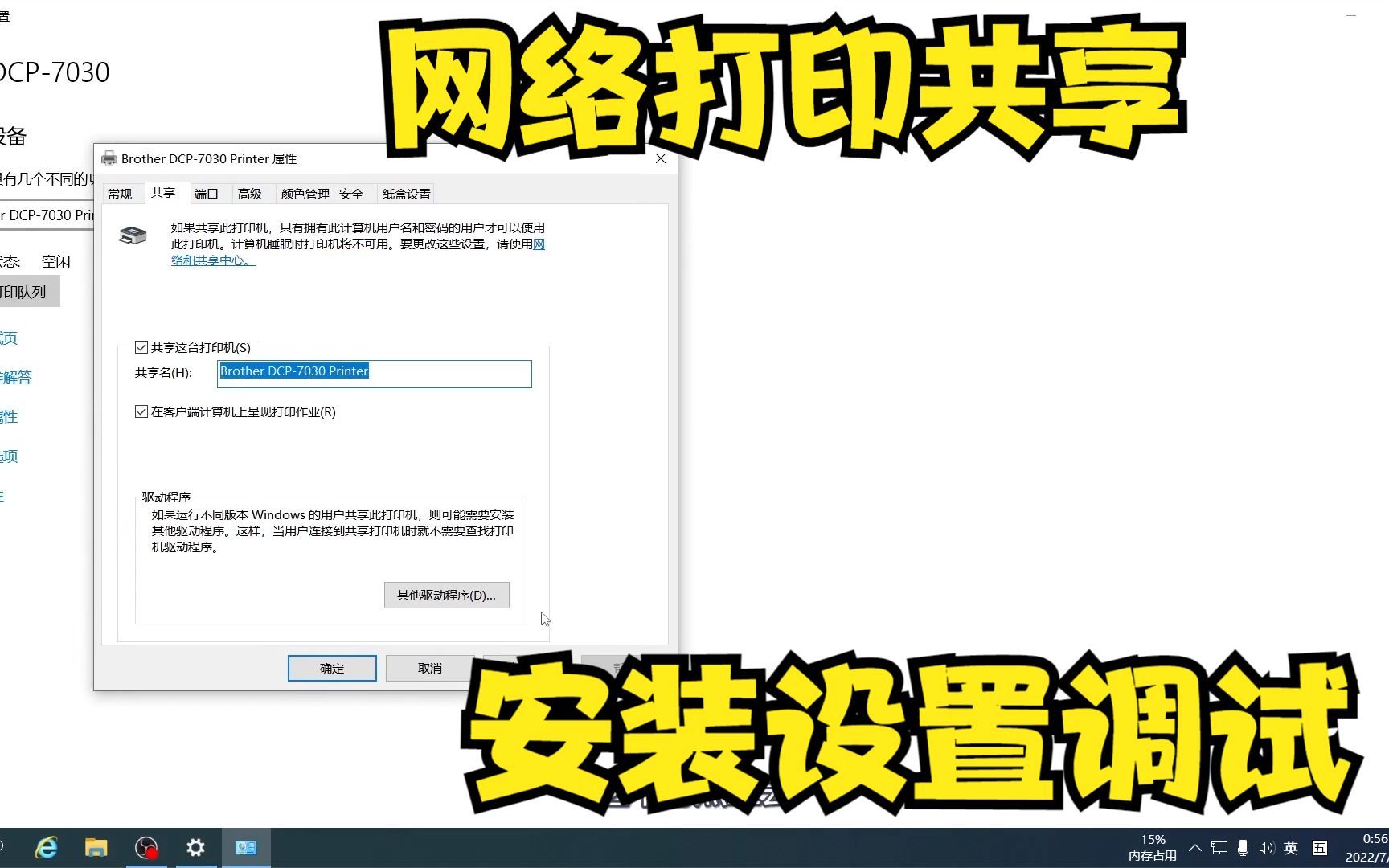
验证是否成功:右键打印机,选择“打印机属性”,点击“打印测试页”,服务器会发送数据到打印机,打印机有响应就说明通了。
macOS系统连接网络打印机
苹果电脑作为服务器时,步骤略有不同,但底层逻辑一样:
- 打开“系统设置” > “打印机与扫描仪”。
- 点击左下角的“+”号,系统会自动发现局域网内的打印机。
- 如果没发现,点击“IP”选项卡,输入打印机的IP地址。
- 协议选“IPP”(互联网打印协议)或“AirPrint”,大多数现代WiFi打印机都支持这两个协议。
- 驱动方面,macOS通常能自动下载兼容驱动,如果不行,去厂商官网下载mac版驱动。
对比两种方式,可参考下表:
| 对比项 | Windows TCP/IP方式 | macOS IPP/AirPrint方式 |
|---|---|---|
| 协议依赖 | 标准TCP/IP 9100端口 | IPP 631端口或AirPrint |
| 驱动来源 | 厂商官网或Windows更新 | 系统自动下载或厂商官网 |
| 适用场景 | 老款打印机、企业办公 | 新款打印机、苹果生态 |
| 稳定性 | 高,适合高频打印 | 较高,依赖系统版本 |
使用打印服务器硬件或软件
有些打印机没有网口,只有USB口,但你又想让它连WiFi,这时候可以加一个USB打印服务器,比如TP-Link或D-Link的打印服务器盒子,把打印机插到盒子上,盒子连WiFi,然后服务器添加IP时指向盒子的IP地址,这种方式适合老式打印机,成本约百元左右。
另一种纯软件方案是Windows自带的打印机共享,把打印机插在一台电脑上并设为共享,其他电脑通过网络访问这台电脑的共享打印机,但这要求共享电脑常年开机,否则打印任务会失败。
常见问题排查:连不上服务器怎么处理
实际动手时,经常会遇到几个典型故障,这里按出现频率排序,逐个给出解决办法。
添加端口时提示“找不到网络路径”
- 检查服务器和打印机是否在同一网段,比如打印机是192.168.1.100,服务器是192.168.2.5,两者不在一个网段,肯定连不上。
- 关闭服务器上的防火墙或调整入站规则,Windows防火墙默认会拦截9100端口,需要在“高级安全Windows Defender防火墙”里新建入站规则,放行TCP 9100端口。
- 试试从服务器上ping打印机的IP地址,按
Win + R输入cmd,在命令行里输入ping 打印机IP,看是否能收到回复。
打印机IP地址又变了
- 确认是否设了静态IP或DHCP绑定,如果没有,按上文步骤绑定MAC地址。
- 有些路由器重启后,DHCP分配表会重新洗牌,所以绑定操作要在路由器上做,光改打印机设置不够。
打印任务发出去了,但打印机没反应
- 看打印队列状态,如果显示“脱机使用打印机”,右键打印机图标,取消勾选“脱机使用打印机”。
- 检查打印机面板上是否亮着WiFi指示灯,信号弱可能导致连接中断。
- 驱动版本太旧也可能导致任务丢包,去官网下载最新驱动覆盖安装。
进阶用法:云打印与远程打印的取舍
连接服务器搞定后,你可能会想:“我人不在办公室,能直接打吗?”这就涉及
云打印和远程打印,注意,这两者和“连接服务器”是不同层面的需求。
- 如果打印机支持厂商的云服务(比如HP ePrint、Epson iPrint、兄弟云打印),注册账号后,打印机有一个独立的邮箱地址或云端队列,人不在局域网也能发任务。
- 如果想让服务器作为跳板实现远程打印,可以在服务器上部署打印服务,再通过路由器的端口转发把9100端口映射到公网,但除非是技术爱好者,否则不太推荐这么做,因为安全性风险高,公网暴露9100端口容易被扫描攻击。
行业共识认为,对于多数小型团队,打印机直连WiFi并由服务器添加网络端口,是性价比最高、维护成本最低的方案,云打印适合个人或移动办公,打印服务器盒子适合老旧USB打印机,但整体均衡下来,WiFi直连 + 固定IP + 服务器添加端口这一套组合最省心。
常见问题Q&A
Q1:打印机ip地址怎么设置才能让服务器稳定连接?
建议在路由器上做MAC地址与IP的绑定(DHCP静态保留),而不是在打印机上手动改IP,因为在路由器上绑定,打印机无需改动,也不会因为手误把子网掩码填错,绑定完成后,在服务器上添加打印机的IP即可。
Q2:打印机连接服务器失败,提示“拒绝访问”是什么原因?
多半是权限问题,在Windows上,如果服务器开启了“仅来宾”模式,或者当前登录账号没有打印权限,就会出现拒绝访问,解决方法是在“打印机属性”的“安全”选项卡中,给“Everyone”组分配“打印”权限,如果服务器系统是Windows家庭版,不允许使用组策略,只能通过修改注册表启用Guest账号。
Q3:打印机共享服务器设置步骤中,网络发现功能必须开吗?
必须开,在Windows的“控制面板” > “网络和共享中心” > “高级共享设置”中,启用“网络发现”和“文件和打印机共享”,如果这两项关闭,服务器和打印机之间无法互认,开启后,系统需要一两分钟刷新网络列表,然后再去添加打印机,成功率会明显提高。
首发原创文章,作者:王坚,如若转载,请注明出处:https://idctop.com/article/603460.html