iOS 9连接服务器出错,核心原因是系统自带的SSL/TLS协议版本过旧,无法通过现代服务器的安全握手校验;少数情况与网络代理、日期时间或证书信任有关,直接解法是调整服务器端协议兼容或修改本机网络设置,下文按排查顺序拆解。
ios9连接服务器出错怎么办:先判断错误提示再动手
iOS 9发布于2015年,距今已超过十年,目前主流服务器默认最低支持TLS 1.2,而iOS 9的Safari和系统组件对TLS 1.2的支持存在已知兼容缺口,尤其在连接某些配置严格的HTTPS站点时,会直接弹出“无法连接到服务器”或“未能完成操作”的提示。

不同错误提示对应不同故障层
- “无法连接到服务器”:多数情况是网络层问题,比如DNS解析失败、Wi-Fi信号弱、代理配置异常。
- “未能完成操作”:这类提示常出现在App内,指向服务器响应超时或SSL握手失败,背后多为TLS版本不匹配。
- “服务器的证书无效”:系统检测到证书链不完整、证书过期,或证书域名与访问地址不一致。
- “此连接的连接不是私密连接”:Safari浏览器专用提示,原因与证书信任或加密协议强度有关。
快速自测:判断是系统问题还是网络问题
打开系统自带的“设置 > Safari > 清除历史记录与网站数据”,随后访问一个已知兼容的老旧HTTP站点(比如某些政府公开网页),如果HTTP站点正常而HTTPS站点报错,基本锁定是TLS协议兼容问题;如果所有站点都报错,优先检查网络链路。
iPhone连接服务器失败是什么原因?从系统兼容到证书逐层排查
TLS协议版本过旧是最大元凶
行业共识认为,iOS 9默认的TLS版本上限是TLS 1.2,但对TLS 1.3完全不支持,2020年以后部署的服务器,绝大多数将TLS 1.0和1.1列为禁用项,甚至部分安全策略严格的服务器只开放TLS 1.3,这意味着iOS 9设备与这些服务器握手时,双方找不到共同支持的协议版本,连接直接中断。
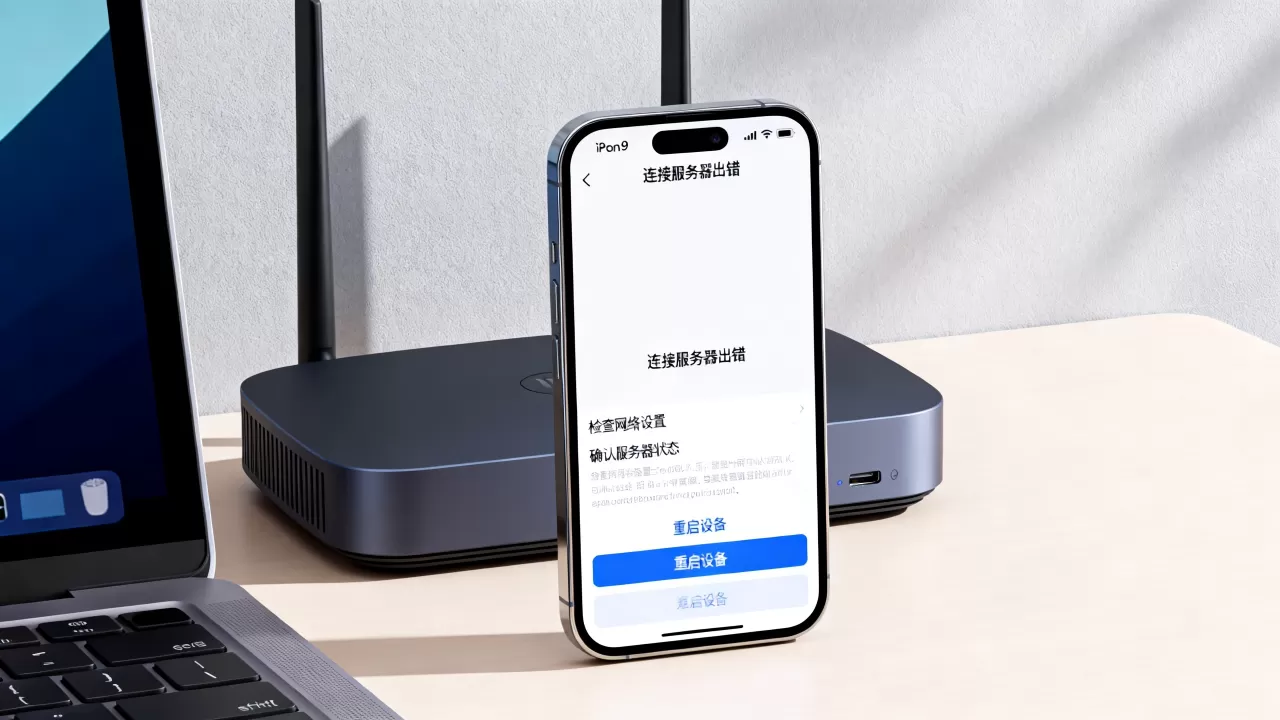
具体表现是:在Safari中打开某些银行网站、企业门户或使用Cloudflare防护的站点时,页面加载到一半就停止,状态栏一直转圈,最终弹出“无法打开网页,因为服务器停止响应”。
证书链不完整或根证书过期
iOS系统内置的根证书列表会随系统更新而更新,但iOS 9的根证书库停留在2015年左右的版本,近年多家CA机构更新了根证书签名算法(如从SHA-1迁移到SHA-256),iOS 9无法识别新根证书,导致证书链验证失败。
如果你在Safari中点击“显示详细信息”后看到“此证书由未知颁发机构签发”的字样,基本就是根证书过旧引起的。
网络代理或DNS劫持
部分公共Wi-Fi强制弹出认证页面,而iOS 9的Captive Portal检测机制早已失效,导致设备无法正常跳转认证页面,某些地区运营商的DNS劫持也会让设备解析到错误的服务器IP,连接自然失败。
系统时间严重偏差
iOS 9设备如果长期未同步时间,系统时间与真实时间相差超过24小时,所有HTTPS证书验证都会失败,这个问题在更换过电池或长时间关机的旧设备上比较常见。
解决ios9无法连接服务器怎么做的四个实操步骤
第一步:校准时间与证书信任状态
打开“设置 > 通用 > 日期与时间”,开启“自动设置”,如果自动设置后时间仍不准,手动关闭再开启一次,完成时间校准后,用Safari重新访问目标站点,如果依然提示证书无效,尝试以下路径手动信任证书:
- 使用Safari打开报错页面,点击“显示详细信息”
- 在证书详情页找到“信任”选项
- 将“使用此证书时”改为“始终信任”
该操作只能解决证书信任问题,无法解决TLS协议版本不匹配问题。
第二步:清理网络配置与代理设置
打开“设置 > 通用 > 还原 > 还原网络设置”,这一步会清除所有已保存的Wi-Fi密码和蓝牙配对记录,但不会删除个人数据,还原后重新连接Wi-Fi,输入密码再试。
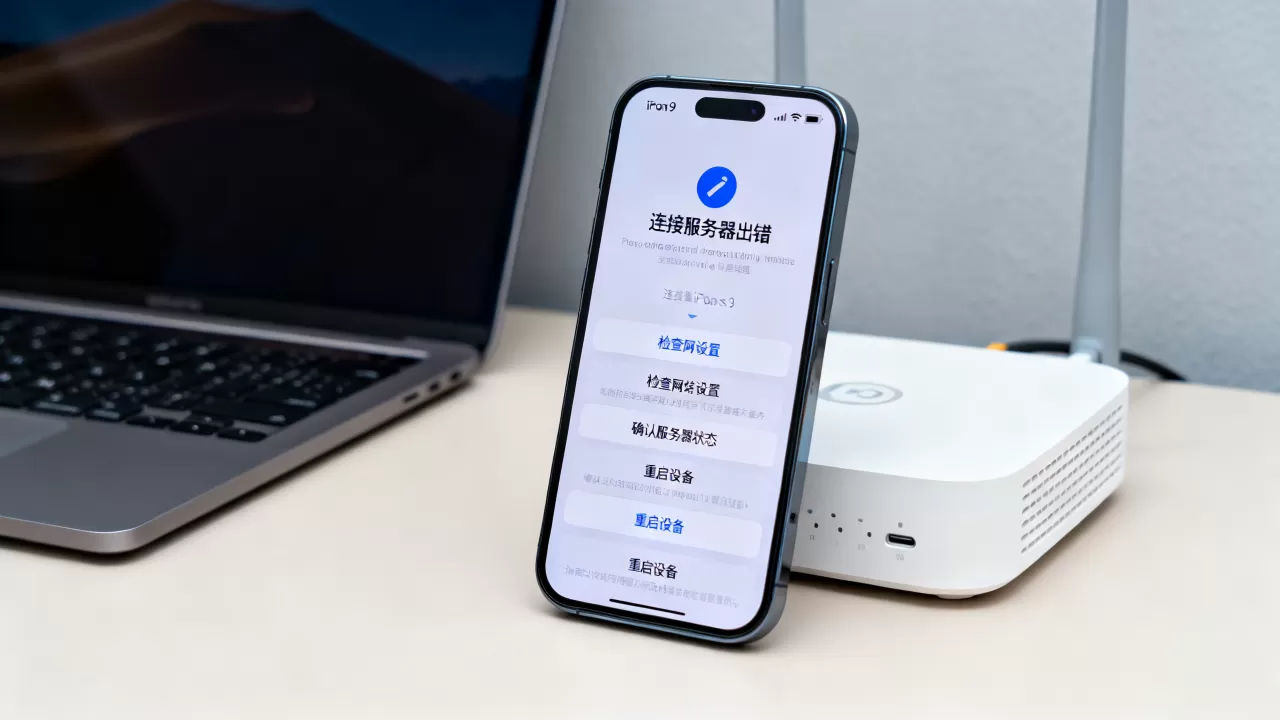
同时检查“设置 > 无线局域网 > 当前Wi-Fi右侧的(i)图标 > 配置代理”,确保处于“关闭”状态,不少公共网络会自动下发代理配置,而iOS 9对PAC文件的解析能力较差,容易导致连接中断。
第三步:更换DNS服务器绕过污染
打开“设置 > 无线局域网 > 当前Wi-Fi右侧的(i)图标 > 配置DNS”,改为手动,填入以下两组公共DNS之一:
- 114.114.114 与 114.114.115.115(国内节点,解析速度快)
- 5.5.5 与 223.6.6.5(阿里DNS,稳定性较好)
部分用户反馈,将DNS从运营商默认值切换为公共DNS后,原来无法连接的服务器有较大概率恢复访问,这个操作对因DNS劫持导致的连接失败尤其有效。
第四步:针对特定App使用旧版兼容方案
如果只有某个App(如旧版企业办公软件)连接服务器出错,尝试删除该App后重新安装,注意:iOS 9无法通过App Store下载最新版本,你需要从电脑端的iTunes 12.6.3版本中获取该App的历史兼容版本,连接电脑后,在iTunes中搜索App名称,点击“获取”时会提示“下载兼容版本”,确认即可。
iOS 9连接服务器出错与系统升级的取舍
升级到iOS 12能解决大部分连接问题
如果你手中的设备支持升级(iPhone 5s及以上机型最高可升至iOS 12),升级后TLS协议库会更新到较新版本,根证书列表也会同步刷新,多数情况下,升级后原先连接失败的服务器可以正常访问。
但升级也有代价:iOS 12对老款机型的流畅度影响明显,iPhone 5s运行iOS 12会出现较明显的卡顿和耗电加快,你需要权衡“能连上服务器”和“日常使用流畅”哪个优先级更高。
不升级系统的替代方案
- 使用第三方浏览器:下载Chrome或Firefox的旧版本(iOS 9支持的最高版本),这些浏览器自带独立的网络栈,不完全依赖系统TLS库,部分在Safari中无法打开的页面,在Chrome中可能正常显示。
- 通过电脑端远程访问:在电脑上使用TeamViewer或向日葵远程控制软件,间接访问目标服务器内容。
- 修改服务器端配置:如果你自己管理服务器,可以在Nginx或Apache中开启TLS 1.1和TLS 1.0支持,同时保留TLS 1.2以上版本,但这一方案会降低服务器安全性,仅建议在内部测试环境使用。
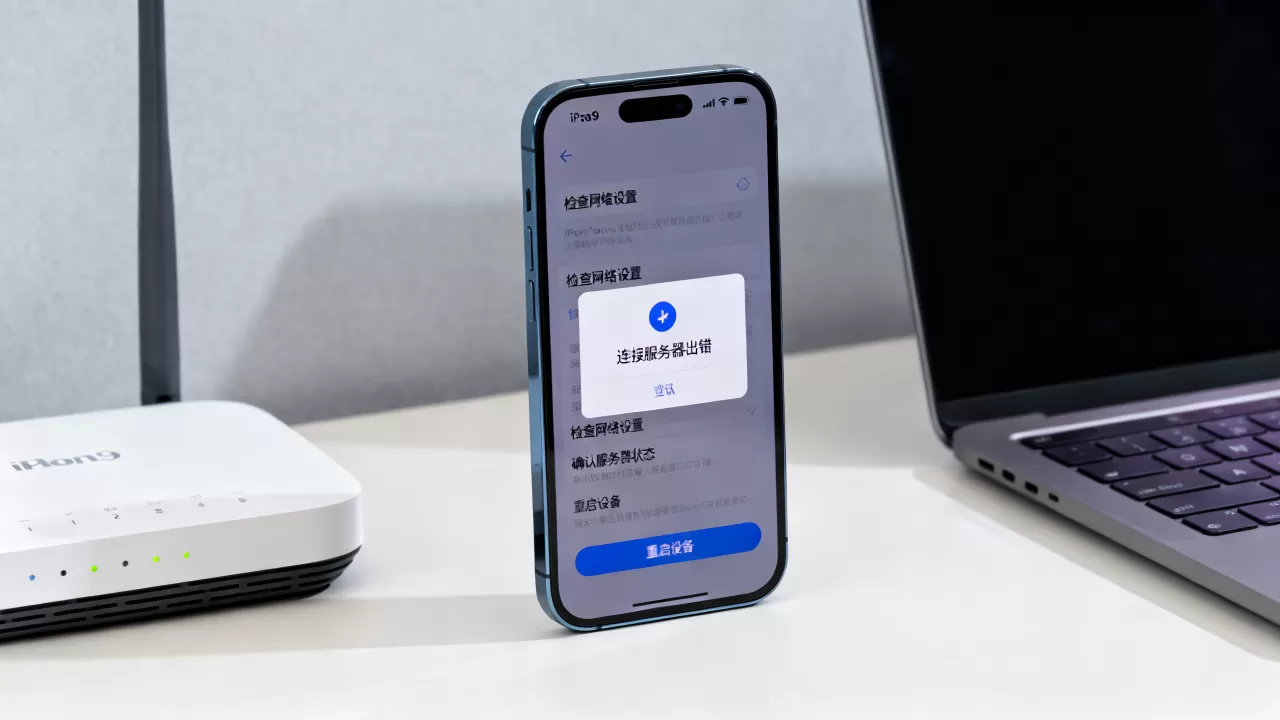
连接服务器出错是否值得换新设备
如果你的iOS 9设备是主力机,且日常必须访问银行、政务、企业邮箱等对安全要求较高的服务,换新设备是更彻底的方案,目前主流手机对TLS 1.3的完整支持已成为标配,连接服务器出错的概率远低于老系统,但如果只是偶尔用旧设备看看网页、听听播客,不升级系统的方案足够应对。
关于iOS 9连接服务器出错的高频问答
问:iOS 9连接App Store服务器出错怎么办?
答:App Store在iOS 9上的连接失败多与苹果服务器策略调整有关,尝试在“设置 > iTunes Store与App Store”中退出账号后重新登录,同时将系统时间改为“自动”,如果仍然失败,通过电脑端iTunes登录同一Apple ID,在“账户 > 购买记录”中检查是否有待下载项目,电脑端下载后再同步回设备。
问:iOS 9连接服务器出错和网络环境有关吗?
答:有直接关系,在公共Wi-Fi环境下,iOS 9的认证页面弹出机制经常失效,导致设备实际处于“假连接”状态,建议在公共网络下打开Safari随意访问一个HTTP网页,触发认证页面后再尝试连接目标服务器,家庭网络环境下,优先排查路由器是否开启了“AP隔离”或“访客网络”模式,这两种模式会阻断设备间的通信,导致连接失败。
问:iOS 9连接服务器出错是否意味着设备已无法使用?
答:不是,出错仅发生在HTTPS加密连接场景,日常的本地播放、离线应用、非加密HTTP网站均可正常使用,如果你的使用场景集中在单机功能或局域网通信,iOS 9设备仍然可用,对于必须访问现代互联网服务的需求,建议采用上文提到的浏览器替代方案或升级系统。
首发原创文章,作者:王坚,如若转载,请注明出处:https://idctop.com/article/603730.html