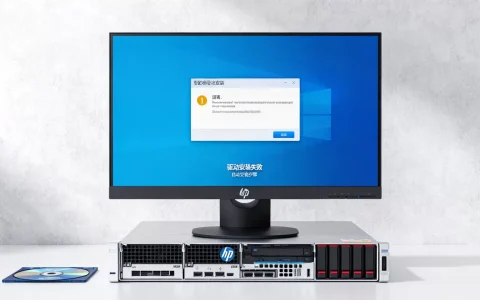
戴尔R220服务器装完系统蓝屏,绝大多数情况下不是硬件坏了,而是硬盘控制器模式和启动引导方式没配对,按顺序排查,几分钟就能定位问题。
先搞清楚蓝屏代码再动手
蓝屏不是随机发生的,每一串代码都在告诉你具体卡在哪一步,装完系统刚进桌面就蓝屏,和用了一两天才蓝屏,原因完全不同。


最常见的几种情况:
- 0x0000007B:硬盘控制器驱动不匹配,系统无法读取硬盘,这是戴尔R220装机后蓝屏里出现频率最高的代码
- 0x0000001E、0x00000050:内存读写异常,优先检查内存条
- 0x000000A5:ACPI高级电源管理表冲突,多见于BIOS版本过旧
- 0x000000F4:系统无法访问启动盘,硬盘本身掉盘或者SATA线松动
拿到蓝屏代码之后,把它记在纸上,接下来按下面的顺序逐个排查。
戴尔R220装系统蓝屏的头号原因:硬盘控制器模式没切换
戴尔R220默认出厂BIOS里,硬盘控制器设置为RAID模式,而RAID模式下安装Windows系统,必须提前加载英特尔快速存储技术驱动(IRST驱动),如果你用PE工具或者U盘直装系统时没有注入这个驱动,系统装完了,但Windows根本不认识这个硬盘控制器,蓝屏0x0000007B就出现了。
解决办法:
- 开机按F2进入BIOS设置界面
- 找到System BIOS → SATA Settings
- 查看SATA Mode当前显示的是RAID Mode还是AHCI Mode
- 如果显示RAID Mode,直接改成AHCI Mode
- 按Esc保存退出,重新启动系统
改完之后,Windows用自带的AHCI通用驱动就能直接识别硬盘,不需要额外装IRST驱动,这是解决戴尔R220做完系统蓝屏最直接的手段。
改完AHCI之后原有的系统还能不能进?
分两种情况:
- 系统刚装完还没做任何配置,直接改,能进
- 系统已经用了一段时间,改完大概率还是会蓝屏
如果你已经装好了系统且不想重装,在改AHCI之前先进Windows做一步操作:运行msconfig,在引导选项卡里勾选安全引导,重启进BIOS改成AHCI,再重启进安全模式,最后运行
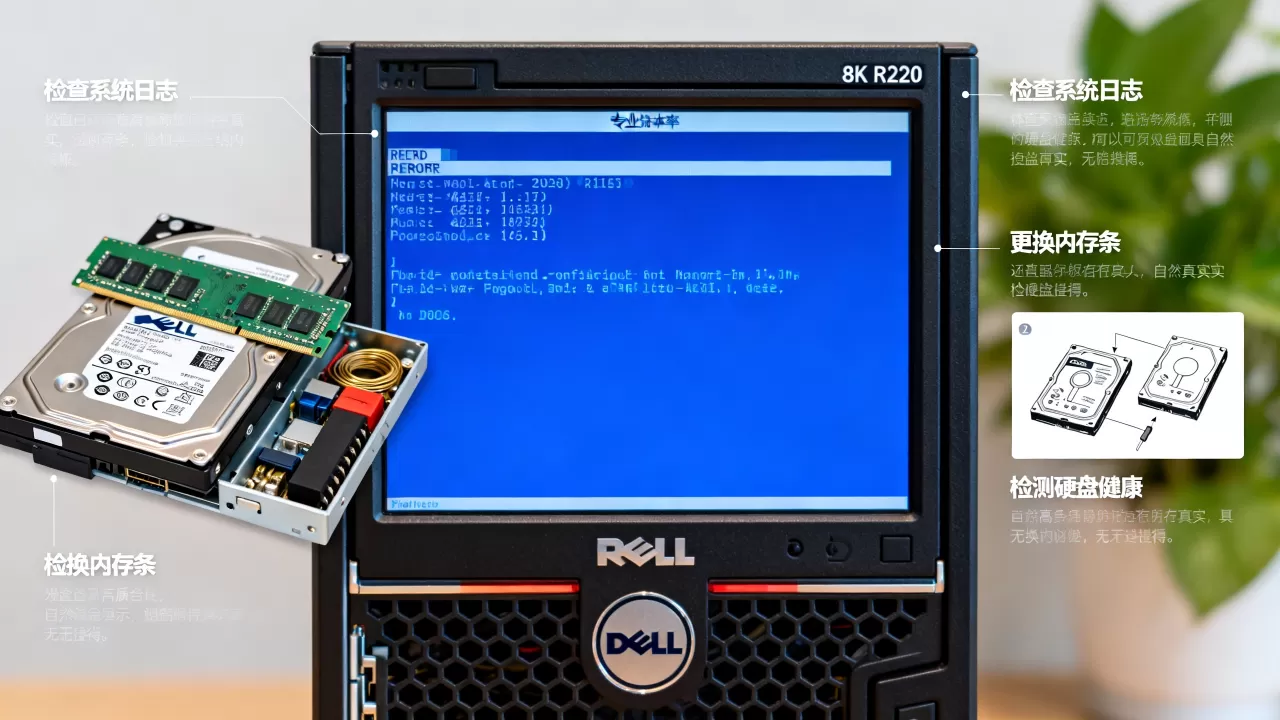
msconfig取消安全引导,再重启,这样系统会重新加载AHCI驱动,原来的系统就不用重装了。
启动引导模式不匹配:UEFI和Legacy的坑
戴尔R220的BIOS里,Boot Mode默认是UEFI,如果你的系统盘是用MBR分区表格式化的,但启动模式设成了UEFI,开机直接蓝屏或者提示找不到系统,反过来,GPT分区的盘用Legacy模式引导,同样出问题。
检查方法:
- 开机按F2进BIOS
- 找到System BIOS → Boot Settings
- 查看Boot Mode的当前值
- UEFI对应GPT分区表,Legacy对应MBR分区表
快速判断你的硬盘是哪种分区表:
在PE系统里打开DiskGenius,看硬盘分区格式那一栏,显示GPT就是UEFI引导,显示MBR就是Legacy引导。
操作方式:
- 如果是UEFI模式装系统,PE里用分区工具把硬盘转成GPT格式,用Windows原版镜像引导安装
- 如果是Legacy模式,硬盘转成MBR格式,用兼容模式写入引导
戴尔R220做完系统蓝屏,有相当一部分情况就是引导模式选错了,分区表不匹配导致的,这个坑在R220上尤其常见,因为R220出厂默认UEFI,而市面上很多PE工具默认用Legacy方式写入引导。
驱动安装顺序错了也会蓝屏
如果你在戴尔R220上装的是Windows Server 2012 R2或Windows Server 2016,装完系统后驱动安装顺序不对,也可能触发蓝屏。
正确的驱动安装顺序:
- 先装芯片组驱动,这是所有硬件的基础
- 再装网卡驱动,保证网络可用
- 然后装显卡驱动,R220的集成显卡驱动不能省
- 最后装管理软件,比如OpenManage
最容易忽略的驱动:
- Intel C600系列芯片组驱动,不装这个,PCIe设备可能无法正常工作
- 板载BMC/iDRAC驱动,不装会导致远程管理卡报错
业内专家指出,服务器装系统蓝屏案例里,驱动安装顺序混乱导致蓝屏的比例不低,不像台式机那样随便装都行。
下载驱动的渠道:
- 戴尔官方支持网站,输入R220的服务标签,自动匹配驱动列表
- 不确定服务标签的话,去戴尔官网按型号搜索PowerEdge R220驱动页面
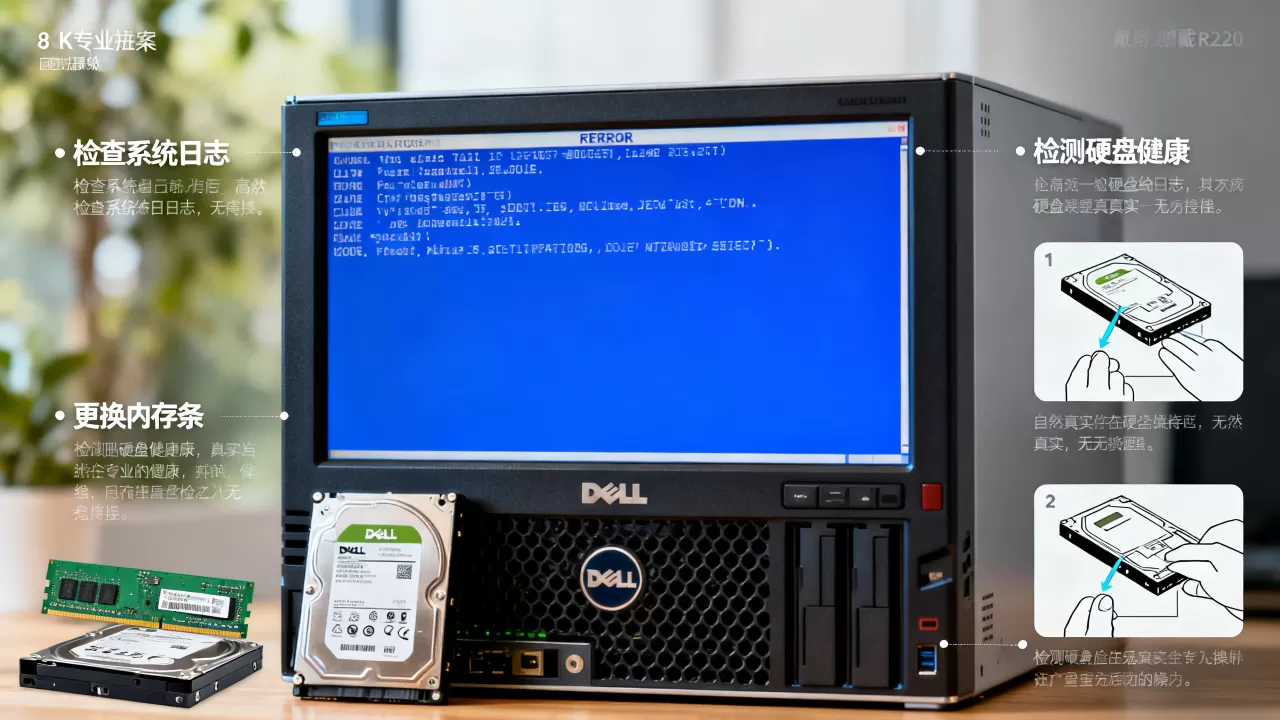
硬件层面的排查:内存和硬盘
排除了系统和驱动问题之后,往下看硬件,戴尔R220作为入门级单路服务器,使用年限普遍较长,硬件老化问题不可忽视。
内存排查:
- 关机断电,拔掉所有内存条
- 用橡皮擦擦拭内存条金手指,清理插槽灰尘
- 逐根插回,每次只插一根,开机测试
- 如果有多根内存条,先单根测,排除单条故障
内存问题引发的蓝屏通常表现为:装系统过程中正常,进入桌面后随机蓝屏,代码不固定,重启后有时能进系统有时进不去,这种情况优先怀疑内存。
硬盘排查:
- 进BIOS里的Device Settings查看硬盘健康状态
- 用戴尔自带的硬件诊断工具,开机按F10进入ePSA诊断,跑一遍快速检测
- 检查SATA数据线和电源线是否松动,R220机箱内部空间紧凑,装系统时碰松线缆很常见
特别提醒: 戴尔R220标配的硬盘托架是2.5英寸小盘位,如果你自己换了3.5英寸大硬盘或者用了转接支架,供电不足也可能导致蓝屏,这类情况下,硬盘在开机时能识别,高负载读写时掉盘,蓝屏代码通常指向0x000000F4。
BIOS版本过旧导致的兼容性蓝屏
戴尔R220是2014年左右的平台,BIOS版本对Windows系统兼容性的影响很大,如果你装的是较新版本的Windows Server 2026或Windows 11精简版,旧BIOS可能存在ACPI或CPU微码层面的兼容问题。
更新BIOS的方法:
- 去戴尔官网搜索R220的BIOS更新包
- 下载PowerEdge R220 BIOS版本2.8.0以上的更新文件
- 在Windows环境下直接运行更新程序,或者用启动盘方式刷新
- 更新过程中绝对不能断电,否则主板直接报废
更新完BIOS后,进BIOS恢复默认设置(F9加载默认值),再重新配置SATA模式和引导模式,多数情况下,这个步骤能解决莫名其妙的兼容性蓝屏。
戴尔R220服务器装完系统蓝屏的高效排查顺序
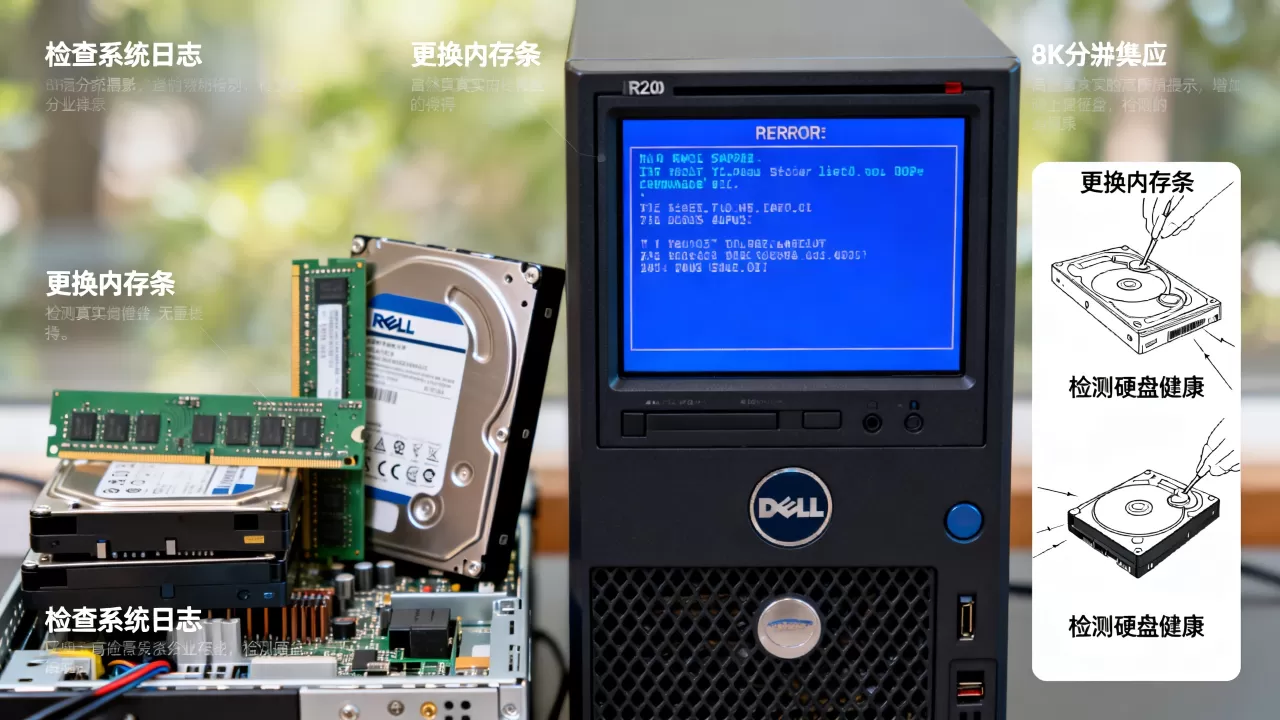
遇到问题别慌,按下面的顺序走,效率最高:
- 记下蓝屏代码,拍照或者抄写下来
- 进BIOS检查SATA Mode,RAID改成AHCI,这是最高频的问题点
- 检查Boot Mode和分区表是否匹配,UEFI配GPT,Legacy配MBR
- 重新安装系统,如果前两步做完还是蓝屏,用原版镜像重新安装一次,PE工具安装的系统容易出现引导异常
- 跑一遍ePSA硬件诊断,F10进入,重点测试内存和硬盘
- 更新BIOS到最新版本,排除固件兼容性问题
按照这个流程,戴尔R220做完系统蓝屏的问题基本都能定位,如果全部操作做完依然蓝屏,大概率是主板上有元件老化,需要送修检测。
戴尔r220装系统蓝屏问题常见问答
戴尔R220装Win10蓝屏怎么办?
R220作为服务器主板,对Windows 10桌面系统的驱动支持有限,优先安装Windows Server 2012 R2或Windows Server 2016,如果你一定要装Win10,注意三点:第一,硬盘控制器模式改为AHCI;第二,BIOS更新到最新版本;第三,安装完成后手动安装Intel芯片组驱动,不能依赖系统自动更新。
戴尔r220服务器蓝屏0x0000007B如何修复?
0x0000007B的修复步骤是:开机按F2进BIOS,把SATA Mode从RAID Mode改为AHCI Mode,保存退出重启,如果还是蓝屏,说明系统注册表里的启动驱动已经被锁定为RAID模式,直接重装系统,重装前确认BIOS已经是AHCI状态,这是戴尔r220做完系统蓝屏最常见的代码,按这个流程修复成功率最高。
戴尔R220适合装什么系统?
戴尔R220最稳定的系统搭配是Windows Server 2012 R2和Windows Server 2016,这两个系统对R220的硬件驱动支持最完整,Windows Server 2019也能装,但需要手动更新部分驱动,不建议安装Windows 10或Windows 11桌面系统,R220的服务器板载网卡和BMC管理芯片在桌面系统下的驱动兼容性一般,跑业务场景下稳定性不如Server系统。
戴尔R220做完系统蓝屏的核心结论就一句话:先切AHCI,再对引导模式,最后查硬件,绝大多数情况在三步之内解决,别急着送修,别反复重装系统,按顺序排查,省时省力。
首发原创文章,作者:王坚,如若转载,请注明出处:https://idctop.com/article/604022.html